

Cách thay đổi proxy là kỹ năng cần thiết giúp bạn bảo mật thông tin cá nhân và truy cập vào các trang web bị chặn một cách dễ dàng. Hiện nay có nhiều phương pháp thực hiện từ thủ công đến sử dụng các công cụ hỗ trợ chuyên dụng. Bài viết này ProxyST sẽ hướng dẫn chi tiết các bước trên máy tính và điện thoại. Hãy cùng theo dõi để nắm vững kiến thức này nhé.
Vì sao cần thay đổi proxy?
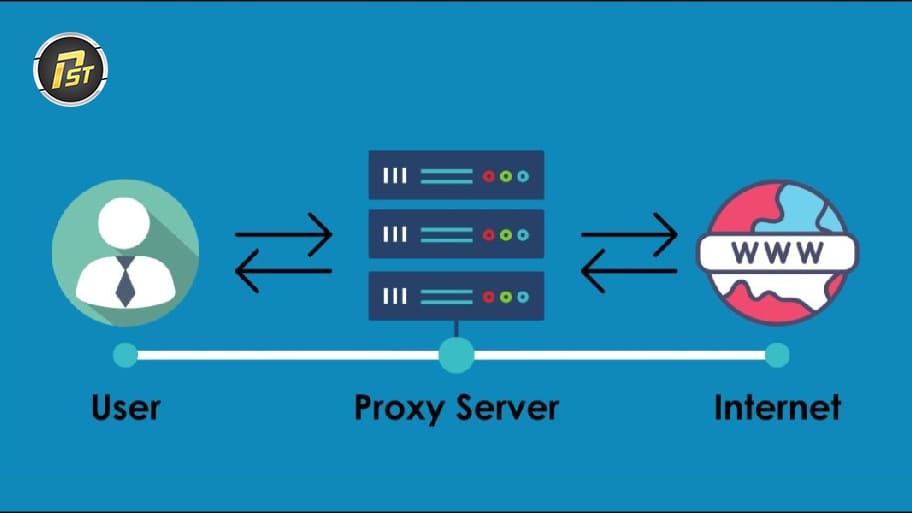
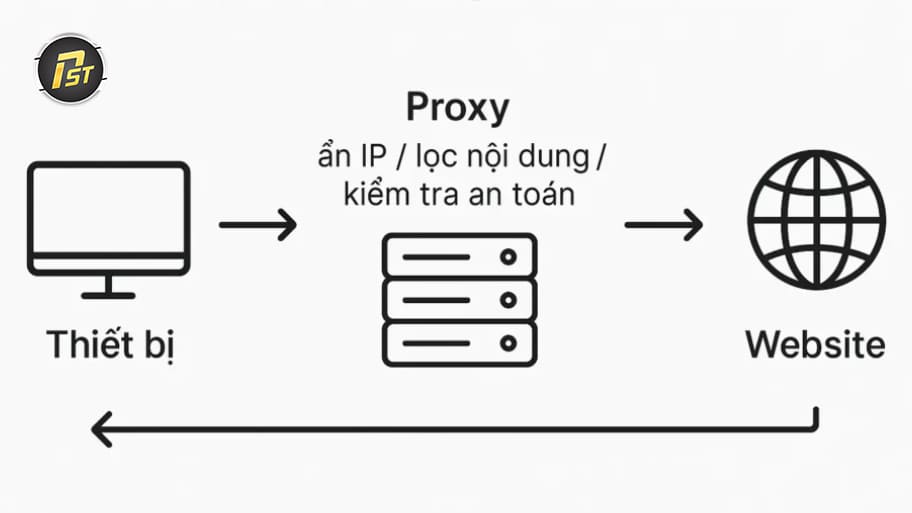
Việc thay đổi proxy là rất cần thiết để che giấu địa chỉ IP thật, giữ an toàn danh tính, vượt qua các giới hạn địa lý hay lệnh cấm IP, tăng tốc độ truy cập nhờ bộ nhớ đệm cache, đồng thời quản lý lưu lượng mạng trong các tổ chức. Điều này hỗ trợ quá trình dùng internet trở nên bảo mật, kín đáo và linh hoạt hơn nhiều.
Sau đây là những lý do cụ thể vì sao bạn nên thay đổi proxy. Các thông tin này giúp bạn hiểu rõ hơn các lợi ích mà dịch vụ này mang lại.
- Bảo mật và riêng tư danh tính: Proxy giúp ẩn IP thật của người dùng để che giấu vị trí thực tế và bảo vệ dữ liệu cá nhân không bị theo dõi hay lấy trộm.
- Vượt tường lửa và nội dung bị chặn Geo-blocking: Khi bạn không thể vào một website vì địa chỉ IP bị chặn thì proxy hỗ trợ đổi IP sang vùng khác để vào lại bình thường.
- Vượt lệnh cấm IP/Bot Anti-ban: Khá nhiều website sẽ khóa IP nếu nhận thấy quá nhiều yêu cầu và việc dùng proxy giúp đổi IP liên tục để không bị coi là bot.
- Cải thiện tốc độ mạng và tiết kiệm băng thông: Proxy hỗ trợ lưu trữ caching những website hay được truy cập để giúp tăng tốc độ tải trang và giảm áp lực cho đường truyền.
- Kiểm soát và giám sát truy cập: Ở môi trường công sở hay trường học thì proxy được dùng để ngăn chặn việc vào mạng xã hội hoặc trò chơi và lọc các nội dung không tốt.
- Ẩn danh khi mua sắm/marketing: Cách này giúp người làm marketing vận hành nhiều tài khoản mà không bị ban chéo hoặc dễ dàng mua hàng ở các vùng bị giới hạn.
Lưu ý: Bạn nên tìm chọn những đơn vị cung cấp proxy có uy tín trên thị trường. Hãy tránh xa các loại proxy miễn phí vì chúng kém bảo mật và dễ làm lộ dữ liệu quan trọng.
Các cách thay đổi proxy phổ biến hiện nay
Hiện nay có rất nhiều cách để bạn có thể thay đổi địa chỉ proxy cho thiết bị của mình. Tùy vào nhu cầu sử dụng mà bạn có thể chọn cách làm trực tiếp trên hệ thống hoặc sử dụng các công cụ hỗ trợ để tiết kiệm thời gian.
Thay đổi proxy thủ công
Phương pháp này khá đơn giản vì bạn không cần cài thêm phần mềm nào và có thể thực hiện trực tiếp trên trình duyệt hay hệ điều hành. Cách làm này rất tiện lợi cho những ai muốn tự mình quản lý các kết nối mạng mà không phụ thuộc vào công cụ bên thứ ba.
Trên Windows Chrome Edge hệ thống
- Truy cập Settings rồi vào Network Internet và chọn Proxy.
- Kích hoạt Manual proxy setup để sử dụng máy chủ proxy.
- Điền các thông số IP và Port vào ô trống.
- Bấm nút Save để lưu lại.
Trên Firefox
- Bạn hãy truy cập menu Settings rồi vào phần Network Settings.
- Tiếp theo hãy nhấn chọn Manual proxy configuration và điền thông tin IP cùng Port vào phần HTTP/SOCKS proxy.
Trên Android
- Bạn vào Wi-Fi rồi nhấn giữ mạng đang kết nối và chọn Sửa đổi mạng Modify network.
- Sau đó hãy chọn Nâng cao Advanced options rồi tìm Proxy và chọn Thủ công Manual.
- Cuối cùng bạn nhập IP và Port rồi bấm Lưu là xong.
Thay đổi proxy bằng phần mềm
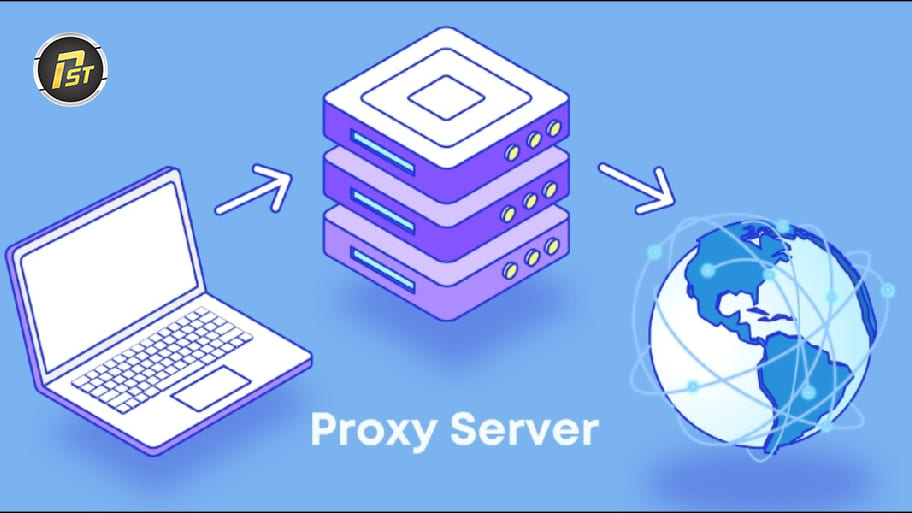
Cách làm này rất thích hợp nếu bạn cần đổi proxy liên tục hoặc sử dụng proxy từ một danh sách có sẵn. Nó còn phục vụ tốt cho các tác vụ chuyên sâu như nuôi tài khoản hay thu thập dữ liệu tự động.
Tiện ích mở rộng trình duyệt Browser Extensions
Proxy Helper, SwitchyOmega, FoxyProxy: Những công cụ này hỗ trợ nạp nhiều proxy cùng lúc và giúp bạn hoán đổi giữa chúng chỉ với một lần nhấn chuột nhanh chóng.
Phần mềm quản lý Proxy
Bạn có thể dùng những ứng dụng chuyên biệt để quản lý và thay đổi IP tự động theo thời gian. Điều này cũng giúp fake IP cho toàn bộ hoạt động trên máy tính của bạn.
Trình duyệt nuôi tài khoản Anti-detect Browser
Multilogin, Gologin, AdsPower: Các phần mềm này cho phép cài đặt cho mỗi profile một proxy riêng để chúng vận hành độc lập và có độ bảo mật cao.
Hướng dẫn thay đổi proxy nhanh chóng
Việc thay đổi địa chỉ mạng sẽ giúp bạn làm việc hiệu quả và bảo mật thông tin tốt hơn. Dưới đây là những chỉ dẫn chi tiết để bạn có thể tự thao tác trên các thiết bị khác nhau một cách dễ dàng.
Cách thay đổi proxy trên máy tính
Cấu hình proxy ở cấp độ hệ thống sẽ áp dụng cho hầu hết các ứng dụng có kết nối internet trên máy của bạn.
Trên Windows 11/10
- Click tổ hợp phím Windows + I để mở Settings.
- Chọn Network và internet ở phía menu bên trái.
- Click mục Proxy.
- Trong “Manual proxy setup”, Click vào Set up bên cạnh “Use a proxy server”.
- Bật nút sang On, sau đó nhập địa chỉ IP address (hoặc Server) và Port của proxy.
- (Tùy chọn) Nhập các link website bạn không muốn dùng proxy vào ô bên dưới (ví dụ: trang web ngân hàng, trang nội bộ công ty).
- Click Save để hoàn tất.
Trên macOS
- Mở Apple menu chọn System Settings (hoặc System Preferences trên phiên bản cũ).
- Click vào Network trong thanh bên.
- Chọn dịch vụ mạng đang dùng (ví dụ: Wi-Fi hoặc Ethernet) ở bên phải.
- Click vào nút Details….
- Click tab Proxies.
- Click loại proxy muốn cấu hình (ví dụ: Web Proxy (HTTP) hoặc Secure Web Proxy (HTTPS)).
- Điền địa chỉ IP và cổng của máy chủ proxy. Nếu proxy hỏi mật khẩu, hãy tick vào ô “Proxy server requires password” và nhập thông tin đăng nhập.
- Click OK, và Apply để lưu thay đổi.
Cách thay đổi proxy trên điện thoại

Trên Android (cho kết nối Wi-Fi):
- Cài đặt (Settings) > Wi-Fi.
- Click giữ vào mạng Wi-Fi bạn đang kết nối, chọn Sửa đổi mạng (Modify network).
- Click Tùy chọn nâng cao (Advanced options).
- Mục Proxy, Click Thủ công (Manual).
- Điền thông tin Tên máy chủ proxy (Hostname) và Cổng proxy (Port).
- Click Lưu (Save).
Trên iOS (cho kết nối Wi-Fi):
- Cài đặt (Settings) > Wi-Fi.
- Click vào biểu tượng chữ (i) bên cạnh mạng Wi-Fi bạn đang kết nối.
- Kéo xuống dưới cùng và Click Định cấu hình Proxy (Configure Proxy).
- Click Thủ công (Manual).
- Điền thông tin Máy chủ (Server) và Cổng (Port). Nếu cần xác thực, hãy bật tùy chọn Xác thực (Authentication) và nhập tên người dùng, mật khẩu.
- Nhấn Lưu (Save).
Cách thay đổi proxy trên trình duyệt

Trong trường hợp bạn chỉ cần dùng proxy để truy cập web thì việc cài đặt ngay trên trình duyệt là lựa chọn hợp lý. Cách làm này giúp bạn tiết kiệm thời gian và không cần can thiệp quá sâu vào hệ thống máy tính.
- Trên Google Chrome: Trình duyệt Chrome sẽ dùng luôn các thiết lập proxy từ hệ thống máy tính của bạn. Do đó bạn chỉ việc thực hiện theo các bước cho Windows hay macOS đã nêu ở phía trên. Nếu muốn biết thêm các thông tin chính thống thì bạn hãy xem qua trang hỗ trợ từ Google.
- Trên Mozilla Firefox: Trình duyệt Firefox hỗ trợ người dùng cài đặt proxy riêng biệt mà không làm tác động đến cấu hình chung của hệ điều hành. Tính năng này cực kỳ hữu ích khi bạn muốn dùng proxy cho riêng việc duyệt web bằng Firefox mà thôi.
- Bạn hãy mở Firefox rồi chọn biểu tượng menu ba gạch ở góc trên bên phải và tìm đến mục Settings.
- Tại thẻ General bạn hãy kéo xuống phần Network Settings rồi nhấn vào nút Settings để tiếp tục.
- Bạn hãy nhấn chọn mục Manual proxy configuration để bắt đầu thiết lập.
- Sau đó hãy điền địa chỉ IP và Port cho proxy HTTP. Bạn cũng có thể tích chọn Use this proxy server for all protocols để áp dụng cho mọi giao thức.
- Cuối cùng bạn chỉ cần nhấn OK để hệ thống lưu lại các thay đổi là hoàn tất.
Cách thay đổi proxy không quá phức tạp nếu bạn nắm vững các bước hướng dẫn cơ bản mà chúng tôi đã chia sẻ trong bài viết này. Việc làm chủ kỹ thuật này giúp bạn bảo vệ dữ liệu cá nhân hiệu quả hơn khi hoạt động trên môi trường internet đầy rủi ro. Nếu bạn đang tìm kiếm một địa chỉ cung cấp máy chủ uy tín thì thương hiệu ProxyST chính là người bạn đồng hành đáng tin cậy nhất.


