

Cách cài đặt proxy cho safari là thao tác cần thiết nếu bạn muốn thay đổi IP, tăng tính riêng tư hoặc truy cập các nội dung bị giới hạn trên thiết bị Apple. Tuy nhiên, không phải ai cũng biết cách thiết lập đúng trên Macbook, iPhone hay iPad. Trong bài viết này, ProxyST sẽ hướng dẫn bạn từng bước cài đặt proxy cho Safari một cách đơn giản, dễ hiểu nhất.
Cách thay đổi proxy cho Safari trên các thiết bị Macbook, Iphone, Ipad
Việc sử dụng proxy giúp bạn thay đổi IP, tăng tính riêng tư và hỗ trợ nhiều tác vụ khác khi lướt web. Nếu bạn đang tìm cách cài đặt proxy cho safari, dưới đây là hướng dẫn chi tiết trên từng thiết bị Apple.
Đổi proxy cho Safari trên Macbook
Để thực hiện cách cài đặt proxy cho safari trên Macbook, bạn làm theo các bước sau:
Bước 1: Mở System Preferences.
- Truy cập vào System Preferences để mở phần cài đặt của Mac.

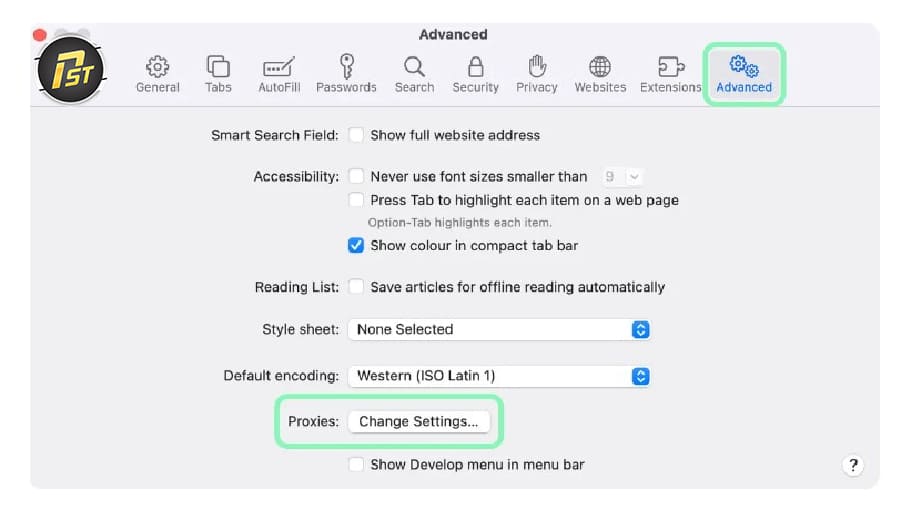
Bước 2: Vào tab Advanced.
- Trong cửa sổ cài đặt, chuyển sang tab Advanced và chọn Change settings trong mục Proxies để thay đổi proxy.
Bước 3: Cấu hình proxy.
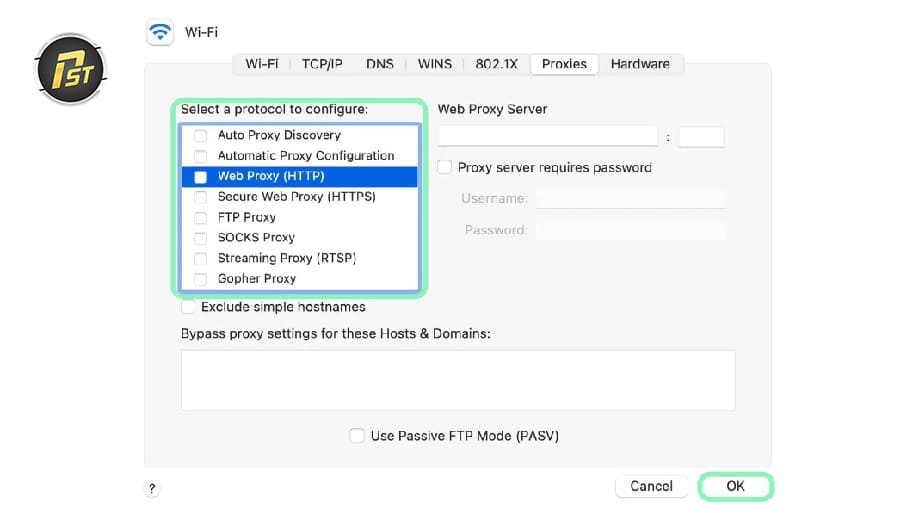
- Tại tab Proxies, bạn sẽ thấy danh sách các giao thức mạng.
- Tick vào Web Proxy HTTP và Secure Web Proxy HTTPS.
- Nhập thông tin proxy gồm server và port.
- Bật authentication nếu có.
- Nhập username và password của proxy.
Bước 4: Lưu cài đặt.
- Nhấn OK sau đó Apply để áp dụng thay đổi.
Bước 5: Bắt đầu sử dụng.
- Mở Safari và bạn đã có thể duyệt web thông qua proxy.
Đổi proxy cho Safari trên Iphone và Ipad
So với Macbook, cách cài đặt proxy cho safari trên iPhone và iPad đơn giản hơn.
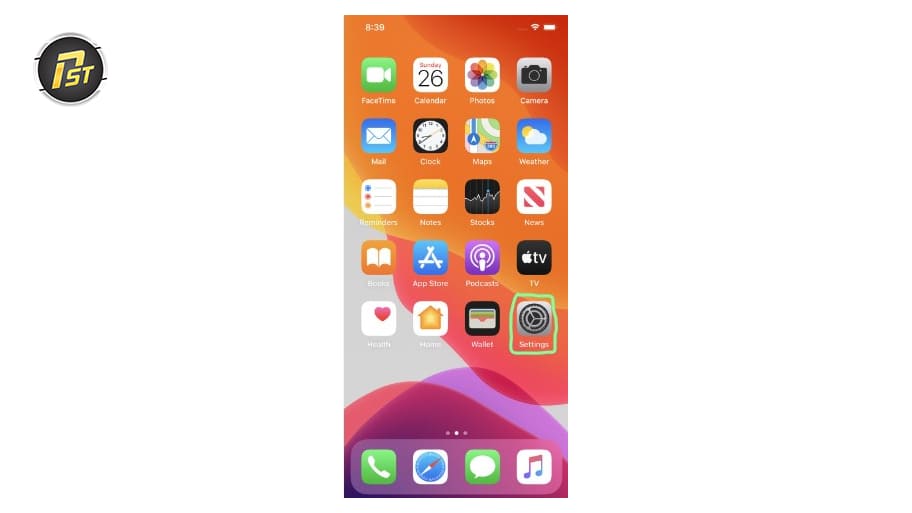
Bước 1: Mở WiFi settings.
- Vào Settings và chọn WiFi.
Bước 2: Chọn mạng đang dùng.
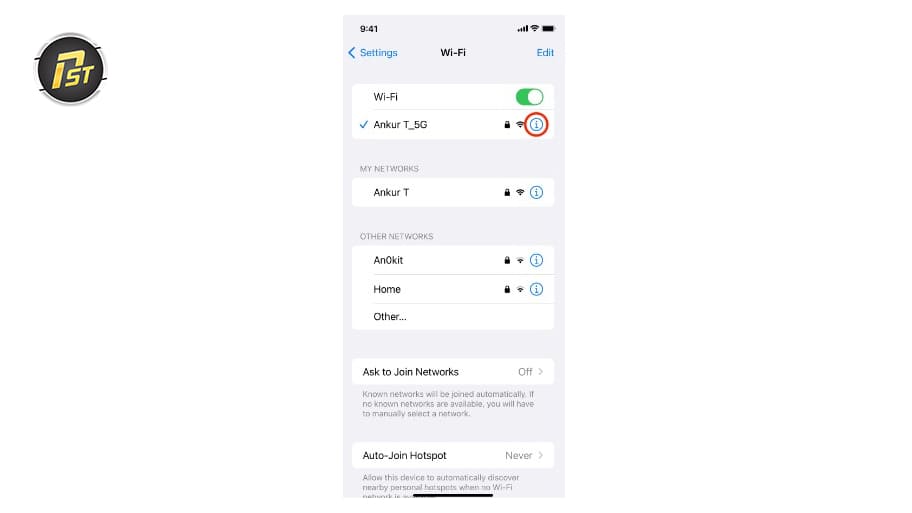
- Nhấn vào biểu tượng (i) bên cạnh mạng WiFi bạn đang kết nối.
Bước 3: Chọn Configure Proxy.
- Kéo xuống dưới và tìm mục HTTP Proxy, sau đó chọn Configure Proxy.
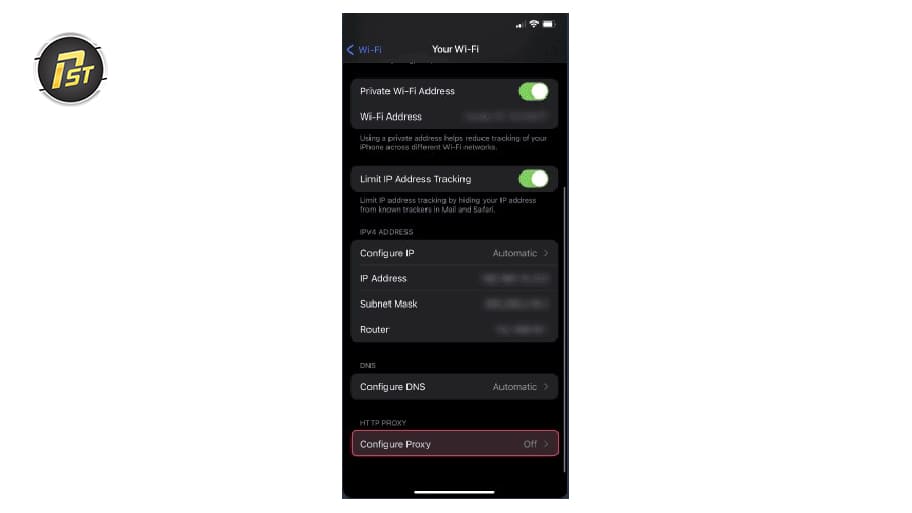
Bước 4: Chọn Manual.
- Chuyển sang chế độ Manual để nhập thủ công.
Bước 5: Nhập thông tin proxy.
- Nhập IP proxy và port.
- Bật authentication nếu cần.
- Nhập username và password.
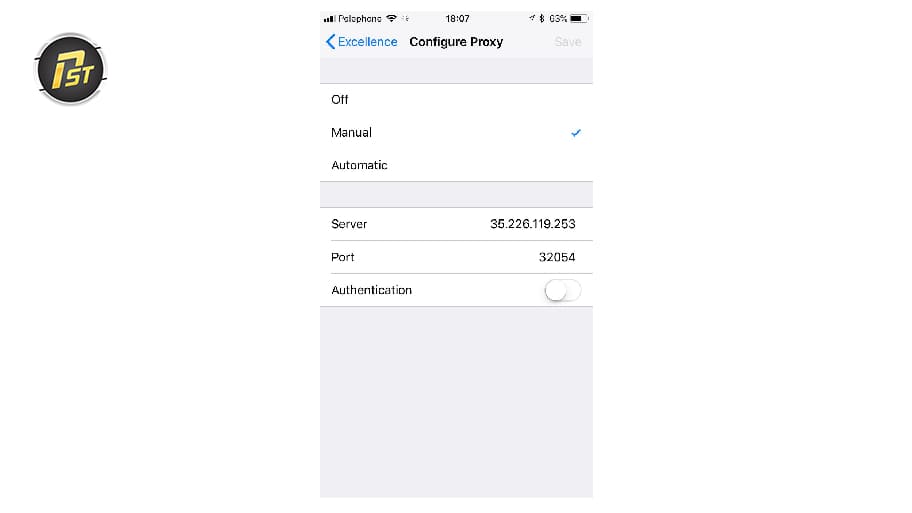
Bước 6: Lưu và sử dụng.
- Nhấn Save để lưu lại, sau đó mở Safari để bắt đầu sử dụng proxy.
Cách kiểm tra kết nối proxy trong Safari
Sau khi hoàn tất cách cài đặt proxy cho safari, bạn nên kiểm tra xem kết nối đã hoạt động chưa. Cách đơn giản nhất là mở Safari và truy cập các trang web kiểm tra IP, ví dụ như IPinfo. Tại đây bạn sẽ thấy:
- Địa chỉ IP hiện tại.
- Vị trí.
- Nhà cung cấp mạng ISP.
Nếu IP hiển thị trùng với IP của proxy bạn đã nhập, nghĩa là kết nối đã thành công.
Cách vô hiệu hóa proxy cho Safari
Nếu không muốn sử dụng proxy nữa, bạn có thể tắt nhanh bằng cách:
- Mở System Preferences.
- Vào Advanced và chọn Change Settings.
- Chuyển sang tab Proxies.
- Bỏ tick tất cả các mục đã chọn.
- Nhấn OK để lưu.
Sau đó Safari sẽ trở về kết nối mạng bình thường.
Cách cài đặt proxy cho safari sẽ trở nên dễ dàng hơn khi bạn nắm rõ các bước thiết lập và kiểm tra kết nối trên từng thiết bị. Việc cấu hình đúng không chỉ giúp truy cập ổn định mà còn tăng cường bảo mật khi lướt web trên safari. Nếu bạn đang lựa chọn nguồn proxy chất lượng, liên hệ ProxyST để được tư vấn sớm nhất bất cứ lúc nào.


