

Hướng dẫn sử dụng proxy trên trình duyệt Gologin là chủ đề được nhiều người quan tâm khi cần quản lý nhiều tài khoản an toàn và hiệu quả. Với sự hỗ trợ từ ProxyST, bạn có thể thiết lập proxy nhanh chóng, giảm rủi ro bị phát hiện và tối ưu hiệu suất làm việc. Bài viết này sẽ giúp bạn hiểu rõ cách cài đặt proxy trên GoLogin, cách xử lý lỗi thường gặp và tận dụng tối đa lợi ích của công cụ này một cách đơn giản, dễ áp dụng ngay cả khi bạn mới bắt đầu.
GoLogin – Công cụ quản lý nhiều tài khoản
GoLogin là một nền tảng hỗ trợ quản lý danh tính người dùng và quyền truy cập. Công cụ này giúp doanh nghiệp kiểm soát tài khoản và phân quyền dễ dàng hơn. Nó mang đến giải pháp để quản lý user, quyền truy cập, quyền hạn và các chính sách bảo mật một cách thuận tiện. Ngoài ra, GoLogin còn tích hợp các tùy chọn như đăng nhập một lần SSO, xác thực đa yếu tố MFA và xác thực không cần mật khẩu.

Những tính năng này giúp doanh nghiệp bảo vệ hệ thống và dữ liệu tốt hơn, đồng thời giúp người dùng đăng nhập nhanh và thuận tiện hơn. Để tận dụng tối đa công cụ này, người dùng nên nắm rõ hướng dẫn sử dụng proxy trên trình duyệt Gologin nhằm đảm bảo hiệu quả và bảo mật khi vận hành nhiều tài khoản.
Hướng dẫn sử dụng proxy trên trình duyệt Gologin cho người mới
Trong hướng dẫn sử dụng proxy trên trình duyệt Gologin dưới đây, bạn chỉ cần thực hiện theo một vài bước cơ bản là có thể thiết lập thành công.
Bước 1: Mở ứng dụng GoLogin của bạn.
Bước 2: Nhấn vào + Thêm hồ sơ.
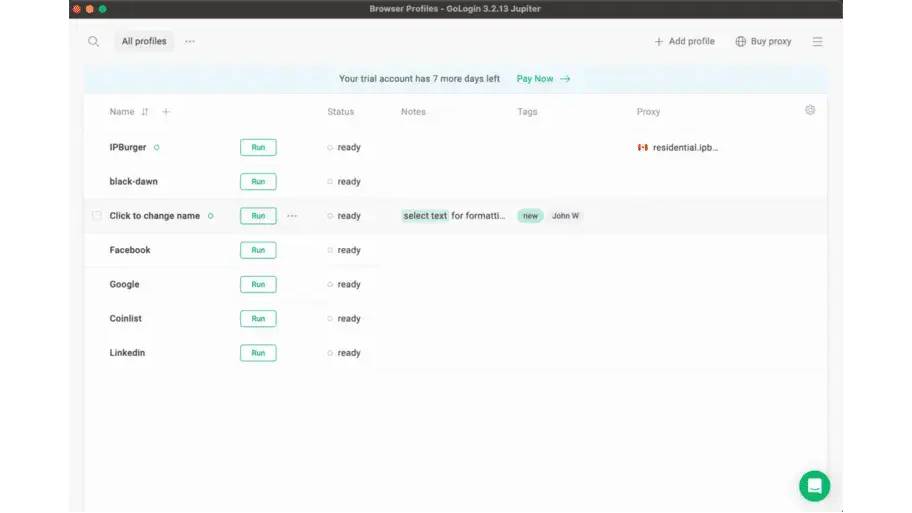
Bước 3: Chọn tab Proxy.
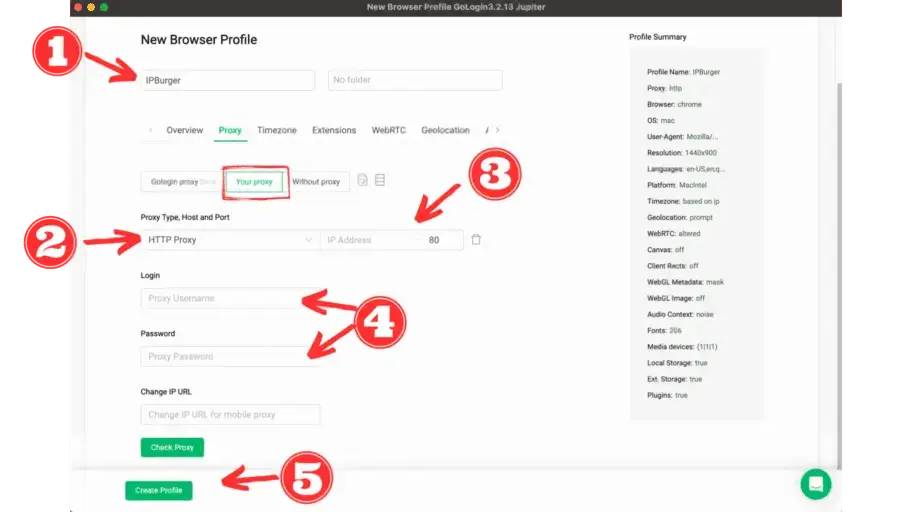
Bước 4: Nhập thông tin proxy của bạn.
- Bạn có thể đặt bất kỳ tên nào cho Tên hồ sơ.
- Chọn loại proxy phù hợp.
- Nhập Địa chỉ IP và Số cổng.
- Nhập tên người dùng và mật khẩu.
- Nhấn vào Tạo hồ sơ.
Bước 5: Tìm hồ sơ vừa tạo và nhấn vào Chạy. Sau một thời gian ngắn, trạng thái sẽ chuyển sang đang chạy và phiên trình duyệt sẽ được mở ra.
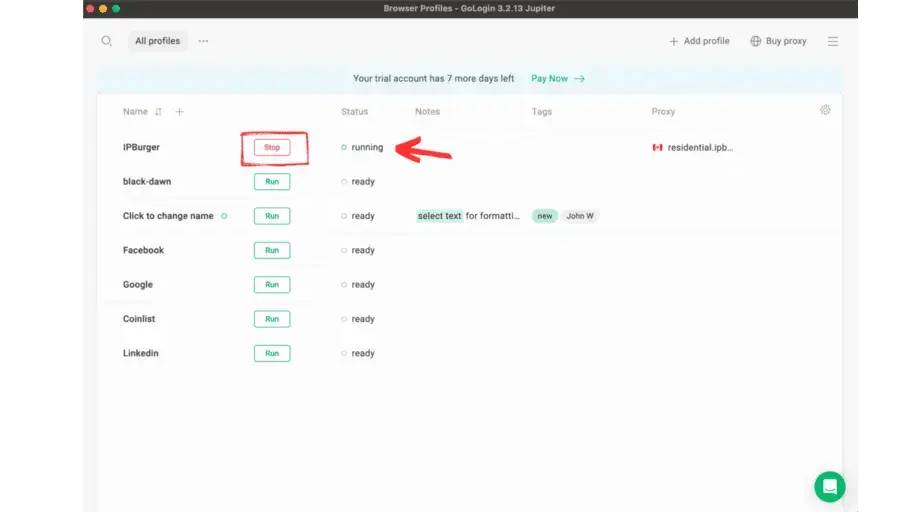
Chỉ với vài thao tác đơn giản trong hướng dẫn sử dụng proxy trên trình duyệt Gologin, bạn đã có thể tạo và vận hành hồ sơ proxy một cách hiệu quả.
Một số lỗi thường gặp khi cài đặt proxy trên Gologin
Dù đã làm đúng theo hướng dẫn sử dụng proxy trên trình duyệt Gologin, người dùng vẫn có thể gặp phải một số lỗi phổ biến trong quá trình sử dụng. Việc nhận biết sớm các lỗi thường gặp sẽ giúp bạn xử lý nhanh chóng và đảm bảo kết nối proxy luôn hoạt động ổn định.
Kết nối mạng chập chờn
Sẽ có những trường hợp sau khi thiết lập proxy sẽ bị mất mạng hoặc mạng chập chờn, lúc này bạn cần kiểm tra xem thiết bị của bạn đã kết nối mạng hay chưa. Xem lại các dây cáp có bị lỏng hoặc ngắt kết nối không và cắm lại nếu cần. Đảm bảo router wifi đã bật và đèn LED hoạt động bình thường. Kiểm tra wifi đã được cập nhật hay chưa. Thử khởi động lại router và kết nối lại mạng. Việc kiểm tra lại các bước trong hướng dẫn sử dụng proxy trên trình duyệt Gologin sẽ giúp bạn xác định nguyên nhân và khắc phục nhanh hơn.

Tốc độ truy cập chậm
Xác định nguyên nhân khiến tốc độ tải bị chậm. Kiểm tra xem mạng bạn đang dùng có ổn định không hoặc website, dịch vụ bạn truy cập có gặp sự cố máy chủ hay không. Thử xóa cache và cookie của trình duyệt. Kiểm tra tốc độ internet và băng thông hiện tại. Bạn cũng có thể thử dùng trình duyệt khác xem có xảy ra hiện tượng tương tự không, nếu vẫn chưa cải thiện, hãy liên hệ nhà cung cấp dịch vụ Internet ISP.
Bị chặn truy cập vào một số trang web
Việc thiết lập proxy giúp bạn truy cập các trang web bị chặn bởi kiểm duyệt, nếu không truy cập được bạn có thể kiểm tra kết nối internet có đang hoạt động bình thường không. Xem thử bạn có truy cập được các trang web khác không. Kiểm tra xem website đó có đang bị lỗi hay bị chặn bởi tường lửa hoặc phần mềm diệt virus không. Nếu vẫn không truy cập được, hãy thử cài đặt lại proxy hoặc liên hệ nhà cung cấp để được hướng dẫn cụ thể.
Ưu điểm khi thiết lập proxy GoLogin
Khi áp dụng đúng hướng dẫn sử dụng proxy trên trình duyệt Gologin, người dùng sẽ nhận được nhiều lợi ích vượt trội về bảo mật và hiệu suất. Dưới đây là một số lợi ích như:
- Tăng bảo mật: Một trong những lợi ích chính khi thiết lập proxy GoLogin là tăng thêm lớp bảo mật cho hệ thống mạng. Bạn có thể hạn chế các rủi ro như tấn công DDoS và đánh cắp dữ liệu bằng cách chuyển toàn bộ lưu lượng qua máy chủ proxy an toàn.
- Cải thiện hiệu suất: Khi lưu lượng truy cập được chuyển qua proxy server, hiệu suất mạng có thể được nâng cao nhờ khả năng lưu cache nội dung. Điều này giúp thời gian tải nhanh hơn và giảm độ trễ.
- Tăng quyền riêng tư: Khi sử dụng proxy, ISP sẽ không thể theo dõi chính xác các website bạn truy cập. Điều này giúp tăng mức độ riêng tư khi hoạt động online.
- Giảm sử dụng băng thông: Nhờ cơ chế lưu cache dữ liệu, proxy server giúp giảm lượng dữ liệu cần tải xuống, từ đó tiết kiệm băng thông và chi phí.
- Truy cập nội dung bị chặn: Proxy cho phép bạn truy cập các nội dung có thể bị ISP hoặc chính phủ hạn chế. Điều này hữu ích khi bạn cần vào các website hoặc dịch vụ không hỗ trợ tại khu vực của mình.
Hướng dẫn sử dụng proxy trên trình duyệt Gologin không chỉ giúp bạn thao tác dễ dàng hơn mà còn nâng cao hiệu quả quản lý tài khoản trong môi trường online. Khi kết hợp cùng ProxyST, bạn sẽ có giải pháp ổn định, bảo mật và linh hoạt hơn trong quá trình sử dụng. Hy vọng những chia sẻ trên giúp bạn tự tin thiết lập proxy và xử lý các vấn đề phát sinh. Đừng quên áp dụng đúng cách để tối ưu trải nghiệm và đạt hiệu quả tốt nhất trong công việc của mình.


