

Cách thay đổi proxy trên MacBook là thao tác cần thiết khi bạn muốn đổi địa chỉ IP, tăng quyền riêng tư hoặc sử dụng proxy cho SEO, quản lý nhiều tài khoản và Web Scraping. Tuy nhiên, không phải ai cũng biết cách cấu hình proxy đúng trên macOS để đảm bảo kết nối ổn định và tránh các lỗi phát sinh. Trong bài viết này, ProxyST sẽ hướng dẫn bạn cách thay đổi proxy trên MacBook từng bước, đồng thời chia sẻ những lưu ý quan trọng để sử dụng proxy hiệu quả và an toàn.
Khi nào bạn cần thay đổi Proxy trên MacBook?
MacBook cho phép người dùng cấu hình proxy trực tiếp trong phần cài đặt mạng của macOS. Tính năng này đặc biệt hữu ích khi bạn muốn thay đổi địa chỉ IP, tăng cường bảo mật hoặc sử dụng nhiều tài khoản trên cùng một thiết bị. Tuy nhiên, không phải trường hợp nào cũng cần cấu hình proxy. Dưới đây là những tình huống phổ biến mà việc thay đổi proxy trên MacBook sẽ mang lại hiệu quả rõ rệt.
Đổi IP để truy cập Internet an toàn hơn
Một trong những lý do phổ biến nhất khiến người dùng tìm hiểu cách thay đổi proxy trên MacBook là để thay đổi địa chỉ IP khi truy cập Internet. Khi kết nối thông qua proxy, lưu lượng truy cập sẽ đi qua máy chủ trung gian trước khi đến website đích, giúp che giấu địa chỉ IP thật của thiết bị.
Điều này mang lại nhiều lợi ích như:
- Tăng quyền riêng tư khi truy cập Internet.
- Hạn chế việc theo dõi địa chỉ IP từ website hoặc dịch vụ trực tuyến.
- Truy cập nội dung bị giới hạn theo khu vực địa lý.
- Hỗ trợ kiểm tra website hoặc quảng cáo tại nhiều quốc gia khác nhau.
Đối với người dùng thường xuyên làm việc trên Internet, việc sử dụng proxy còn giúp tạo ra môi trường truy cập linh hoạt và an toàn hơn so với kết nối trực tiếp.
Sử dụng Proxy cho SEO, MMO và quản lý nhiều tài khoản
Ngoài mục đích bảo mật, proxy còn là công cụ quen thuộc đối với SEOer, Marketer và những người vận hành nhiều tài khoản trên các nền tảng trực tuyến.
Khi được cấu hình đúng trên macOS, Proxy giúp:
- Kiểm tra thứ hạng từ khóa tại nhiều vị trí địa lý khác nhau.
- Thu thập dữ liệu (Web Scraping) mà không làm lộ IP thật.
- Quản lý nhiều tài khoản mạng xã hội hoặc tài khoản quảng cáo an toàn hơn.
- Hạn chế nguy cơ bị giới hạn hoặc khóa tài khoản do sử dụng chung địa chỉ IP.

Đặc biệt, khi kết hợp với các trình duyệt chống phát hiện như GeeLark hoặc các công cụ quản lý tài khoản khác, Proxy sẽ giúp mỗi hồ sơ trình duyệt hoạt động với một IP riêng, góp phần giảm thiểu rủi ro bị các nền tảng liên kết giữa các tài khoản.
Chuẩn bị trước khi cấu hình Proxy trên macOS
Trước khi thực hiện cách thay đổi proxy trên MacBook, bạn nên chuẩn bị đầy đủ thông tin cấu hình do nhà cung cấp proxy cung cấp. Điều này giúp quá trình thiết lập diễn ra nhanh chóng, hạn chế lỗi kết nối và đảm bảo proxy hoạt động ổn định sau khi hoàn tất cài đặt. Ngoài ra, bạn cũng nên xác định đúng loại proxy đang sử dụng để lựa chọn giao thức phù hợp trên macOS.
Những thông tin Proxy cần có
Hầu hết các dịch vụ proxy đều cung cấp một bộ thông tin cấu hình cơ bản. Tùy từng nhà cung cấp, bạn có thể nhận được các thông tin sau:
- Địa chỉ IP hoặc Host của proxy.
- Port kết nối.
- Username và Password (nếu proxy yêu cầu xác thực).
- Giao thức hỗ trợ như HTTP, HTTPS hoặc SOCKS5.

Nếu thiếu một trong các thông tin trên hoặc nhập sai dữ liệu, MacBook sẽ không thể kết nối Internet thông qua proxy. Để tránh mất thời gian cấu hình lại nhiều lần, bạn nên kiểm tra kỹ các thông số trước khi bắt đầu.
Chọn đúng giao thức HTTP, HTTPS hay SOCKS5
macOS hỗ trợ nhiều loại giao thức proxy khác nhau và mỗi giao thức sẽ phù hợp với từng mục đích sử dụng.
- HTTP Proxy: Thích hợp cho việc duyệt web và các kết nối HTTP thông thường.
- HTTPS Proxy (SSL Proxy): Hỗ trợ các website sử dụng giao thức HTTPS, giúp kết nối được mã hóa an toàn hơn.
- SOCKS5 Proxy: Linh hoạt hơn, có thể hoạt động với nhiều ứng dụng ngoài trình duyệt như phần mềm quản lý tài khoản, FTP, SSH hoặc các công cụ tự động hóa.

Nếu nhà cung cấp proxy hỗ trợ SOCKS5, đây thường là lựa chọn được nhiều người ưu tiên nhờ khả năng tương thích cao và hiệu suất ổn định trên nhiều ứng dụng. Sau khi đã chuẩn bị đầy đủ thông tin và xác định đúng giao thức, bạn có thể tiến hành cấu hình proxy trên macOS chỉ với vài bước đơn giản.
Cách thay đổi Proxy trên MacBook từng bước
Sau khi đã chuẩn bị đầy đủ thông tin proxy, bạn có thể bắt đầu cấu hình trực tiếp trên macOS. Giao diện có thể khác đôi chút giữa các phiên bản macOS, nhưng các bước thực hiện nhìn chung vẫn tương tự.
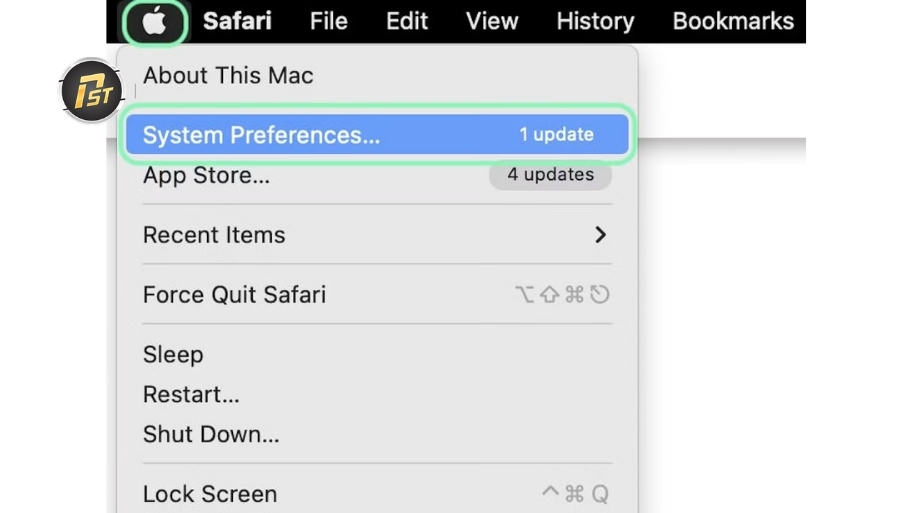
- Bước 1: Mở System Settings (Cài đặt hệ thống). Trên các phiên bản macOS cũ, mục này có tên là System Preferences.
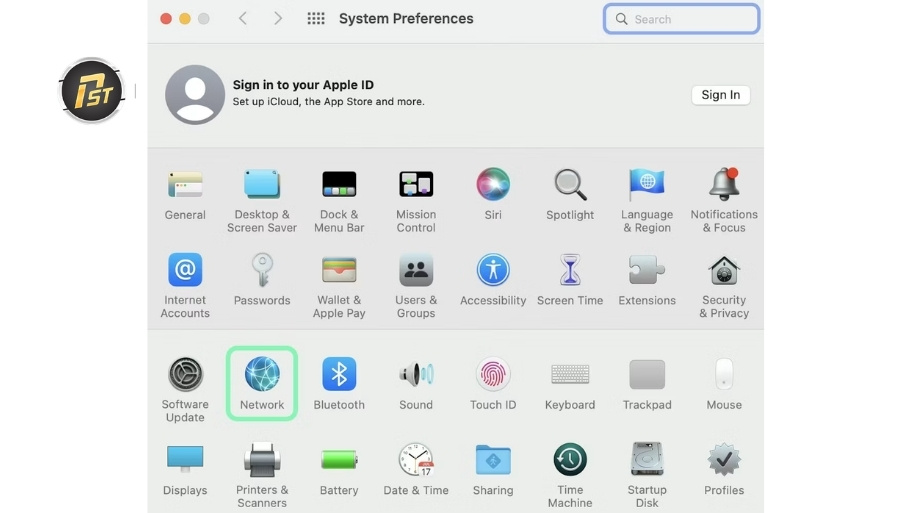
- Bước 2: Chọn Network (Mạng), sau đó nhấp vào kết nối đang sử dụng như Wi-Fi hoặc Ethernet.
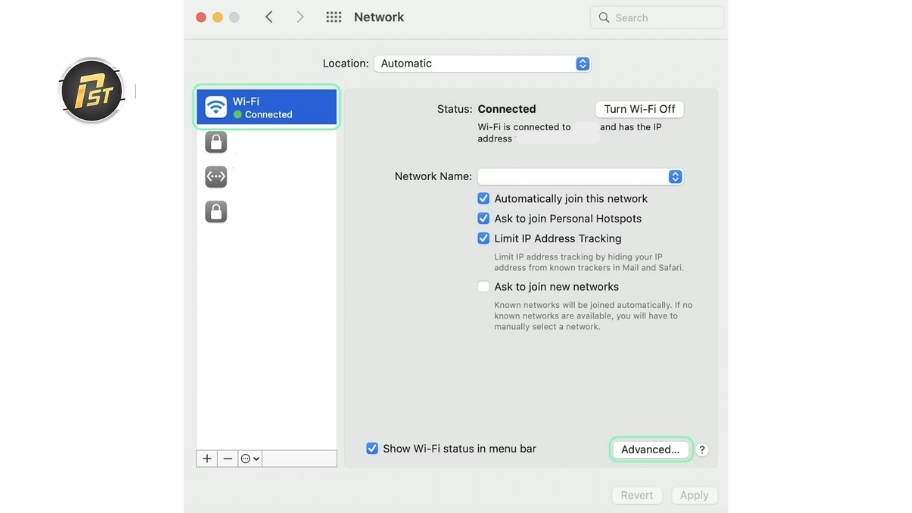
- Bước 3: Nhấn Details (hoặc Advanced trên các phiên bản macOS cũ), sau đó chuyển sang tab Proxies.
- Bước 4: Chọn loại Proxy mà bạn muốn sử dụng, chẳng hạn như Web Proxy (HTTP), Secure Web Proxy (HTTPS) hoặc SOCKS Proxy.
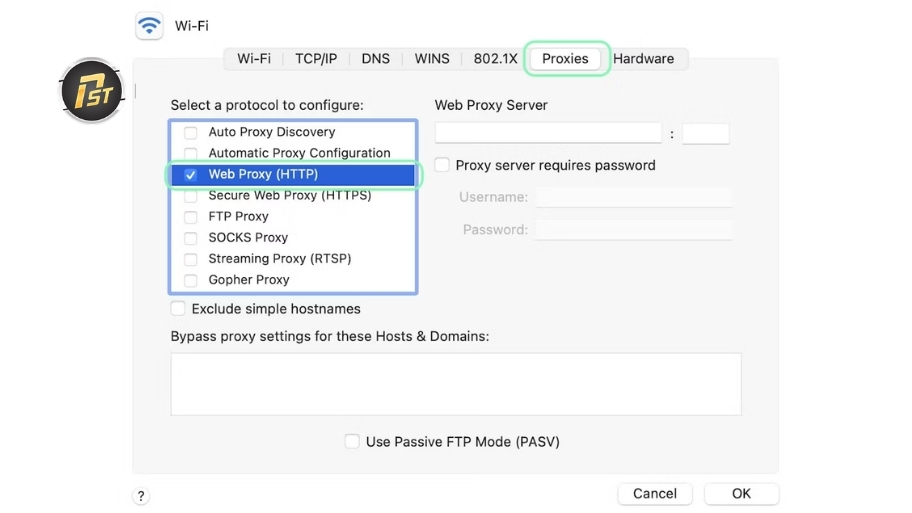
- Bước 5: Nhập các thông tin Proxy do nhà cung cấp cung cấp, bao gồm: Server (Host hoặc IP), Port, Username và Password nếu proxy yêu cầu xác thực.
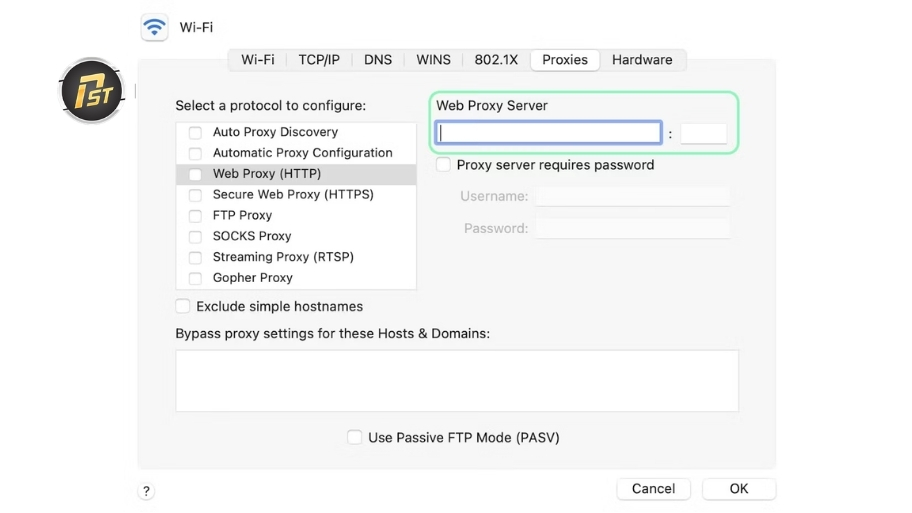
- Bước 6: Nhấn OK, sau đó chọn Apply để lưu cấu hình và kích hoạt proxy.
- Bước 7: Mở trình duyệt hoặc ứng dụng cần sử dụng proxy để kiểm tra kết nối. Nếu mọi thông tin được nhập chính xác, MacBook sẽ bắt đầu truy cập Internet thông qua proxy mới.
Nếu bạn thường xuyên chuyển đổi giữa nhiều proxy, hãy lưu lại thông tin cấu hình hoặc sử dụng phần mềm quản lý proxy để việc thay đổi diễn ra nhanh chóng và hạn chế nhập sai thông số.
Cách kiểm tra Proxy đã hoạt động hay chưa?
Sau khi hoàn tất cách thay đổi Proxy trên MacBook, bạn nên kiểm tra lại để chắc chắn rằng hệ thống đang sử dụng đúng Proxy đã cấu hình. Bước này giúp phát hiện sớm các lỗi như nhập sai IP, Port hoặc giao thức trước khi bắt đầu công việc.
Có nhiều cách để xác minh Proxy đã hoạt động:
- Truy cập các website kiểm tra địa chỉ IP để xem IP hiển thị có thay đổi so với IP thật hay không.
- Kiểm tra quốc gia hoặc khu vực của địa chỉ IP để đảm bảo đúng với proxy đang sử dụng.
- Thử truy cập website hoặc dịch vụ trước đây bị giới hạn theo khu vực để xác nhận proxy hoạt động bình thường.
- Nếu sử dụng proxy cho SEO hoặc quản lý nhiều tài khoản, hãy đăng nhập thử vào nền tảng cần sử dụng và kiểm tra xem kết nối có ổn định hay không.

Nếu địa chỉ IP vẫn không thay đổi hoặc không thể truy cập Internet, hãy kiểm tra lại toàn bộ thông tin cấu hình trước khi chuyển sang bước khắc phục lỗi.
Những lỗi thường gặp khi đổi Proxy trên MacBook
Mặc dù việc cấu hình proxy trên macOS không quá phức tạp, người dùng vẫn có thể gặp một số lỗi khiến proxy không hoạt động như mong muốn. Nếu bạn đã thực hiện đúng cách thay đổi proxy trên MacBook nhưng vẫn không thể kết nối hoặc proxy không có hiệu lực, hãy kiểm tra các nguyên nhân dưới đây.
Không thể kết nối Internet sau khi đổi Proxy
Đây là lỗi phổ biến nhất sau khi cấu hình proxy. Trong nhiều trường hợp, nguyên nhân không nằm ở MacBook mà đến từ proxy hoặc thông tin cấu hình chưa chính xác. Nếu proxy vẫn hoạt động bình thường trên thiết bị khác, hãy thử xóa cấu hình cũ và thiết lập lại từ đầu trên MacBook.
Bạn nên kiểm tra:
- Proxy còn hoạt động hay đã hết thời hạn sử dụng.
- Kết nối Internet hiện tại có ổn định hay không.
- Đã chọn đúng loại proxy (HTTP, HTTPS hoặc SOCKS5).
- Firewall hoặc phần mềm bảo mật có đang chặn kết nối proxy hay không.
Sai địa chỉ IP hoặc Port
Chỉ cần nhập sai một ký tự trong địa chỉ IP, Host hoặc Port cũng có thể khiến proxy không thể kết nối. Trước khi lưu cấu hình, hãy đối chiếu lại toàn bộ thông tin do nhà cung cấp proxy cung cấp. Nếu sử dụng nhiều proxy cùng lúc, bạn cũng nên đặt tên hoặc ghi chú để tránh nhầm lẫn giữa các cấu hình.
Proxy yêu cầu Username và Password
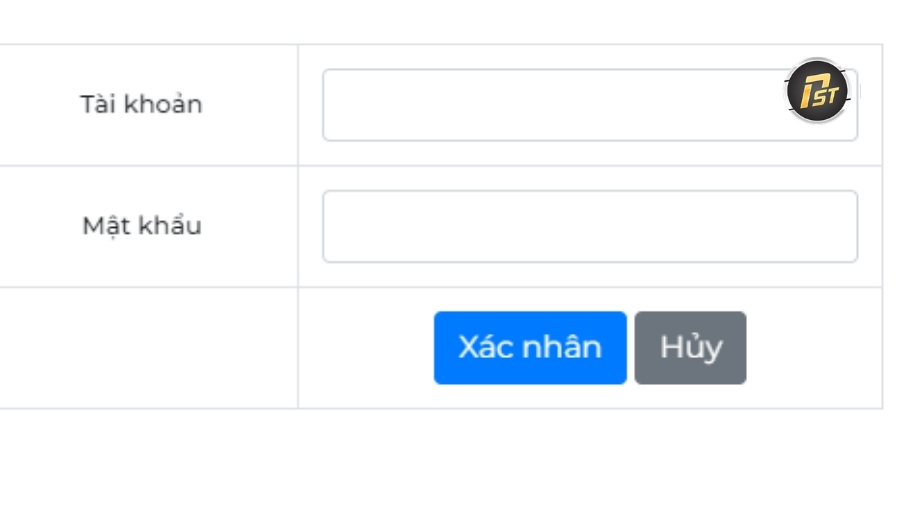
Nhiều dịch vụ proxy sử dụng cơ chế xác thực bằng tài khoản thay vì chỉ dựa vào địa chỉ IP. Nếu bỏ trống Username hoặc Password, hoặc nhập sai thông tin đăng nhập, macOS sẽ không thể kết nối đến máy chủ Proxy. Trong trường hợp này, hãy kiểm tra lại thông tin xác thực hoặc liên hệ với nhà cung cấp proxy để được hỗ trợ nếu cần.
Một số ứng dụng không sử dụng Proxy hệ thống
Việc cấu hình proxy trong macOS không đồng nghĩa với việc mọi ứng dụng trên máy đều tự động sử dụng proxy đó. Nếu một ứng dụng vẫn hiển thị IP cũ sau khi bạn đã đổi proxy trên MacBook, hãy kiểm tra xem ứng dụng đó có mục cấu hình proxy riêng hay không và cập nhật lại nếu cần. Một số phần mềm, trình duyệt hoặc công cụ quản lý tài khoản có cơ chế cấu hình proxy riêng. Chẳng hạn, các trình duyệt chống phát hiện như GeeLark thường cho phép thiết lập proxy trực tiếp cho từng Profile thay vì sử dụng proxy của hệ điều hành.
Những lưu ý để sử dụng Proxy trên MacBook hiệu quả
Để proxy hoạt động ổn định và phát huy tối đa hiệu quả, không chỉ cần cấu hình đúng mà còn phải lựa chọn giải pháp phù hợp với mục đích sử dụng.
Một số lưu ý quan trọng gồm:
- Lựa chọn loại proxy phù hợp như Residential Proxy, ISP Proxy hoặc Datacenter Proxy tùy theo nhu cầu thực tế.
- Sử dụng proxy từ nhà cung cấp uy tín để đảm bảo tốc độ và độ ổn định của kết nối.
- Không chia sẻ cùng một proxy cho quá nhiều tài khoản nếu nền tảng có cơ chế chống gian lận nghiêm ngặt.
- Thường xuyên kiểm tra địa chỉ IP sau khi thay đổi proxy để đảm bảo cấu hình vẫn hoạt động chính xác.
- Cập nhật thông tin proxy khi nhà cung cấp thay đổi IP, Port hoặc thông tin xác thực.

Cách tắt hoặc thay đổi Proxy khi không còn sử dụng
Sau một thời gian sử dụng, bạn có thể muốn chuyển sang một proxy khác hoặc quay lại kết nối Internet thông thường. Việc tắt hoặc thay đổi proxy trên macOS khá đơn giản và chỉ mất vài phút thực hiện.
Để tắt proxy trên MacBook, hãy làm theo các bước sau:
- Mở System Settings (hoặc System Preferences trên các phiên bản macOS cũ).
- Chọn Network, sau đó chọn kết nối đang sử dụng như Wi-Fi hoặc Ethernet.
- Nhấn Details (Advanced trên macOS cũ) và mở tab Proxies.
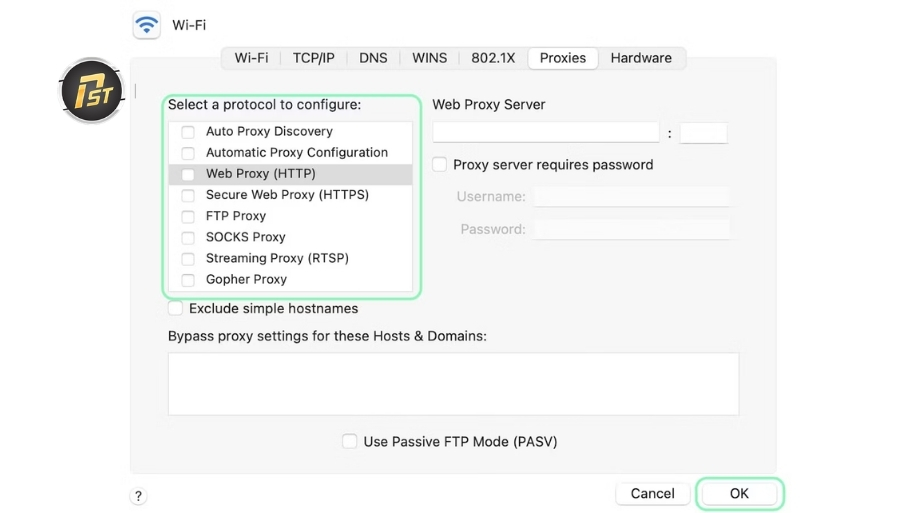
- Bỏ chọn tất cả các giao thức proxy đang được kích hoạt như HTTP, HTTPS hoặc SOCKS5.
- Nhấn OK, sau đó chọn Apply để lưu thay đổi.
Sau khi lưu cấu hình mới, hãy kiểm tra lại địa chỉ IP để đảm bảo MacBook đã kết nối thông qua proxy mới. Việc thường xuyên rà soát và cập nhật cấu hình Proxy sẽ giúp duy trì kết nối ổn định, hạn chế lỗi phát sinh và đảm bảo hiệu quả khi sử dụng cho SEO, quản lý nhiều tài khoản, Web Scraping hoặc các công việc trực tuyến khác.
Bạn đang tìm kiếm giải pháp giúp việc thực hiện cách thay đổi Proxy trên MacBook trở nên đơn giản và ổn định hơn? ProxyST cung cấp đa dạng Residential Proxy, ISP Proxy và Datacenter Proxy với tốc độ cao, IP chất lượng cùng đội ngũ kỹ thuật sẵn sàng hỗ trợ cấu hình trên macOS. Dù bạn sử dụng Proxy cho SEO, quản lý nhiều tài khoản hay Web Scraping, ProxyST luôn có giải pháp phù hợp để tối ưu hiệu suất và đảm bảo kết nối an toàn.


