

Chắc hẳn nhiều người chưa biết cách cài Proxy cho Chrome, để giúp cho quá trình duyệt web của bạn an toàn và bảo vệ được hệ thống thông tin cá nhân của mình. Trong bài viết này, ProxyST sẽ chia sẻ đến bạn cách cài đặt proxy cho Google Chrome chi tiết nhất. Cùng tìm hiểu nhé.
Cách cài Proxy cho Chrome trên Window
Windows là hệ điều hành phổ biến, có một lượng lớn người dùng sử dụng, việc cài đặt proxy cho trình duyệt Chrome trên Windows cũng được tiến hành với các bước đơn giản. Bạn có thể theo dõi và thực hiện theo.
Cách thiết lập Proxy trong Chrome trên Window
Để thiết lập proxy trong Chrome thì bạn thực hiện theo các hướng dẫn sau đây nhé:
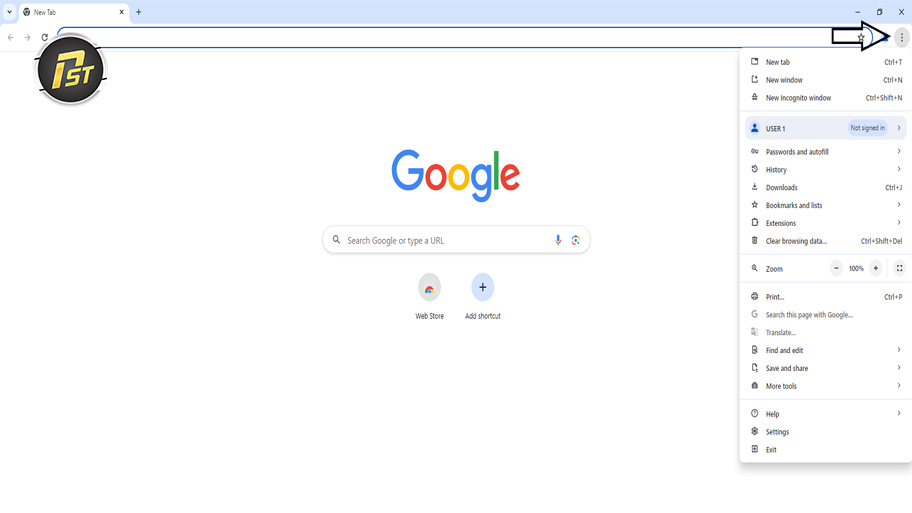
Bước 1: Mở trình duyệt Google Chrome và nhấp nút ba chấm ở góc phải trên cùng của màn hình và chọn vào Menu.
Bước 2: Tại màn hình của Menu thì bạn tiến hành bấm vào nút “Cài đặt”
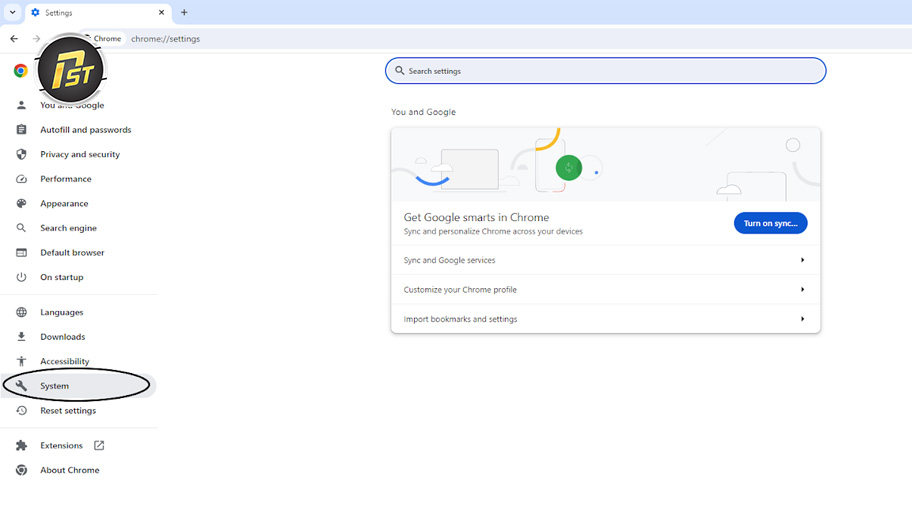
Bước 3: Tiếp đến bạn chọn vào mục “Hệ thống” và chọn bấm chọn “Mở tùy chọn proxy trên máy tính của bạn”
Bước 4: Khi cửa sổ hiện ra, bạn chọn mục “Cài đặt proxy thủ công” và nhấp vào nút “Thiết lập”. Lúc này, sẽ đưa bạn đến cửa sổ tiếp theo. Tại đây bạn có thể chuyển đổi công tắc cho “Sử dụng máy chủ proxy”. Và bạn tiến hành nhập địa chỉ IP của máy chủ proxy, và cổng của nó theo đúng thông tin. Cửa sổ cho phép bạn nhập một danh sách các loại lệ trong các trường riêng. Bấm lưu các thông tin lại tại nút “Save”.
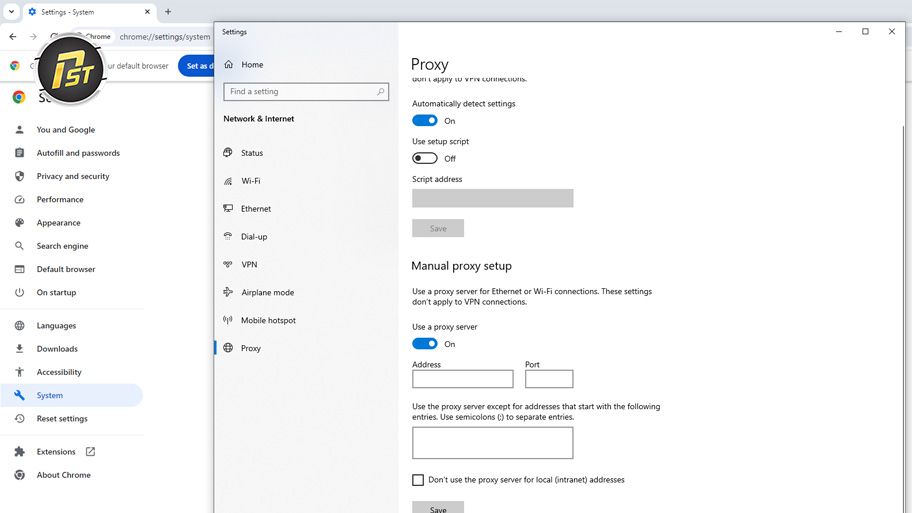
Lưu ý khi thiết lập proxy cho Chrome thì liên quan đến hệ thống hệ điều hành. Nếu bạn không muốn thay đổi các thiết lập này thì cần phải cài đặt một phần mở rộng Chrome như ProxySwitchSharp hoặc Proxy Helper.
Bước 5: Nhấp vào “LAN Settings”. Khi đó sẽ mở ra một cửa sổ mới và bạn bấm chọn “Use a proxy server for your LAN” và bỏ chọn “Automatically detect settings”. Và nhấn “OK” để hoàn tất cài đặt.
Cách vô hiệu hóa máy chủ proxy trong Google Chrome trên Window
Nếu bạn muốn vô hiệu hóa việc sử dụng proxy trong Google Chrome trên Windows thì bạn có thể thực hiện theo các bước sau đây nhé:
Bước 1: Mở trình duyệt Chrome
Bước 2: Nhấp chuột vào dấu ba chấm ở góc phải trên cùng của cửa sổ trình duyệt để mở menu
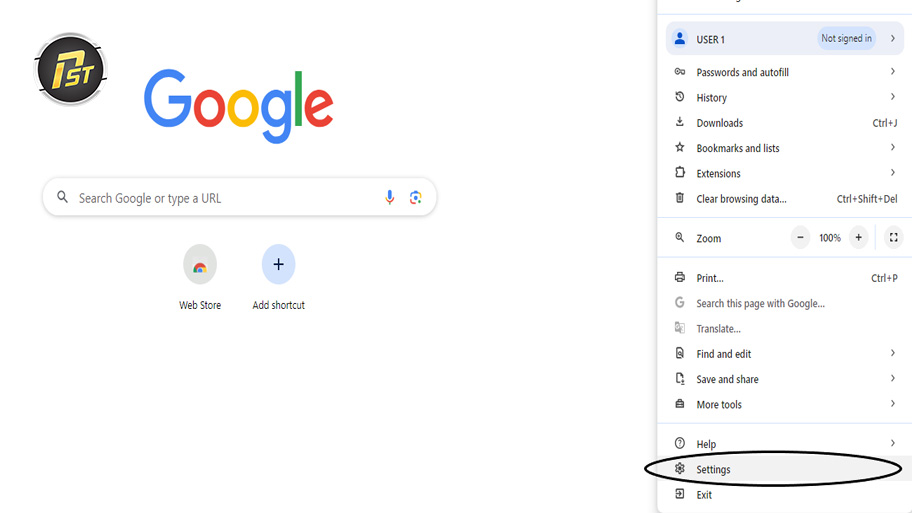
Bước 3: Vào mục “Cài Đặt” từ menu xổ xuống
Bước 4: Cuộn trang và nhấp vào liên kết “ Nâng cao” để hiển thị các mục để cài đặt bổ sung.
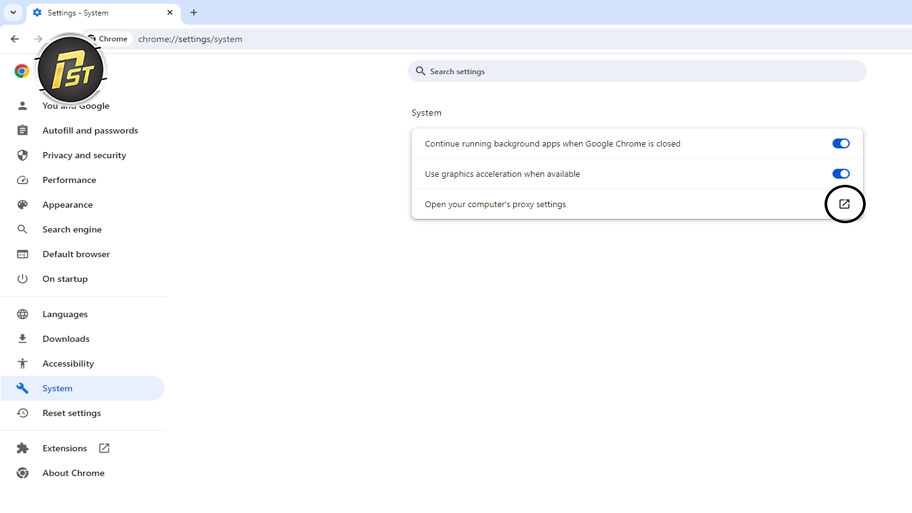
Bước 5: Tìm phần “Mạng” và chọn “ Thay đổi cài đặt Proxy”
Bước 6: Trong cửa sổ mở, di chuyển chuột đến tab “Kết nối” và đảm bảo rằng tùy chọn “Sử dụng máy chủ proxy cho các kết nối cục bộ” không được chọn
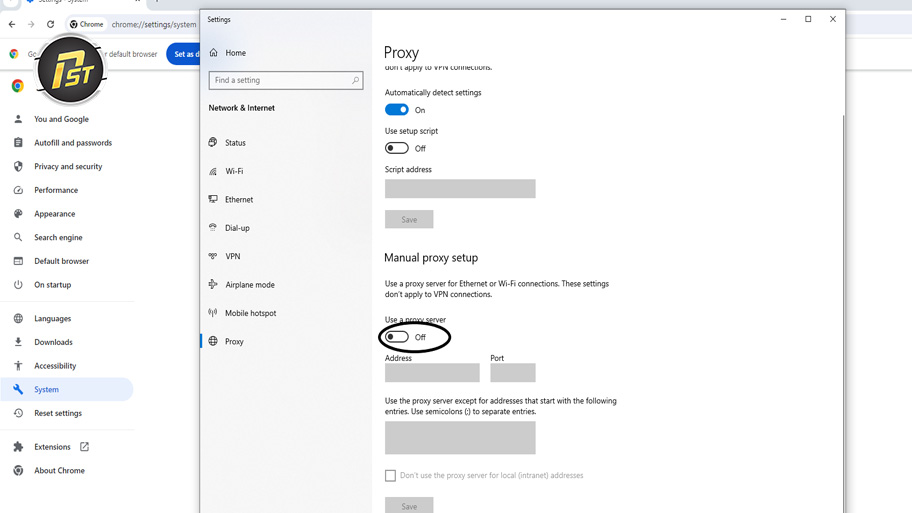
Bước 7: Nhấn “OK” để lưu lại các cài đặt đã thay đổi và đóng tất cả các cửa sổ đã cài đặt
Bước 8: Khởi động lại Google Chrome để áp dụng các cài đặt.
Cách cài Proxy cho Chrome trên Mac
Việc cài đặt Proxy cho Chrome trên Mac cũng tương tự như việc cài đặt trên Windows, gồm các bước hướng dẫn chi tiết sau.
Cách thiết lập Proxy cho Chrome trên Mac
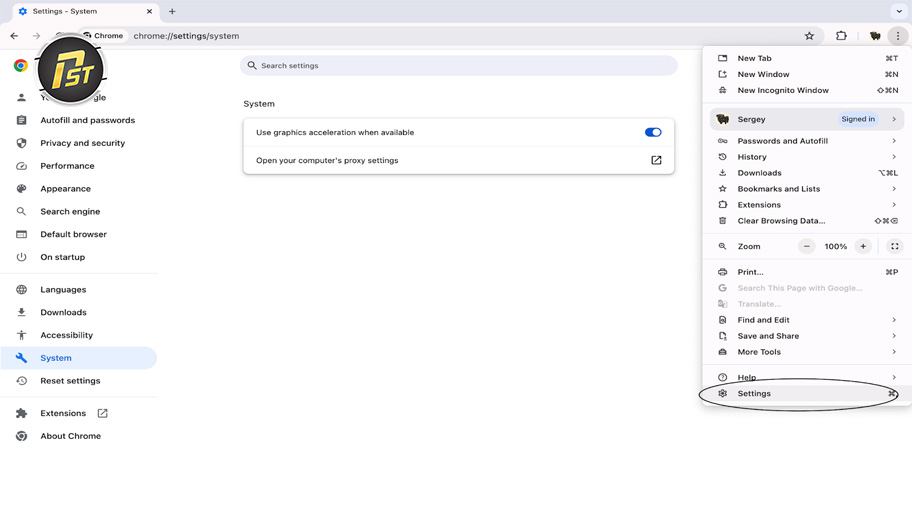
Bước 1: Tiến hành mở Chrome trên Mac và tìm đến Menu bằng việc nhấn vào nút ba chấm ở góc trên cùng bên phải. Và tiến hành chọn “ Cài đặt”
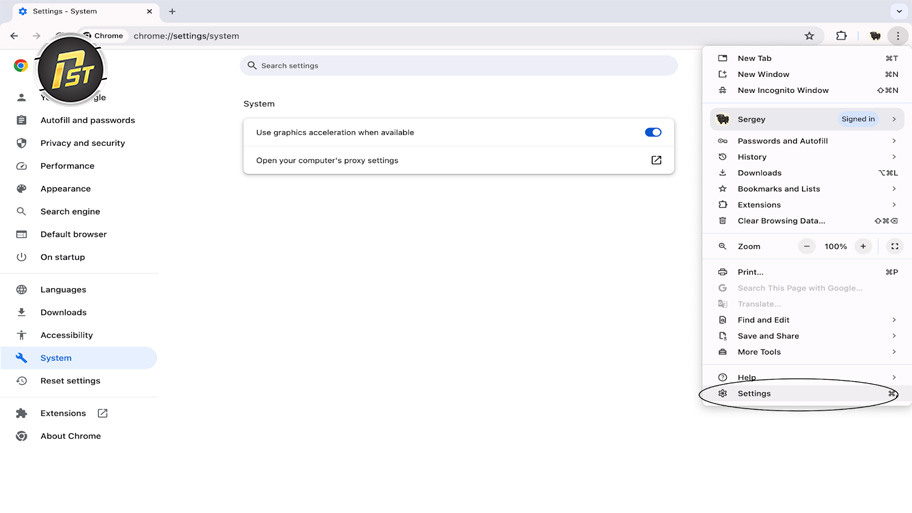
Bước 2: Tìm đến “ Hệ thống” trong phần “ Cài đặt nâng cao”, tiếp đế chọn vào “ Mở cài đặt proxy trên máy tính của bạn”. Tại đây sẽ mở ra một cửa cửa sổ với các mục cài đặt proxy toàn hệ thống.
Bước 3: Cửa sổ được mở, các thông tin quan trọng để thiết lập proxy trên Mac. Bạn có thể lựa chọn một trong ba loại máy chủ proxy để cài đặt bao gồm: Proxy web, proxy web an toàn và SOCKS. Tùy thuộc vào loại máy chủ proxy của bạn để nhập các thông tin vào đúng các trường. Bên cạnh đó, bạn cũng có thể chỉ định các ngoại lệ. Nhấp vào “OK” để áp dụng các thay đổi.
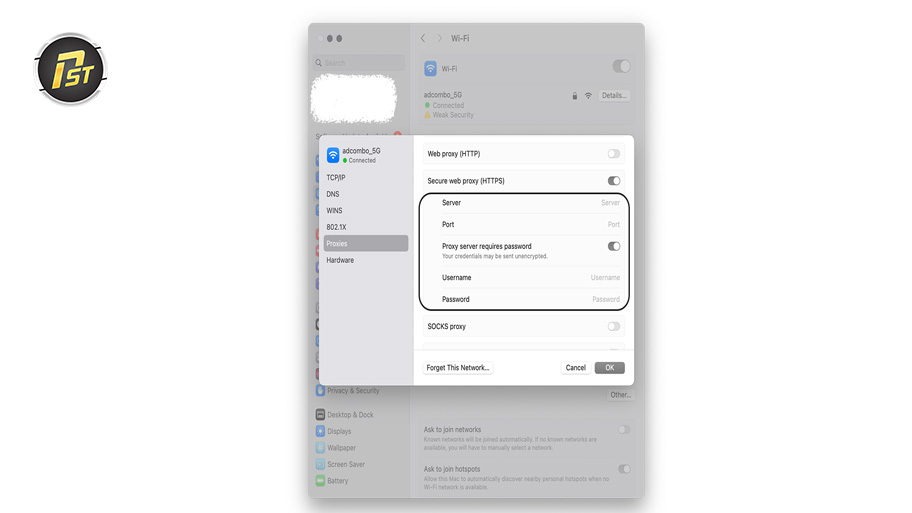
Bước 4: Tìm phần “Mạng” và tiếp tục chọn “ Thay đổi cài đặt Proxy”. Khi cửa sổ mở thì tiến hành đi đến tab “Kết nối” và đảm bảo rằng tùy chọn “ Sử dụng máy chủ proxy cho các kết nối cục bộ” không được chọn.
Bước 5: Nhấn “OK” để lưu lại tất cả các thay đổi và đóng hết các cửa sổ.
Bước 6: Khởi động lại Google Chrome để áp dụng các cài đặt.
Cách vô hiệu hóa máy chủ proxy trong Google Chrome trên Mac
Để vô hiệu hóa Proxy trong Chrome trên Mac thì bạn có thể thực hiện theo các hướng dẫn sau:
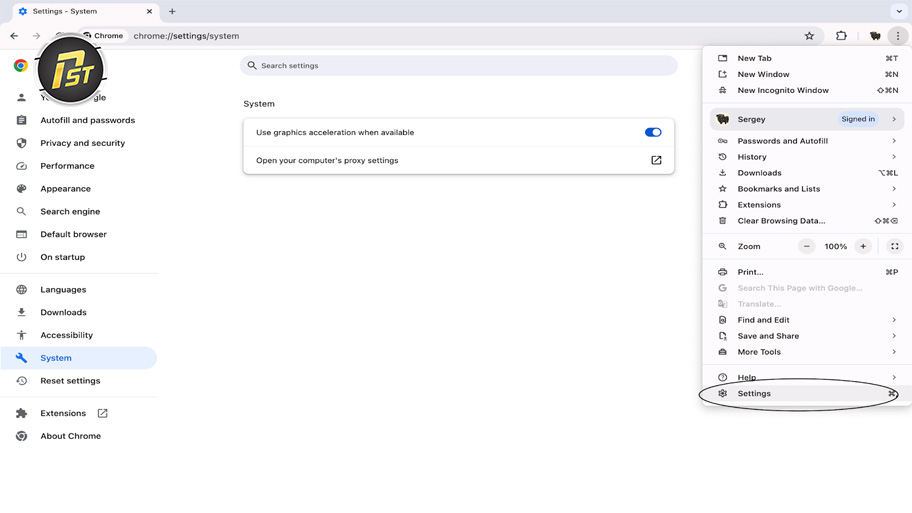
Bước 1: Mở trình duyệt Chrome và nhấn vào dấu ba chấm, sau đó tìm đến nút “ Cài đặt” trong menu.
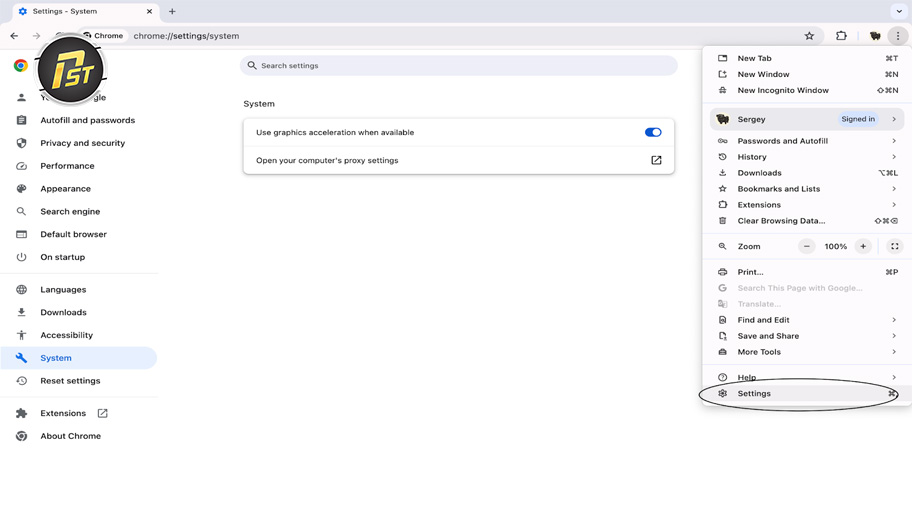
Bước 2: Cuộn xuống phần “Hệ thống” và nhấn vào nút “Mở cài đặt proxy”
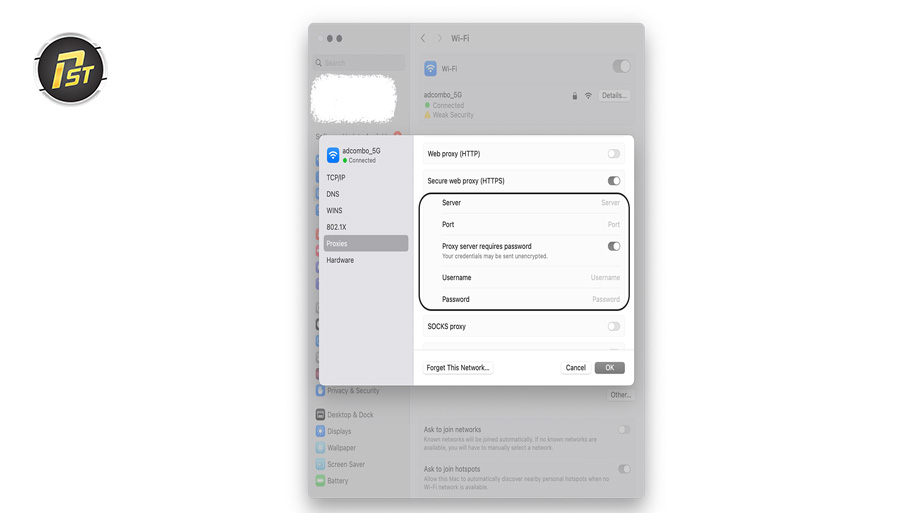
Bước 3: Trong cửa sổ mới, chọn chuyển sang bất kỳ proxy hiện có nó. Nhấn “OK” để áp dụng các thay đổi.
Một số nguyên nhân làm ảnh hưởng đến hoạt động Proxy trong Chrome
Trong quá trình sử dụng proxy thì người dùng chúng ta không thể tránh khỏi một số trường hợp trình duyệt của mình hoạt động không được tốt. Dưới đây là một số nguyên nhân nhé:
- Hồ sơ Chrome: Việc sử dụng nhiều hồ sơ trên Chrome có thể gây ra vấn đề khi sử dụng proxy, tuy nhiên đây là trường hợp ít khi xảy ra.
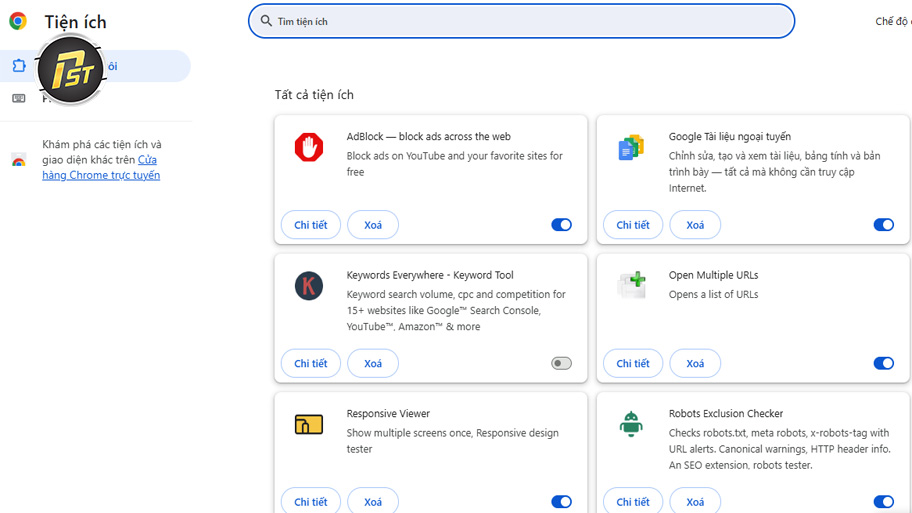
- Tiện ích mở rộng của Chrome: Khi bạn sử dụng nhiều tiện ích mở rộng và các plugin thì điều này có thể làm tăng trải nghiệm khi sử dụng trình duyệt, tuy nhiên cũng đôi khi gây ra một số vấn đề không tương thích khi cài đặt proxy. Vì thế khi trình duyệt Chrome của bạn đã thêm proxy thì nên tắt các tiện ích để tối ưu hiệu quả.
- Cài đặt hệ thống Proxy: Nếu bạn không tiến hành cài đặt Proxy theo đúng các bước, có thể dẫn đến việc trình duyệt của bạn không thể kết nối được.
Trên đây là cách cài Proxy cho Chrome mà ProxyST muốn chia sẻ đến bạn, giúp cho bạn có thể nhanh chóng cài đặt vào trình duyệt của mình. Đồng thời, tối ưu hóa hiệu quả sử dụng trình duyệt, đảm bảo sự an toàn cho hệ thống dữ liệu của mình. Nếu bạn có nhu cầu sử dụng Proxy thì nhanh tay liên hệ cho ProxyST để được tư vấn nhé.


