

Các cách cài proxy cho máy tính dưới đây sẽ giúp bạn thiết lập kết nối internet thông qua máy chủ trung gian để ẩn địa chỉ IP, tăng quyền riêng tư và truy cập nội dung linh hoạt hơn theo khu vực. Cùng ProxyST tìm hiểu chi tiết hơn nhé.
Thông tin cần chuẩn bị trước khi cài proxy cho máy tính
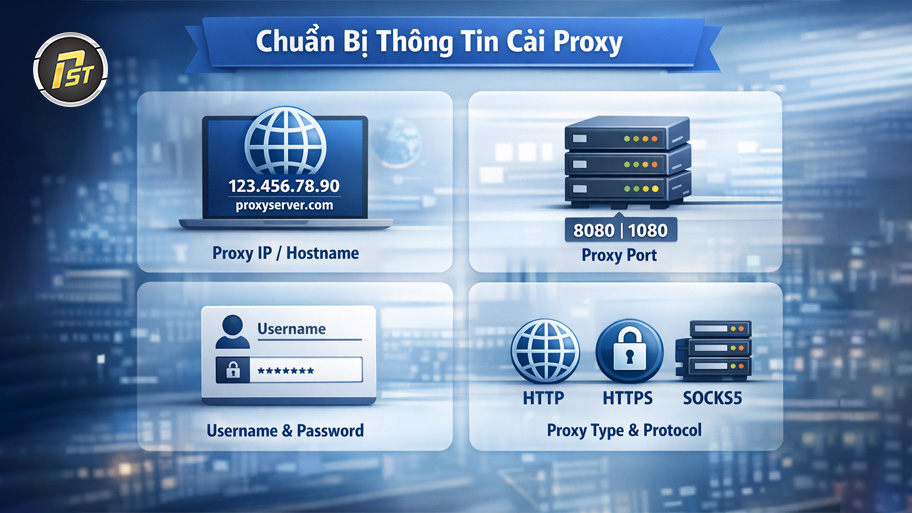
Trước khi tiến hành cài proxy cho máy tính Windows hoặc Mac, bạn cần chuẩn bị đầy đủ các thông tin kết nối do nhà cung cấp proxy cung cấp. Việc chuẩn bị đúng ngay từ đầu sẽ giúp quá trình cấu hình diễn ra nhanh chóng và hạn chế lỗi phát sinh.
- Địa chỉ IP hoặc hostname của proxy: Đây là địa chỉ máy chủ trung gian mà máy tính sẽ kết nối tới khi truy cập internet. Thông tin thường ở dạng IP số hoặc tên miền proxy do nhà cung cấp cấp.
- Cổng kết nối (Port) của proxy: Port là điểm truy cập cụ thể trên máy chủ proxy, đi kèm với IP theo dạng IP:Port. Mỗi proxy hoặc giao thức có thể dùng port khác nhau như 8080 hoặc 1080.
- Tên đăng nhập và mật khẩu (nếu có xác thực): Nhiều proxy trả phí yêu cầu xác thực để đảm bảo chỉ người được cấp quyền mới sử dụng. Bạn cần nhập đúng username và password khi hệ thống yêu cầu trong quá trình kết nối.
- Loại proxy và giao thức hỗ trợ (HTTP, HTTPS, SOCKS5): Proxy có nhiều loại giao thức với phạm vi hỗ trợ khác nhau trên hệ điều hành và ứng dụng. Ví dụ HTTP/HTTPS cho trình duyệt, SOCKS5 cho toàn hệ thống và nhiều ứng dụng hơn.
Cách cài proxy cho máy tính
Sau khi đã chuẩn bị đầy đủ thông tin proxy, bạn có thể tiến hành cấu hình trực tiếp trên hệ điều hành để toàn bộ lưu lượng internet của máy tính đi qua máy chủ trung gian. Trên thực tế, việc cài proxy trên máy tính khá đơn giản và chỉ mất vài phút nếu thực hiện đúng vị trí cài đặt. Dưới đây là hướng dẫn chi tiết cách cài proxy cho máy tính mà bạn có thể tham khảo.
Cách cài proxy cho máy tính hệ điều dành window
Trên Windows 10 và Windows 11, proxy được cấu hình trong phần cài đặt mạng của hệ thống. Khi thiết lập tại đây, proxy sẽ áp dụng cho toàn bộ trình duyệt và nhiều ứng dụng sử dụng kết nối internet của máy tính.
- Bước 1: Mở cài đặt Proxy trên Windows: Nhấn Start → chọn Settings (Cài đặt) → vào Network & Internet → chọn Proxy ở menu bên trái. Đây là khu vực cho phép cấu hình proxy thủ công hoặc tự động cho hệ thống.
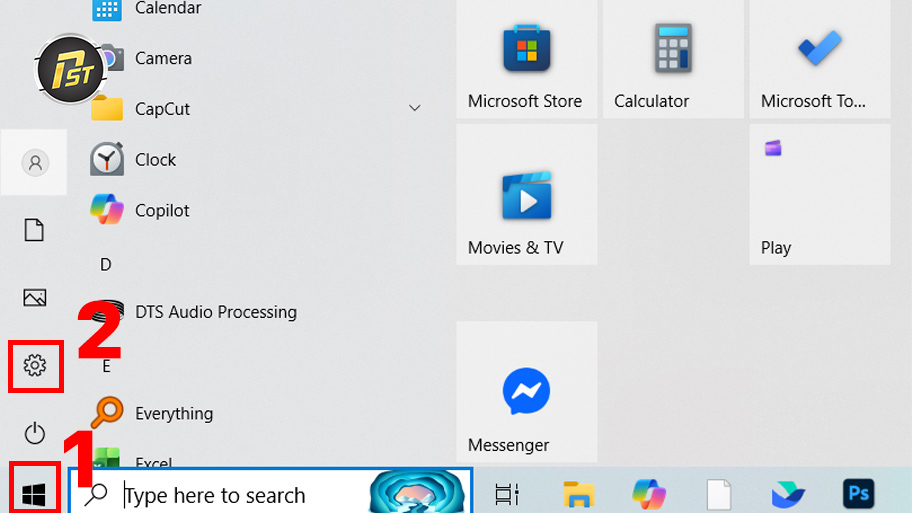
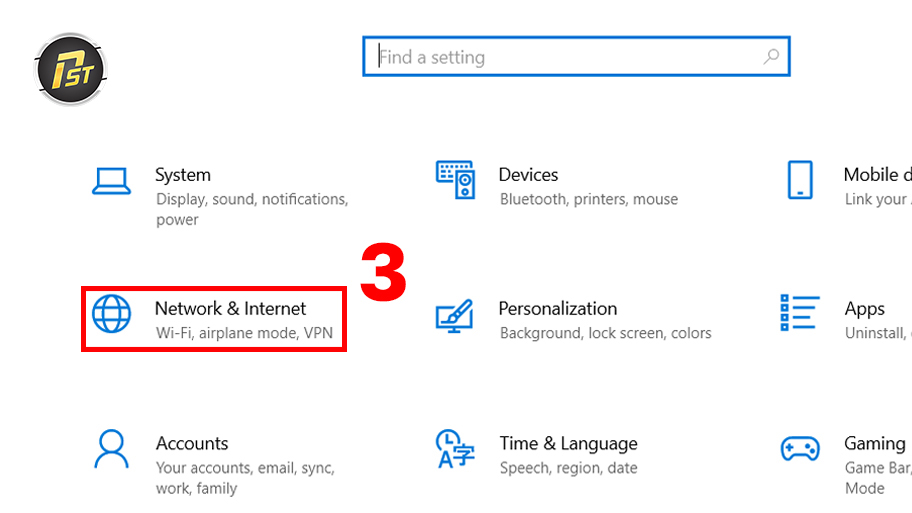
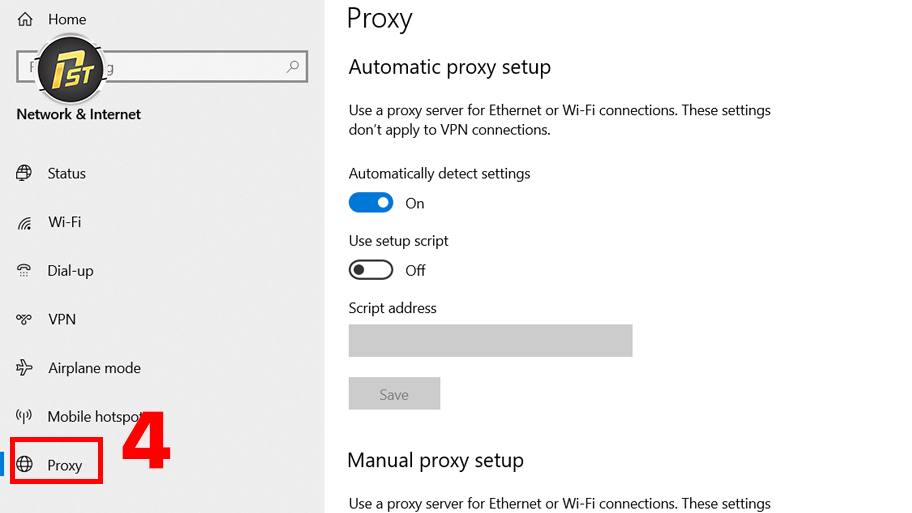
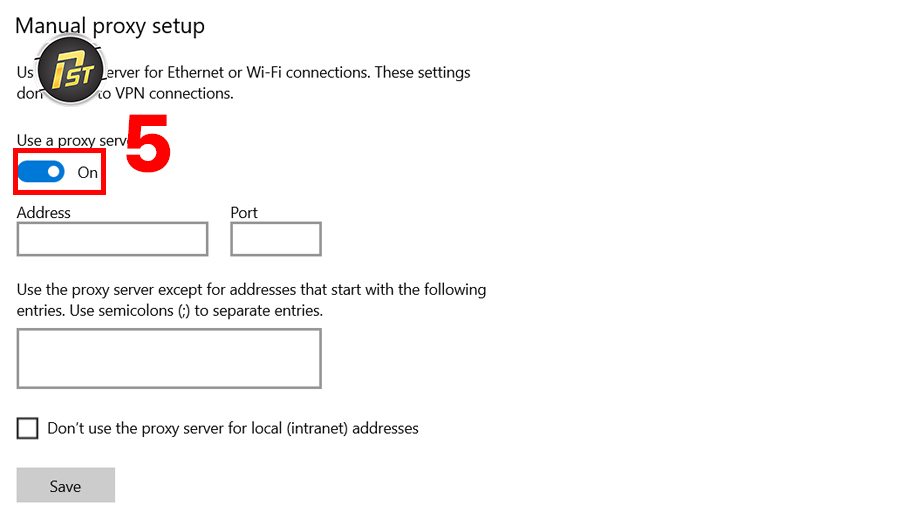
- Bước 2: Bật cấu hình proxy thủ công (Manual proxy setup): Trong mục Manual proxy setup, bật công tắc Use a proxy server sang On. Khi bật, các ô nhập địa chỉ và cổng proxy sẽ hiển thị để bạn điền thông tin kết nối.
- Bước 3: Nhập địa chỉ IP và Port proxy: Nhập IP/Hostname của proxy vào ô Address và Port vào ô Port. Đảm bảo nhập đúng định dạng do nhà cung cấp cấp (ví dụ: 123.45.67.89 và 8080). Nếu proxy có xác thực, hệ thống sẽ yêu cầu khi kết nối.
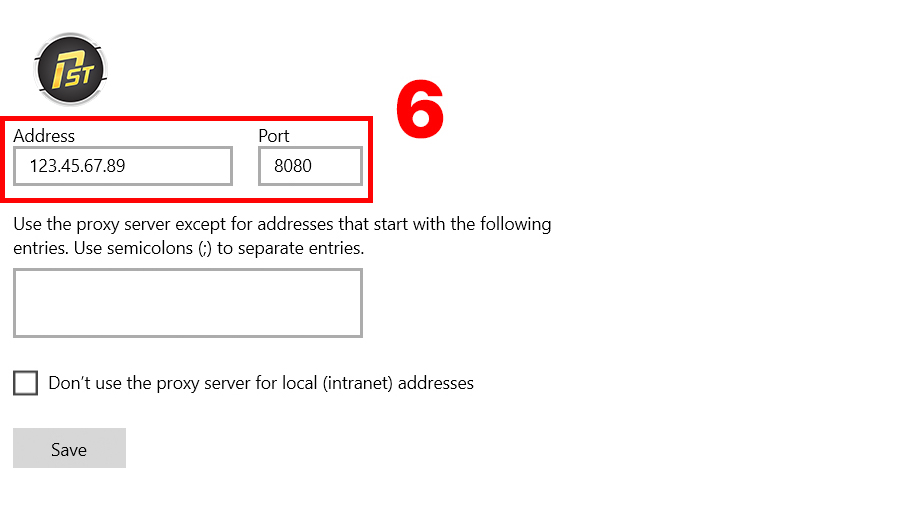
- Bước 4: Lưu cấu hình proxy: Nhấn Save (Lưu) để Windows áp dụng thiết lập proxy cho hệ thống. Sau khi lưu, lưu lượng internet từ máy tính sẽ được chuyển qua proxy đã nhập.
- Bước 5: Kiểm tra proxy đã hoạt động chưa: Mở trình duyệt và truy cập trang kiểm tra IP (ví dụ: whatismyip). Nếu IP hiển thị trùng với IP proxy thay vì IP mạng thật, nghĩa là proxy đã cài thành công trên Windows.
Cách cài proxy cho máy tính Mac
Trên macOS, proxy được cấu hình trong phần cài đặt mạng của từng kết nối (Wi-Fi hoặc Ethernet). Các bước thực hiện khá giống nhau giữa các phiên bản macOS, chỉ khác nhẹ về tên menu.
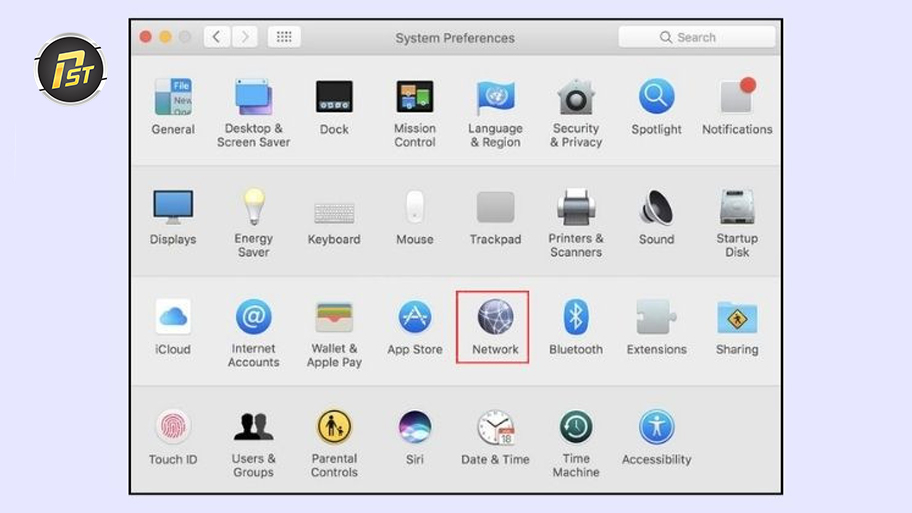
- Bước 1: Mở cài đặt mạng trên macOS: Nhấn biểu tượng Apple góc trên trái → chọn System Settings (Cài đặt hệ thống) → vào Network (Mạng). Tại đây bạn sẽ thấy danh sách các kết nối như Wi-Fi hoặc Ethernet đang sử dụng.
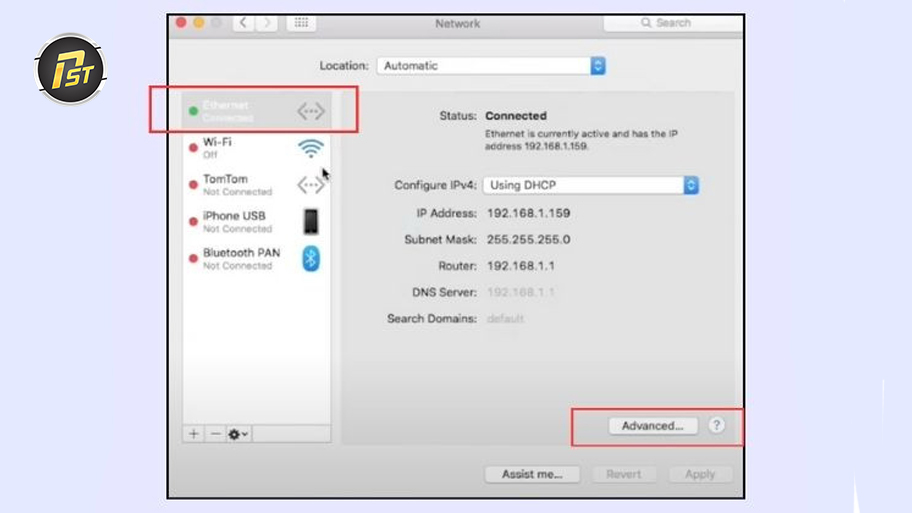
- Bước 2:Chọn mạng đang kết nối internet: Nhấp vào Wi-Fi (hoặc Ethernet nếu dùng dây mạng) → chọn Details… (hoặc Advance). Đây là nơi chứa các thiết lập nâng cao cho kết nối, bao gồm proxy.
- Bước 3: Mở mục cấu hình Proxy:Trong cửa sổ chi tiết mạng, chọn tab Proxies ở thanh bên. Bạn sẽ thấy danh sách các loại proxy như Web Proxy (HTTP), Secure Web Proxy (HTTPS) và SOCKS Proxy.
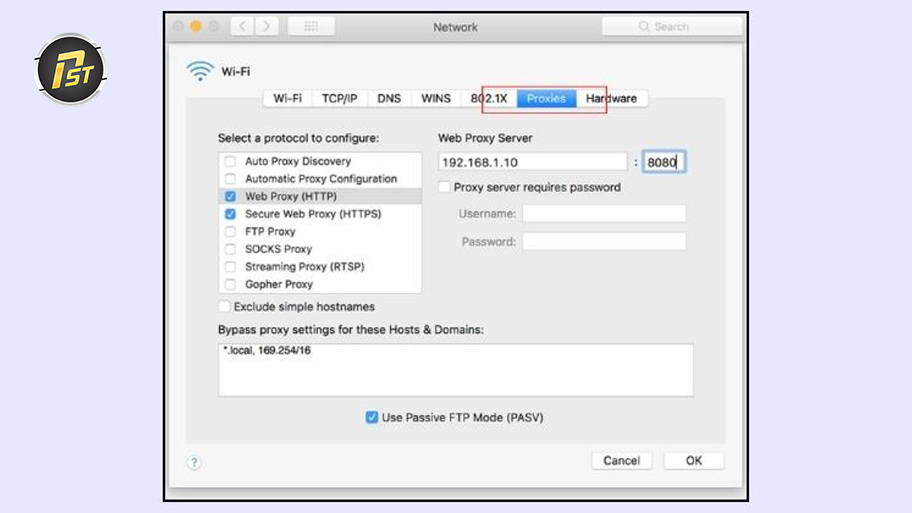
Để nhập thủ công, tích vào ô Secure Web Proxy (HTTPS) và nhập địa chỉ máy chủ Proxy cùng với số cổng (ví dụ: Proxy.example.com:1080).
- Bước 4: Nhập thông tin proxy: Tick chọn loại proxy bạn muốn dùng (thường là Web Proxy (HTTP) hoặc SOCKS) → nhập Server (IP/hostname) và Port vào ô tương ứng. Nếu proxy yêu cầu xác thực, tick Proxy server requires password rồi nhập username và password.
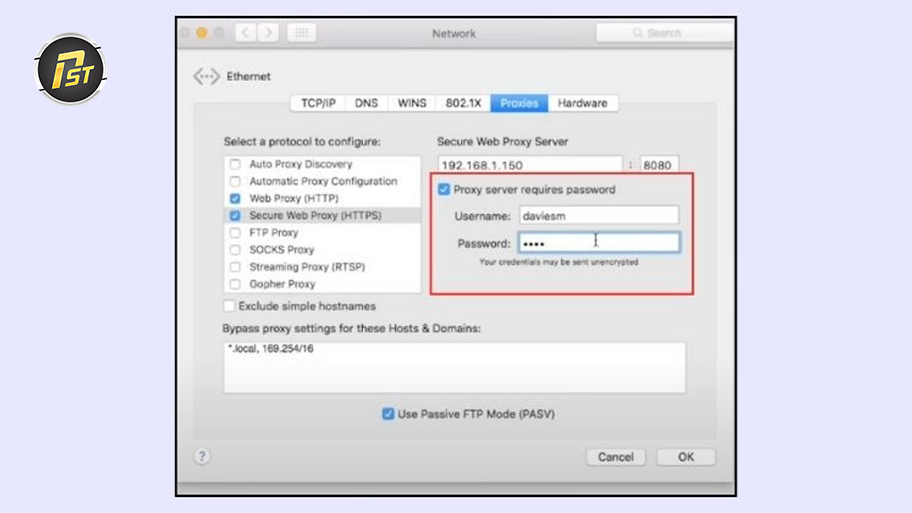
- Bước 5: Lưu và áp dụng cấu hình: Nhấn OK → chọn Apply (Áp dụng) để macOS lưu thiết lập proxy. Sau khi áp dụng, toàn bộ kết nối internet của máy Mac sẽ đi qua proxy đã cấu hình.
Cách cài proxy trên trình duyệt
Ngoài việc cấu hình proxy ở cấp hệ điều hành, bạn cũng có thể thiết lập trực tiếp trong từng trình duyệt để kiểm soát lưu lượng web linh hoạt hơn. Cách này đặc biệt hữu ích khi chỉ muốn áp dụng proxy cho một trình duyệt cụ thể mà không ảnh hưởng toàn bộ hệ thống. Dưới đây là cách cài proxy trên hai trình duyệt phổ biến nhất hiện nay.
Cài đặt thông qua trình duyệt Chrome
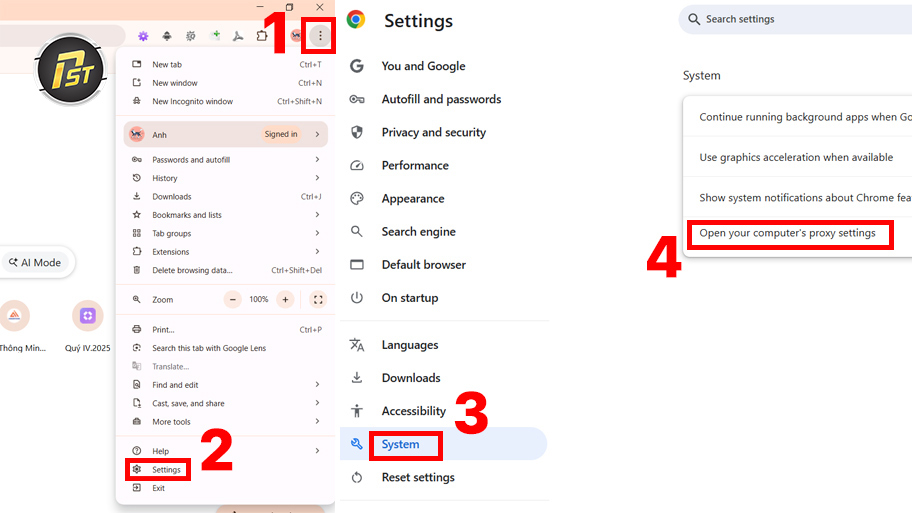
Chrome không có mục proxy riêng mà sử dụng cấu hình proxy của hệ điều hành (Windows/macOS). Vì vậy, để cài proxy cho Chrome, bạn chỉ cần thiết lập proxy trong phần cài đặt mạng của máy tính. Ngoài ra, bạn có thể dùng extension proxy để quản lý nhiều proxy và bật/tắt nhanh khi cần.
- Mở Chrome → nhấn ⋮ (ba chấm) → Settings (Cài đặt)
- Tìm System → chọn Open your computer’s proxy settings
- Sau khi chọn, bạn sẽ được dẫn đến hình ảnh cuối bước 1 trong quy trình cài proxy trên window
- Sau đó, bạn cứ thao tác giống như các bước còn lại trong quy trình cài proxy trên window là được.
Cài đặt thông qua trình duyệt Firefox
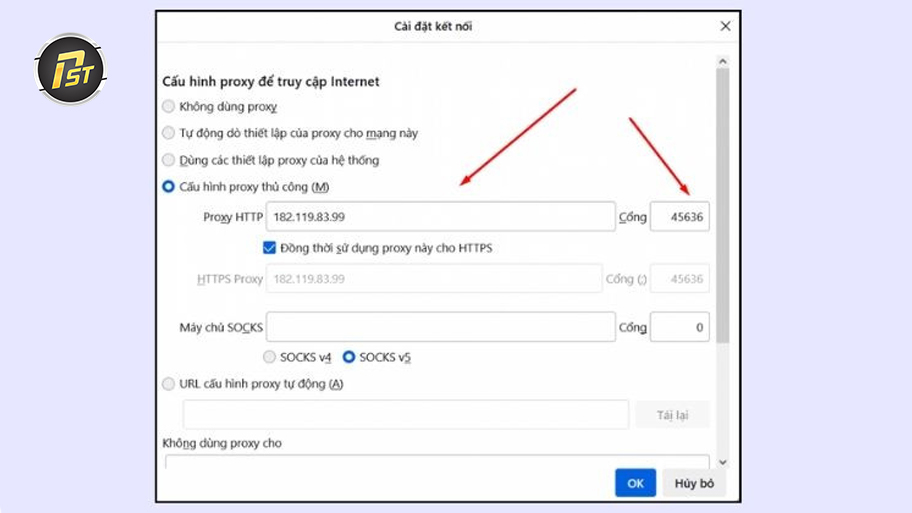
Firefox cho phép cấu hình proxy trực tiếp trong trình duyệt mà không phụ thuộc hệ điều hành. Điều này giúp bạn dùng proxy riêng cho Firefox trong khi các ứng dụng khác vẫn dùng kết nối thường. Các bước thiết lập như sau:
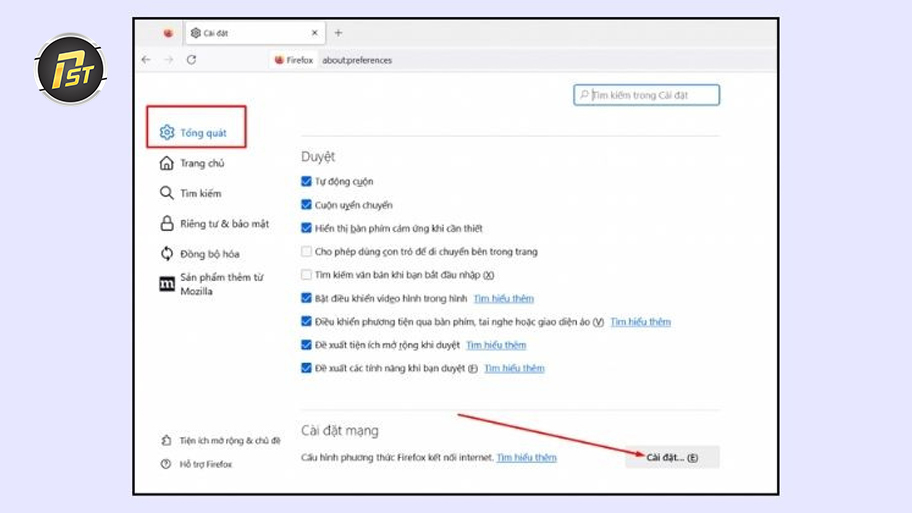
- Mở Firefox → nhấn ≡ (menu) → Settings
- Kéo xuống Network Settings → chọn Settings…
- Chọn Manual proxy configuration
- Nhập HTTP Proxy hoặc SOCKS Host và Port
- Tick Proxy DNS when using SOCKS v5 (nếu dùng SOCKS5) → OK

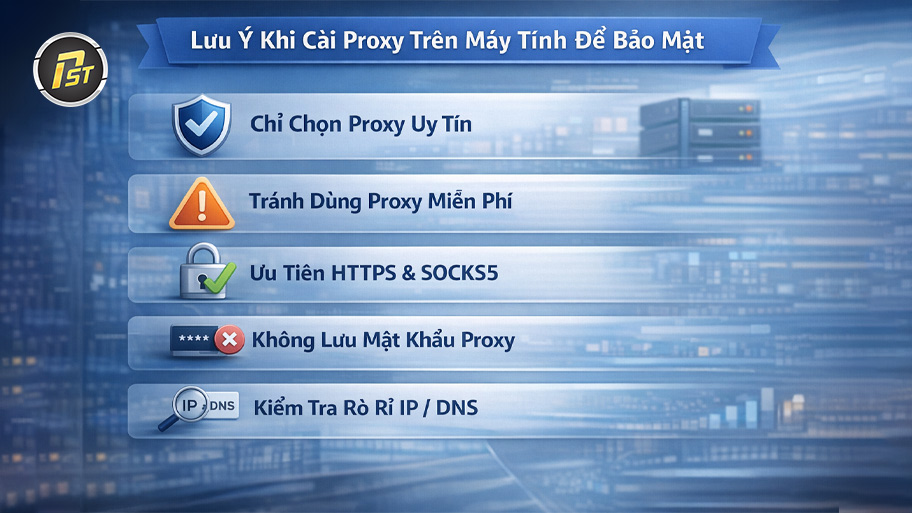
Lưu ý khi cài proxy cho máy tính để đảm bảo bảo mật
Việc cài proxy cho máy tính có thể giúp ẩn IP và kiểm soát truy cập hiệu quả, nhưng nếu sử dụng sai cách bạn vẫn có nguy cơ bị theo dõi hoặc đánh cắp. Vì proxy đóng vai trò trung gian xử lý toàn bộ lưu lượng internet, bạn nên tuân thủ một số nguyên tắc bảo mật quan trọng dưới đây để đảm bảo kết nối an toàn và ổn định.
- Chỉ sử dụng proxy từ nhà cung cấp uy tín: Các proxy kém chất lượng hoặc không rõ nguồn gốc có thể ghi log, theo dõi hoặc chèn nội dung độc hại vào lưu lượng truy cập.
- Tránh sử dụng proxy miễn phí cho dữ liệu nhạy cảm: Proxy free thường bị quá tải, thiếu mã hóa và có nguy cơ thu thập thông tin người dùng để bán dữ liệu. Không nên đăng nhập tài khoản quan trọng hoặc giao dịch tài chính qua proxy miễn phí.
- Ưu tiên proxy hỗ trợ HTTPS hoặc SOCKS5: Các giao thức proxy hiện đại như HTTPS hoặc SOCKS5 hỗ trợ truyền dữ liệu an toàn và tương thích nhiều ứng dụng hơn. Proxy HTTP thuần có thể không mã hóa nội dung, dễ bị chặn đọc trên mạng công cộng.
- Không lưu sẵn mật khẩu proxy trên máy dùng chung: Khi lưu thông tin xác thực proxy trên máy tính công cộng hoặc nhiều người dùng, người khác có thể sử dụng hoặc đánh cắp quyền truy cập. Hãy tắt lưu mật khẩu hoặc xóa cấu hình sau khi dùng trên thiết bị không cá nhân.
- Kiểm tra rò rỉ IP và DNS sau khi cài đặt: Dù đã cấu hình proxy, IP thật vẫn có thể lộ nếu có rò rỉ DNS hoặc WebRTC từ trình duyệt. Sau khi cài, nên kiểm tra trên các trang test IP/DNS để xác nhận lưu lượng đã đi qua proxy.
Trên đây là những cách cài proxy cho máy tính mà ProxyST đã chia sẻ cho bạn. Hy vọng những thông tin hữu ích này có thể giúp bạn dễ dàng cài đặt proxy cho máy tính của mình. Theo dõi website để xem thêm những bài viết hữu ích khác. Đừng ngần ngại liên hệ với chúng tôi để được tư vấn chi tiết hơn nếu bạn có nhu cầu mua và cài đặt proxy nhé.


