

Các cách cài đặt proxy trong bài viết này sẽ giúp bạn thiết lập kết nối internet thông qua máy chủ trung gian để ẩn địa chỉ IP, tăng cường quyền riêng tư và truy cập nội dung trực tuyến linh hoạt hơn theo từng khu vực. Dù bạn sử dụng máy tính hay điện thoại, việc cấu hình proxy đúng cách sẽ giúp kết nối ổn định và tận dụng tối đa lợi ích mà proxy mang lại trong công việc lẫn nhu cầu cá nhân. Hãy cùng ProxyST tìm hiểu chi tiết các bước cài đặt proxy trên từng thiết bị một cách chi tiết nhé.
Khi nào cần cài đặt proxy?
Không phải lúc nào người dùng cũng cần cài đặt proxy, nhưng trong nhiều tình huống cụ thể, việc thiết lập máy chủ trung gian này lại mang lại lợi ích rõ rệt về truy cập, bảo mật và quản lý mạng. Dưới đây là những trường hợp phổ biến nên cài đặt proxy.
- Khi cần ẩn địa chỉ IP và tăng riêng tư trực tuyến: Nếu bạn muốn hạn chế theo dõi hoạt động duyệt web hoặc che giấu vị trí thật khi truy cập internet, proxy sẽ thay IP bằng địa chỉ trung gian. Điều này giúp tăng mức độ ẩn danh và bảo vệ thông tin cá nhân tốt hơn.
- Khi cần truy cập nội dung bị giới hạn khu vực: Nhiều website hoặc dịch vụ chỉ cho phép truy cập từ một số quốc gia nhất định. Cài đặt proxy với IP ở khu vực phù hợp sẽ giúp bạn truy cập một cách dễ dàng.
- Khi làm SEO, marketing hoặc quản lý nhiều tài khoản: Các hoạt động như kiểm tra thứ hạng từ khóa theo quốc gia, chạy quảng cáo thường cần IP khác nhau. Proxy giúp tránh trùng IP, giảm nguy cơ bị giới hạn hoặc khóa tài khoản.
- Khi cần thu thập dữ liệu hoặc tự động hóa truy cập: Trong crawl dữ liệu, nghiên cứu thị trường, việc gửi nhiều yêu cầu từ cùng IP dễ bị website chặn. Proxy cung cấp nhiều IP để phân tán lưu lượng, giúp thu thập dữ liệu ổn định và liên tục hơn.
- Khi cần tối ưu tốc độ trong mạng nội bộ đông người dùng: Proxy có thể lưu cache nội dung web đã truy cập, giúp các thiết bị trong cùng mạng tải lại nhanh hơn ở lần sau.

Thông tin cần chuẩn bị trước khi cài đặt proxy
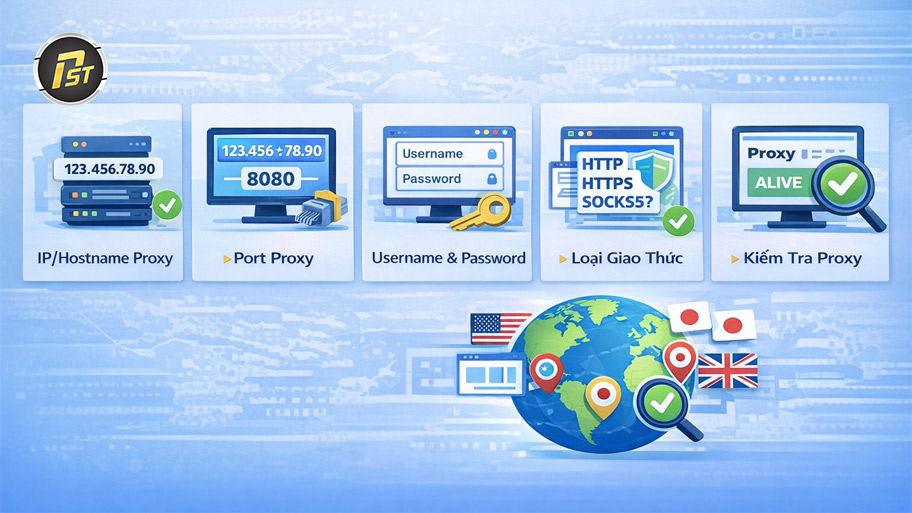
Trước khi tiến hành cấu hình proxy trên máy tính, trình duyệt hay điện thoại, bạn cần chuẩn bị đầy đủ các thông tin kết nối. Việc nhập thiếu hoặc sai thông số có thể sẽ là nguyên nhân khiến proxy không hoạt động hoặc kết nối không ổn định. Dưới đây là những thông tin quan trọng bạn nên có sẵn để quá trình cài đặt proxy diễn ra nhanh chóng.
- Địa chỉ IP hoặc hostname của máy chủ proxy: Đây là địa chỉ của máy chủ trung gian mà thiết bị sẽ kết nối tới khi truy cập internet. Thông tin này thường ở dạng IP số (ví dụ 192.168.x.x) hoặc tên miền proxy.
- Cổng kết nối (Port) của proxy: Port chính là điểm truy cập cụ thể trên máy chủ proxy, thường đi kèm với IP theo dạng IP:Port. Mỗi loại proxy hoặc giao thức có thể dùng port khác nhau (ví dụ 8080, 3128, 1080). Việc nhập đúng port đảm bảo lưu lượng được chuyển qua proxy chính xác.
- Tên đăng nhập và mật khẩu (nếu proxy yêu cầu): Nhiều proxy trả phí yêu cầu xác thực để đảm bảo chỉ người được cấp quyền mới sử dụng được. Bạn cần nhập đúng username và password trong phần cấu hình hoặc khi hệ thống yêu cầu.
- Loại giao thức proxy (HTTP, HTTPS, SOCKS5…): Proxy có nhiều giao thức khác nhau với mục đích và mức độ hỗ trợ riêng. Ví dụ HTTP/HTTPS dùng cho web, còn SOCKS5 hỗ trợ đa ứng dụng và ẩn danh tốt hơn.
- Vị trí địa lý hoặc loại IP proxy (nếu cần): Trong một số trường hợp như SEO hoặc kiểm tra nội dung theo khu vực, bạn cần chọn proxy ở quốc gia hoặc thành phố cụ thể.
- Kiểm tra trạng thái hoạt động của proxy: Trước khi cài đặt, nên kiểm tra proxy còn hoạt động (alive) và có thể kết nối được hay không. Nhà cung cấp thường có công cụ test hoặc bạn có thể thử nhanh trên trình duyệt/ứng dụng.
Hướng dẫn cài đặt proxy chi tiết
Sau khi đã chuẩn bị đầy đủ thông tin proxy, bạn có thể tiến hành cấu hình trên thiết bị đang sử dụng. Tùy vào hệ điều hành và nền tảng, các bước cài đặt sẽ có khác nhau nhưng đều dựa trên nguyên tắc chung: nhập địa chỉ proxy, port và thông tin xác thực. Dưới đây là hướng dẫn cài đặt proxy trên máy tính và điện thoại phổ biến hiện nay.
Cách cài đặt proxy cho máy tính
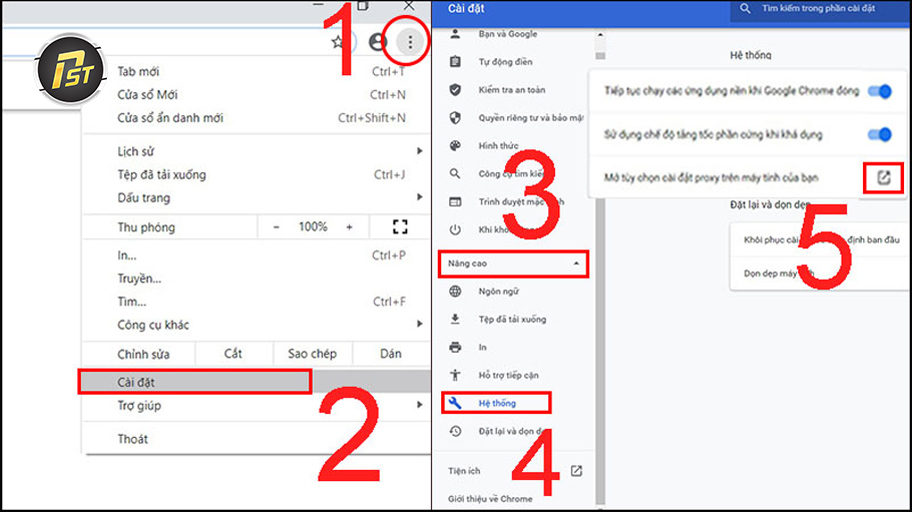
Việc cài đặt proxy trên máy tính có thể thực hiện trực tiếp trong phần cài đặt mạng của hệ điều hành hoặc thông qua trình duyệt. Mỗi nền tảng sẽ có vị trí cấu hình khác nhau, nhưng đều cho phép nhập IP và port proxy để chuyển hướng kết nối internet qua máy chủ trung gian.
- Trên Windows (10/11): Vào Settings → Network & Internet → Proxy → bật Manual proxy setup → nhập IP và Port proxy → Save. Sau đó mở trình duyệt và kiểm tra IP để xác nhận proxy đã hoạt động.
- Trên Mac OS: Vào System Settings → Network → Wi-Fi → Details → Proxies → chọn loại proxy (HTTP/HTTPS/SOCKS) → nhập Server và Port → Apply. Kiểm tra lại kết nối bằng cách truy cập trang hiển thị IP.
- Trên trình duyệt (Chrome, Edge, Firefox): Chrome/Edge dùng proxy của hệ điều hành nên chỉ cần cài trên Windows/macOS. Với Firefox: Settings → Network Settings → Manual proxy configuration → nhập IP/Port → OK. Có thể dùng extension proxy để bật/tắt nhanh khi cần.
Hướng dẫn cài đặt proxy cho điện thoại
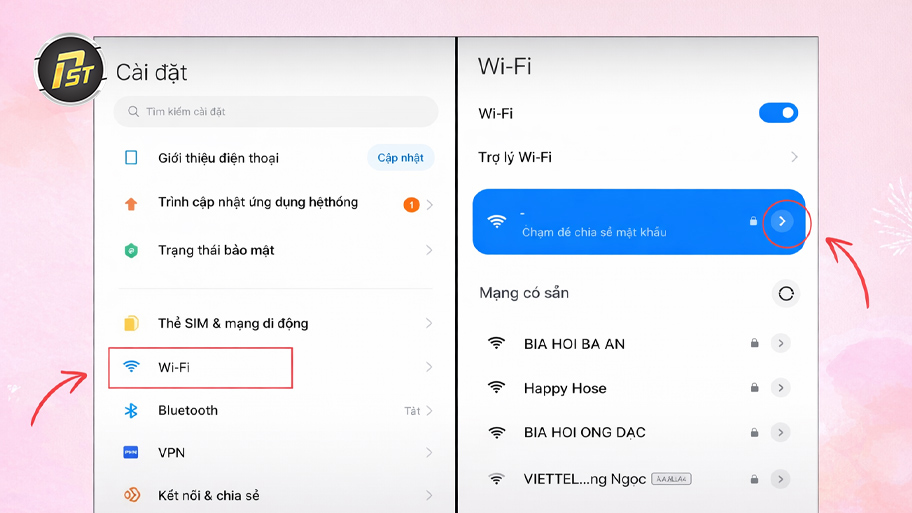
Trên điện thoại, proxy thường được cấu hình trong phần cài đặt Wi-Fi của mạng đang kết nối. Sau khi nhập thông tin proxy, toàn bộ lưu lượng internet qua Wi-Fi đó sẽ đi qua máy chủ trung gian.
- Trên iPhone (iOS): Vào Settings → Wi-Fi → chọn mạng đang dùng → Configure Proxy → Manual → nhập Server và Port → Save. Thoát ra và kiểm tra IP trên trình duyệt để xác nhận.
- Trên Android: Vào Settings → Network & Internet → Wi-Fi → giữ mạng đang kết nối → Modify network → Advanced options → Proxy: Manual → nhập Hostname và Port → Save. Mở trình duyệt để kiểm tra proxy đã áp dụng.
Lỗi thường gặp khi cài Proxy
Trong quá trình cấu hình proxy, người dùng có thể gặp nhiều lỗi khiến kết nối không hoạt động, truy cập web thất bại hoặc tốc độ mạng giảm bất thường. Dưới đây là những lỗi cài proxy phổ biến nhất và cách khắc phục tương ứng.
- Nhập sai địa chỉ IP hoặc Port proxy: Nếu nhập sai IP/port, thiết bị sẽ không thể kết nối tới máy chủ proxy và internet có thể bị gián đoạn. Hãy kiểm tra lại thông tin do nhà cung cấp gửi, đảm bảo đúng định dạng IP:Port và không có khoảng trắng thừa.
- Proxy không hoạt động hoặc đã “chết”: Một số proxy miễn phí hoặc proxy hết hạn có thể ngừng hoạt động, gây lỗi không truy cập được mạng. Do đó, nên kiểm tra trạng thái proxy bằng công cụ test hoặc thử trên thiết bị khác.
- Chọn sai loại giao thức proxy (HTTP/SOCKS): Cấu hình sai loại proxy so với dịch vụ cung cấp có thể khiến kết nối lỗi hoặc không tải được nội dung. Hãy kiểm tra proxy của bạn là HTTP, HTTPS hay SOCKS5 và chọn đúng trong phần cài đặt.
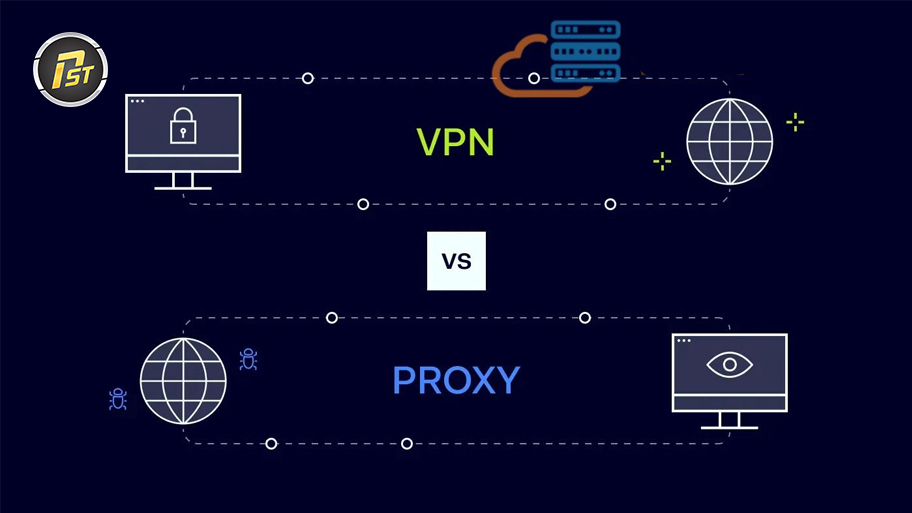
- Xung đột với VPN: Khi bật đồng thời VPN và proxy, lưu lượng có thể xung đột hoặc không đi đúng tuyến, gây mất mạng. Hãy tắt VPN khi dùng proxy (hoặc ngược lại) và kiểm tra lại kết nối.
- Truy cập được mạng nhưng IP không thay đổi: Trường hợp này thường do proxy chưa áp dụng cho đúng ứng dụng hoặc bị rò rỉ IP/DNS. Hãy kiểm tra lại phần cài đặt proxy của hệ điều hành/trình duyệt, xóa cache mạng và test IP trên website kiểm tra.
Trên đây là những cách cài đặt proxy chi tiết mà ProxyST đã chia sẻ cho bạn. Hy vọng những thông tin này có ích đối với bạn, giúp bạn dễ dàng cài đặt proxy cho thiết bị của mình. Theo dõi website để xem thêm những bài viết hữu ích khác. Đừng quên liên hệ với chúng tôi để được tư vấn chi tiết hơn nếu bạn có nhu cầu cài đặt proxy chất lượng cao nhé.


