

Cách thay đổi proxy trên android là thủ thuật quan trọng giúp bạn bảo vệ quyền riêng tư và truy cập internet một cách an toàn nhất trên điện thoại. Việc thiết lập này không chỉ giúp người dùng ẩn địa chỉ IP mà còn hỗ trợ vượt qua các rào cản địa lý để sử dụng các dịch vụ quốc tế. Đến với hệ thống ProxyST bạn sẽ được trải nghiệm các giải pháp kết nối chất lượng với tốc độ ổn định vượt trội.
Các cách thay đổi proxy trên Android
Nếu bạn đang sử dụng điện thoại chạy hệ điều hành Android thì việc đổi địa chỉ mạng cũng rất đơn giản. Có nhiều phương án khác nhau để bạn lựa chọn tùy theo mục đích và thói quen sử dụng hàng ngày của mình.
Thay đổi proxy trong cài đặt WiFi
Nắm được cách thay đổi proxy trên Android đem lại sự linh hoạt rất lớn khi bạn chỉnh sửa kết nối internet. Dù cho bạn định cài đặt proxy theo kiểu thủ công hay dùng các cấu hình tự động thì Android vẫn hỗ trợ bạn dễ dàng thiết lập proxy cho mạng Wi-Fi. Khả năng kết nối mượt mà này với mạng nội bộ công ty giúp người dùng vào được các tài nguyên bị giới hạn mà không gặp khó khăn gì.
Những thiết lập proxy này rất quan trọng cho các cá nhân muốn vượt qua rào cản mạng để truy cập vào các nguồn thông tin và tài nguyên bị chặn. Thực hiện cách thay đổi proxy trên Android chi tiết dưới đây.
- Bạn đi tới mục cài đặt Wi-Fi trên thiết bị của mình rồi chọn đúng mạng đang dùng. Đây là bước khởi đầu để bạn có thể can thiệp vào các thông số mạng.
- Bạn ấn vào Sửa đổi mạng rồi thực hiện kéo xuống phần Cài đặt proxy. Thao tác này giúp bạn thấy được các tùy chọn ẩn bên dưới.
- Hãy nhấn chọn vào mục Thủ công rồi điền tên của máy chủ proxy cùng với số cổng. Bạn cần nhập các thông số này thật chính xác để việc kết nối diễn ra suôn sẻ.
- Trường hợp các thông tin xác thực là bắt buộc thì bạn hãy điền đầy đủ các chi tiết liên quan. Điều này giúp hệ thống nhận diện và cho phép thiết bị của bạn truy cập.
- Bạn tiến hành Lưu cài đặt rồi thực hiện kết nối vào mạng Wi-Fi với proxy đã được thiết lập. Vậy là bạn đã hoàn tất xong việc cấu hình cho thiết bị của mình.
Thay đổi proxy bằng ứng dụng
Bạn cũng có thể sử dụng các ứng dụng hỗ trợ bên ngoài như một cách thay đổi proxy trên Android.
- Bước 1 (cài đặt và cho phép ứng dụng “Super Proxy” hỗ trợ truy cập thiết bị): Mở CH Play và tìm ứng dụng “Super Proxy”, chọn tải về, mở ứng dụng và cấp các quyền truy cập cần thiết cho ứng dụng.
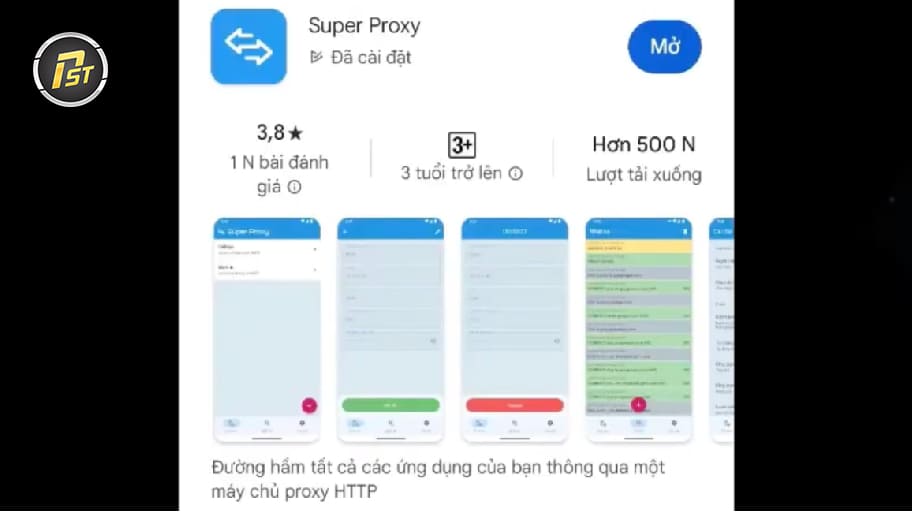
- Bước 2 (tìm thông tin proxy cần thay đổi): Bạn có thể mua, thuê proxy thông qua các bên cung cấp proxy, hoặc tìm và sử dụng các proxy miễn phí trong một số trang web chia sẻ proxy miễn phí.
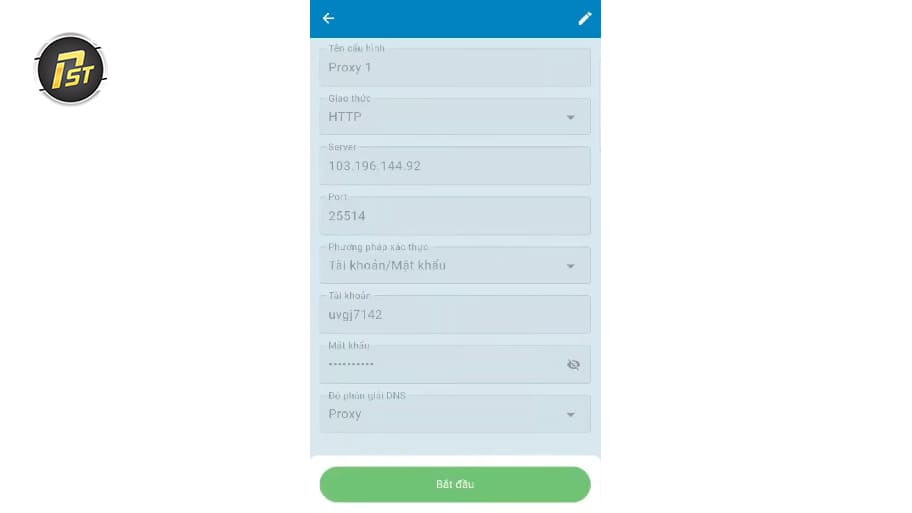
- Bước 3 (Cập nhật thông tin proxy cần thay đổi vào ứng dụng): Truy cập vào giao diện ứng dụng, nhấn vào “Thêm Proxy” ở góc dưới bên phải màn hình và thực hiện các thao tác:
- Tên cấu hình: Đặt tên cho cấu hình proxy.
- Giao thức: Lựa chọn giao thức proxy, ứng dụng cung cấp các giao thức như:
- HTTP.
- HTTP + TLS.
- SOCKS5.
- SOCKS5 + TLS.
- Sever: Điền thông tin “IP Adress” của proxy.
- Port: Điền thông tin cổng “Port” của proxy.
- Phương pháp xác thực: Lựa chọn phương pháp phổ biến và tối ưu nhất là “Tài khoản / Mật khẩu”. Sau đó điền thông tin tài khoản và mật khẩu của proxy
- Bước 4: Sau khi cập nhật các thông tin proxy xong, bạn nhấn biểu tượng lưu ở phía trên góc phải của màn hình để lưu thông tin proxy. Sau khi ấn lưu, bạn đã hoàn thành việc cập nhật thông tin proxy vào ứng dụng, lúc này bạn có thể nhấn “Bắt đầu” và sử dụng proxy bất cứ lúc nào. Trên đây là toàn bộ cách thay đổi proxy trên Android thông qua ứng dụng.
Lưu ý: Bạn có thể kiểm tra thông tin proxy xem đã hoạt động được chưa bằng cách sử dụng các trình duyệt kiểm tra IP.
Lỗi thường gặp khi thay đổi proxy trên Android
Những lỗi cần lưu ý khi tìm hiểu cách thay đổi proxy trên Android gồm có mất mạng internet vì điền sai IP/Port, proxy die hoặc bị xung đột khi dùng chung với VPN. Việc cấu hình sai hay gây ra lỗi Checking the proxy and the firewall làm cho trình duyệt không vào được mạng mặc dù máy đã kết nối Wi-Fi. Dưới đây là những lỗi thường gặp chi tiết khi bạn thao tác. Bạn nên xem qua để biết cách xử lý khi gặp vấn đề.
- Nhập sai thông tin Proxy: Đây là lỗi hay thấy nhất do điền sai địa chỉ IP, cổng port hay tài khoản mật khẩu làm cho bạn không vào được mạng.
- Proxy chết hoặc không ổn định: Những máy chủ proxy được cấp bị nghẽn mạng hoặc đã dừng hoạt động làm cho kết nối bị ngắt.
- Không xóa Proxy cũ: Lúc không dùng nữa mà bạn quên đưa cài đặt proxy về mục None hay Tự động phát hiện thì sẽ bị mất mạng hoàn toàn.
- Xung đột với VPN: Việc dùng các app VPN hay những tool fake IP khác có khả năng tự đổi cấu hình proxy và gây ra lỗi hệ thống.
- Chặn bởi tường lửa/phần mềm bảo mật: Các thiết lập proxy bị những app diệt virus hay tường lửa bên ngoài ngăn chặn vì các quy tắc bảo mật kỹ càng.

Sau đây là một số cách khắc phục hiệu quả cho bạn. Bạn có thể thử các bước này để sửa lỗi nhanh chóng.
- Kiểm tra lại dữ liệu: Bạn cần chắc chắn là đã điền đúng IP và Port.
- Đặt lại Proxy: Bạn vào Cài đặt rồi tới Wi-Fi chọn mạng đang dùng sau đó nhấn Sửa đổi mạng vào Tùy chọn nâng cao rồi chọn mục Không có ở phần Proxy.
- Thay đổi Proxy mới: Bạn nên tìm một địa chỉ khác nếu proxy cũ đã chết.
- Tắt VPN: Hãy đóng hết các app VPN đang chạy ngầm để không bị lỗi xung đột.
Cách thay đổi proxy trên android đã được chúng tôi giải đáp chi tiết thông qua các phương pháp cài đặt WiFi hoặc sử dụng phần mềm hỗ trợ chuyên dụng. Hy vọng những kiến thức bổ ích này giúp bạn biết cách thay đổi proxy trên Android, nâng cao tính bảo mật và hiệu quả công việc trên thiết bị di động mỗi ngày. Thương hiệu ProxyST luôn sẵn lòng đồng hành cùng bạn để mang lại những dịch vụ proxy uy tín với mức chi phí hợp lý nhất.


