

Cách thay đổi proxy trên điện thoại là một thủ thuật vô cùng hữu ích giúp người dùng bảo mật thông tin cá nhân và truy cập internet an toàn hơn. Việc cài đặt này không chỉ giúp bạn ẩn địa chỉ IP mà còn hỗ trợ vượt qua các rào cản địa lý khi lướt web trên thiết bị di động. Đến với hệ thống ProxyST bạn sẽ được cung cấp những giải pháp kết nối ổn định với tốc độ cao hiện nay. Bài viết sau đây hướng dẫn chi tiết các bước thực hiện đơn giản cho cả Android và iPhone. Hãy cùng khám phá ngay để tối ưu hóa trải nghiệm mạng của bạn nhé.
Các cách thay đổi proxy trên điện thoại
Việc thiết lập địa chỉ mạng mới trên điện thoại giúp bạn bảo vệ dữ liệu cá nhân tốt hơn khi lướt web. Dưới đây là những cách thay đổi proxy trên điện thoại đơn giản nhất mà ai cũng có thể tự mình thực hiện một cách nhanh chóng.
Thay đổi proxy trong cài đặt WiFi
Biết cách thay đổi proxy trên điện thoại đem tới nhiều tiện ích cho người dùng như đã nêu trên. Tùy vào dòng máy bạn đang dùng là iPhone hay Android mà quy trình thực hiện sẽ có các bước riêng biệt.

Thay đổi Proxy trên thiết bị di động iPhone
Nắm được cách thay đổi proxy trên điện thoại iPhone mang đến những giá trị sử dụng to lớn cho bạn. Để có thể cập nhật Proxy trên chiếc iPhone của mình thì bạn hãy làm theo các chỉ dẫn sau đây.
- Bước 1: Bạn hãy truy cập vào ứng dụng Cài đặt ngay tại màn hình chính rồi nhấn chọn mục Wi-Fi. Hành động này giúp bạn quản lý các kết nối không dây của máy.
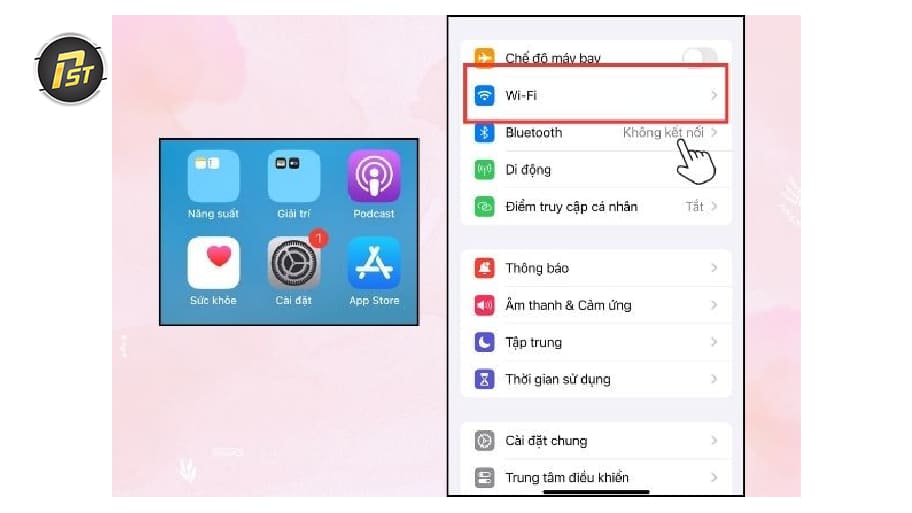
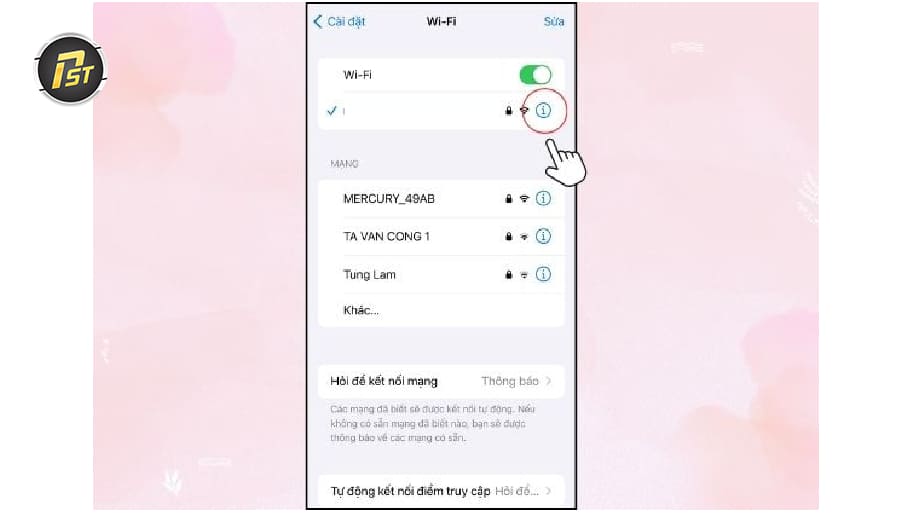
- Bước 2: Hãy nhấp vào mạng Wi-Fi mà thiết bị đang dùng rồi ấn vào biểu tượng chữ i nằm ngay cạnh tên của mạng đó.
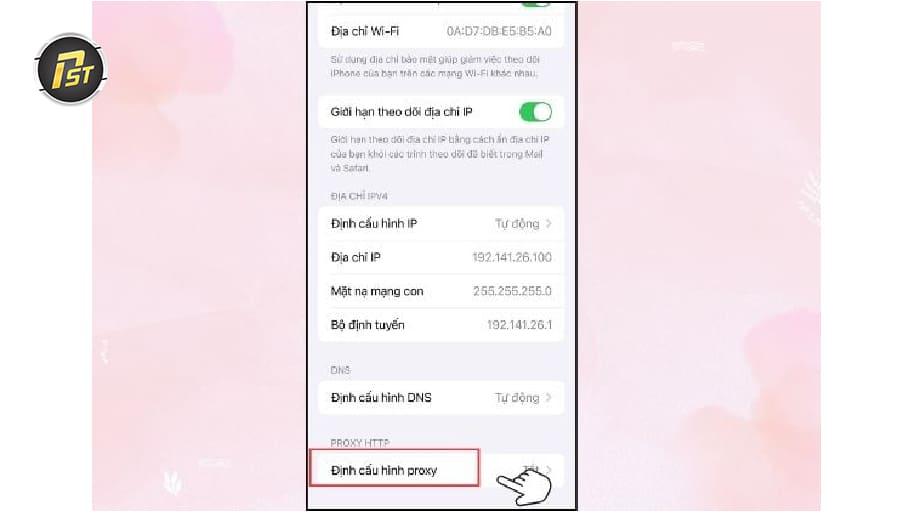
- Bước 3: Bạn tìm đến phần Configure Proxy nằm ở phía dưới khu vực IP Settings để bắt đầu tùy chỉnh.
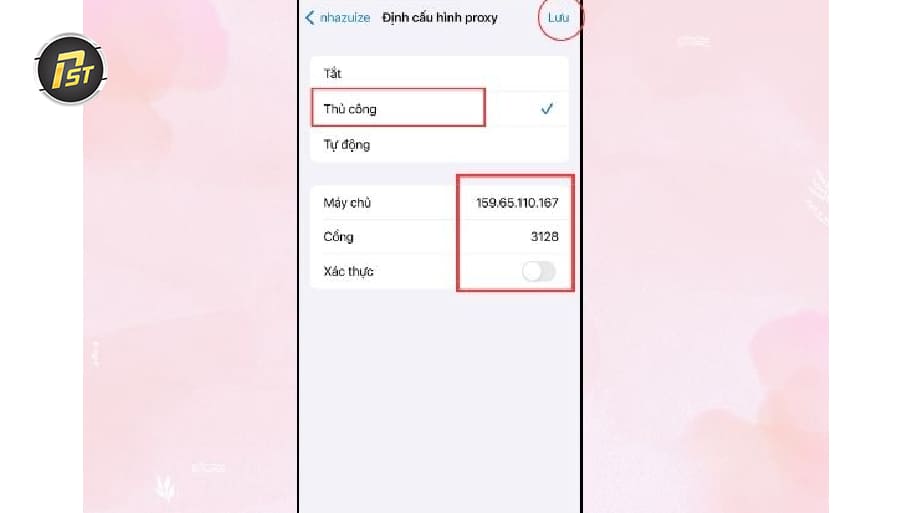
- Bước 4: Tại đây bạn hãy nhấn chọn Manual rồi tiến hành điền các thông tin về Server cùng với Port tương ứng.
Bạn cần lưu ý rằng có một vài cách thức để lấy được thông tin về địa chỉ máy chủ cũng như số cổng như sau. Thao tác này giúp bạn có đủ dữ liệu để cấu hình.
- Từ nhà cung cấp dịch vụ Proxy: Khi bạn đăng ký dùng dịch vụ thì đơn vị cung cấp sẽ gửi các thông số này qua thư điện tử hoặc trong phần quản lý tài khoản.
- Từ quản trị mạng: Trường hợp Proxy được cấp bởi công ty hay tổ chức thì bạn hãy liên hệ nhân viên kỹ thuật để nhận các thông số cài đặt.
- Từ tài liệu hướng dẫn: Khá nhiều đơn vị Proxy có sẵn các bài viết hướng dẫn chi tiết ngay trên website hoặc mục hỗ trợ khách hàng của họ.
- Bước 5: Nếu Proxy yêu cầu thông tin đăng nhập thì bạn hãy mở tính năng Authentication và điền tài khoản cá nhân vào. Sau đó bạn hãy nhấn Save để lưu lại toàn bộ các thiết lập vừa rồi.
Trên đây là toàn bộ hướng dẫn chi tiết cách thay đổi proxy trên điện thoại Iphone. Thay đổi này sẽ giúp iphone của bạn nâng cao tính riêng tư cũng như giúp bạn truy cập nội dung web thoải mái hơn.
Thay đổi Proxy trên điện thoại Android
Để nắm được cách thay đổi proxy trên điện thoại chạy Android thì bạn có thể xem qua và làm theo trình tự các bước dưới đây. Quy trình này khá trực quan và dễ thực hiện cho mọi người.
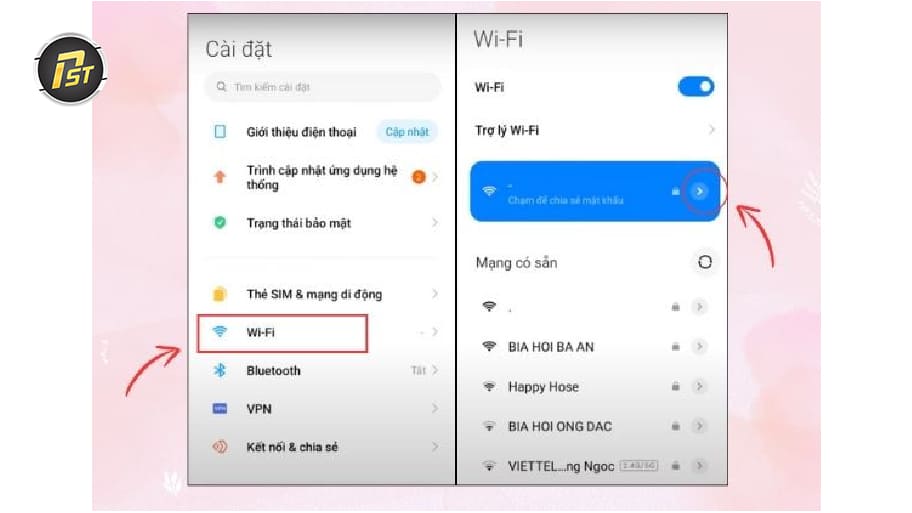
- Bước 1: Bạn mở mục Settings trên máy rồi chọn Wi-Fi sau đó hãy nhấn giữ tên mạng đang dùng để xem các lựa chọn.
Lưu ý: Với vài dòng máy Android khác thì bạn có thể cần nhấn chọn Additional Network sau khi đã giữ tên mạng Wi-Fi đó.
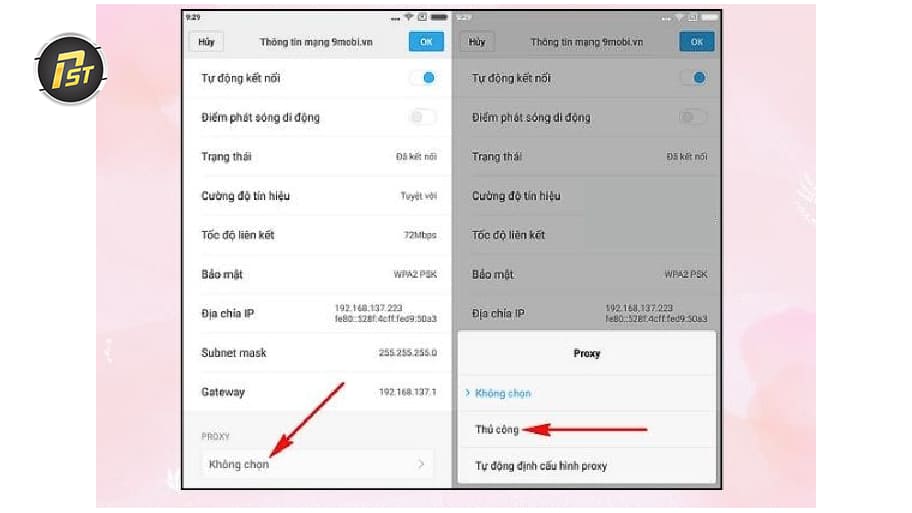
- Bước 2: Bạn nhấn vào mục Proxy rồi chọn “Thủ công” để tiếp tục việc tùy chỉnh các thông số trên điện thoại Android.
Lưu ý: Một số thiết bị có thể yêu cầu bạn nhấn vào Advanced Option trước khi thấy được phần cài đặt Proxy này.
- Bước 3: Hãy điền địa chỉ Server và Port của Proxy mà bạn định dùng vào các ô tương ứng trên màn hình điện thoại.
Lưu ý: Sau khi hoàn tất việc nhập liệu thì bạn ấn OK để hệ thống ghi nhận các thay đổi. Bạn cũng có thể tìm các thông số này theo những cách tương tự như đã hướng dẫn ở phần iPhone.
Thay đổi proxy bằng ứng dụng
Dưới đây là hướng dẫn chi tiết thay đổi proxy bằng ứng dụng hỗ trợ:
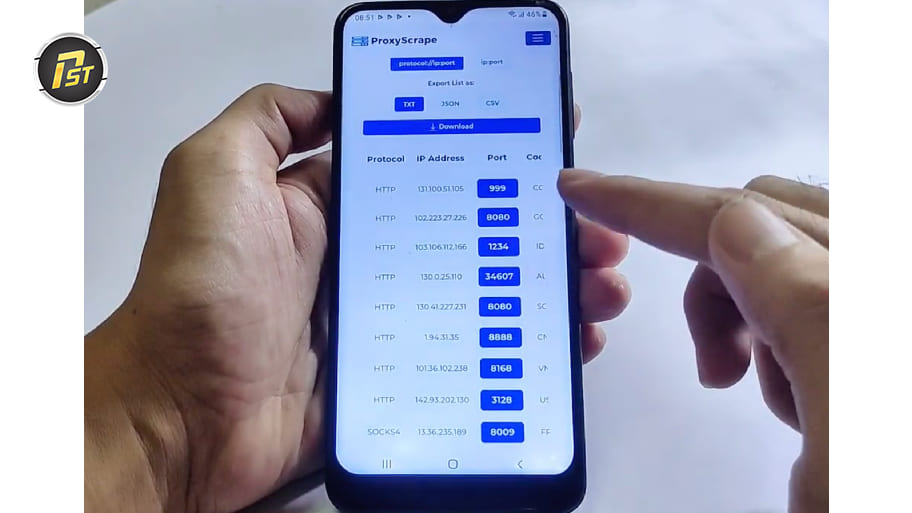
- Bước 1 (Lấy địa chỉ proxy miễn phí): Mở trình duyệt web và tìm “proxy miễn phí”, tìm và truy cập website ProxyScrape. Đây là nơi cung cấp những địa chỉ proxy miễn phí và được cập nhật liên tục.
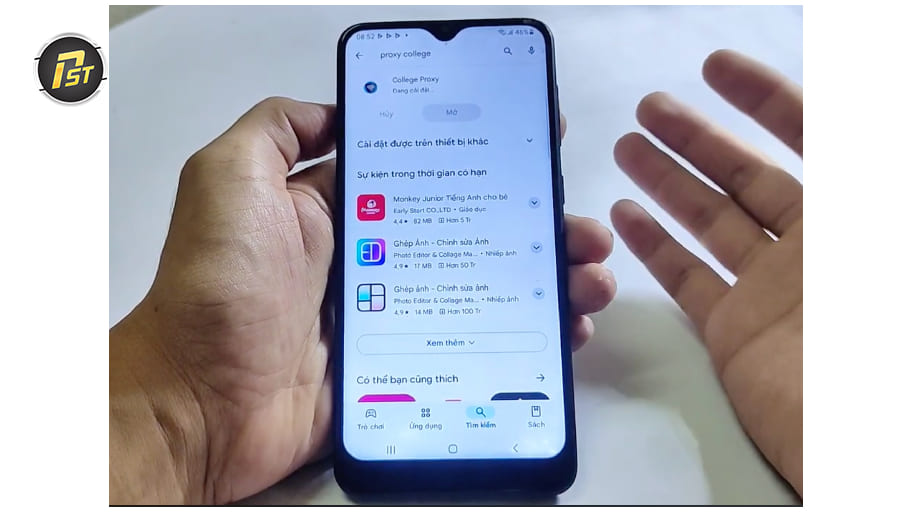
- Bước 2 (tải ứng dụng “proxy college” hỗ trợ thay đổi proxy): Mở CH Play hoặc App Store và tìm ứng dụng “College Proxy”, chọn tải về, mở ứng dụng và cấp các quyền truy cập cần thiết cho ứng dụng.
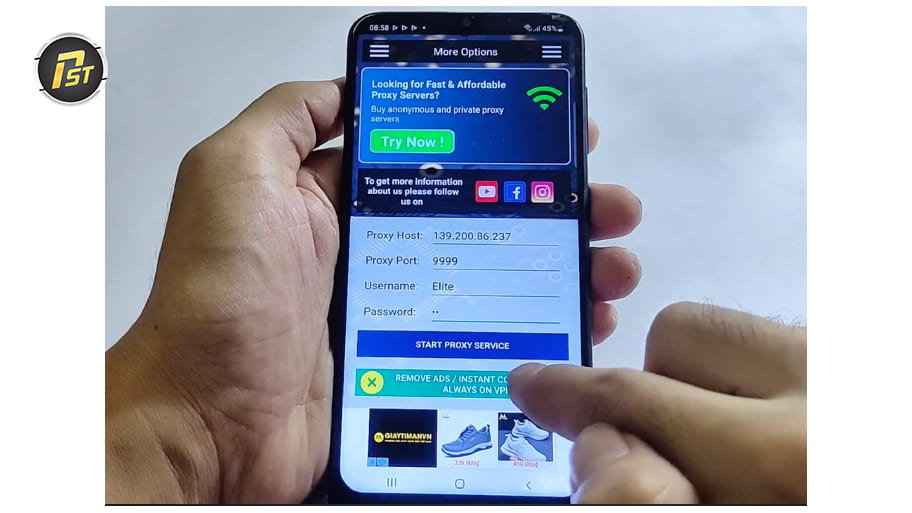
- Bước 3 (Cập nhật thông tin proxy cần thay đổi và khởi chạy ứng dụng): Sau khi mở giao diện ứng dụng lên, bạn quay lại trang web ProxyScrape để lấy thông tin proxy miễn phí điền vào ứng dụng. Chi tiết các thông tin cần điền vào ứng dụng như sau:
- Proxy Host: Điền thông tin cột “IP Adress” trên trang web.
- Proxy Port: Điền thông tin cột “Port” trên web.
- User Name: Điền thông tin cột “Anonymity” trên web.
- Password: Điền thông tin cột “Code” trên web (Điền in hoa như trong web).
- Sau khi cập nhật thông tin đầy đủ, bạn kiểm tra lại một lần nữa và bấm “START PROXY SERVICE”, các thông báo sẽ hiện lên và bạn chỉ cần nhấn đồng ý và tiếp tục
Lưu ý: Lúc lấy thông tin proxy miễn phí bạn cần điền nhanh trong vòng 5 phút, vì website sẽ cập nhật liên tục các proxy khác nhau và làm mới liên tục trong 5 phút.
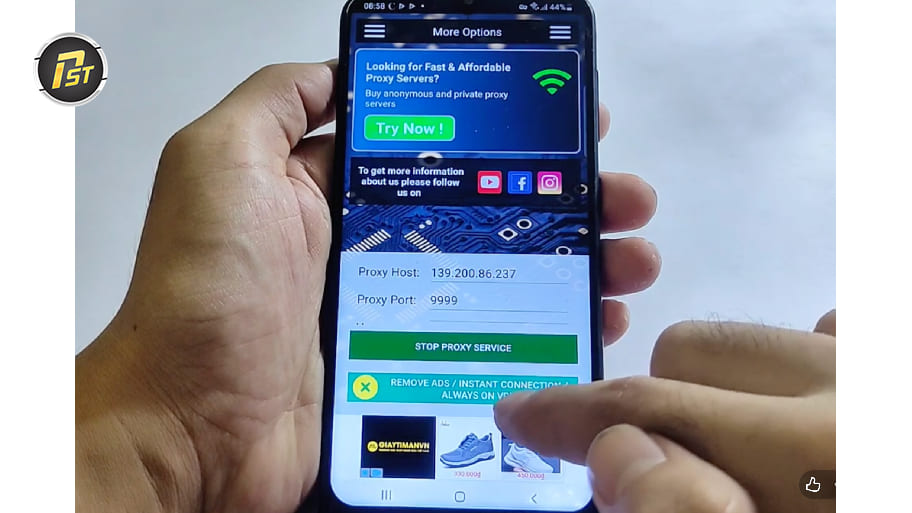
- Bước 4 (Hoàn tất thay đổi proxy và kết thúc khi không cần dùng nữa): Khi ứng dụng chuyển sang chế độ như hình bên dưới nghĩa là bạn đã hoàn tất thay đổi proxy trên điện thoại. Bấm vào “STOP PROXY SERVICE” khi không cần dùng đến nữa.
Một số lưu ý khi thay đổi proxy trên điện thoại
Lúc thực hiện đổi Proxy trên điện thoại bạn nên xem xét qua một vài chú ý quan trọng sau đây. Những điều này giúp quá trình cài đặt của bạn diễn ra an toàn và ổn định hơn.
- Hiệu suất kết nối: Việc dùng Proxy có khả năng làm chậm tốc độ mạng internet vì dữ liệu phải đi qua máy chủ Proxy. Bạn nên rà soát và xem xét lại tốc độ mạng sau lúc đổi Proxy nhằm chắc chắn không gây ảnh hưởng tới việc sử dụng.
- Xác thực: Trường hợp Proxy cần xác thực thì bạn hãy chắc chắn điền đúng thông tin tài khoản để đăng nhập thành công. Nếu nhập sai thông tin bạn có thể sẽ gặp lỗi và không thể vào mạng được.
- Bảo mật thông tin: Bạn chỉ nên dùng Proxy từ những nguồn uy tín nhằm hạn chế nguy cơ bị lấy mất dữ liệu cá nhân. Tuyệt đối không sử dụng Proxy lạ hoặc những nguồn không cam kết về tính an toàn.
- Kiểm tra tính tương thích: Vài phần mềm và dịch vụ online có thể hoạt động không ổn định khi dùng Proxy nhất là các ứng dụng cần định vị vị trí chính xác. Bạn hãy thử kiểm tra độ tương thích trước lúc quyết định cài đặt Proxy.
- Cập nhật thông tin: Bạn nên thường xuyên rà soát và làm mới lại các cài đặt Proxy nếu thấy cần để giữ cho kết nối luôn ổn định và an toàn.
Cách thay đổi proxy trên điện thoại đã được chúng tôi hướng dẫn cụ thể thông qua các phương pháp cài đặt WiFi hoặc sử dụng ứng dụng chuyên dụng. Hy vọng kiến thức giá trị này sẽ giúp ích cho bạn trong việc nâng cao tính bảo mật và trải nghiệm duyệt web mỗi ngày. Thương hiệu ProxyST luôn sẵn lòng đồng hành cùng bạn để mang lại dịch vụ địa chỉ mạng ổn định với chi phí hợp lý nhất.


