

Thay đổi proxy Firefox là một trong những giải pháp hàng đầu giúp bạn bảo mật thông tin cá nhân và nâng cao quyền riêng tư khi duyệt web. Việc sử dụng proxy không chỉ hỗ trợ ẩn danh tính thực sự mà còn giúp tối ưu hóa quá trình truy cập máy chủ nước ngoài một cách mượt mà. Với sự đồng hành chuyên nghiệp từ hệ thống của ProxyST bạn sẽ dễ dàng thực hiện các thao tác cài đặt này chỉ với vài bước đơn giản.
Vì sao cần thay đổi proxy trên Firefox?
Việc cài đặt và thay đổi proxy Firefox mang lại rất nhiều lợi ích thiết thực cho người dùng trong môi trường mạng hiện nay. Không chỉ dừng lại ở việc bảo mật thông tin mà thao tác này còn giúp bạn tiếp cận được nhiều nguồn tài nguyên phong phú từ khắp nơi trên thế giới.
Ẩn địa chỉ IP khi duyệt web trên Firefox
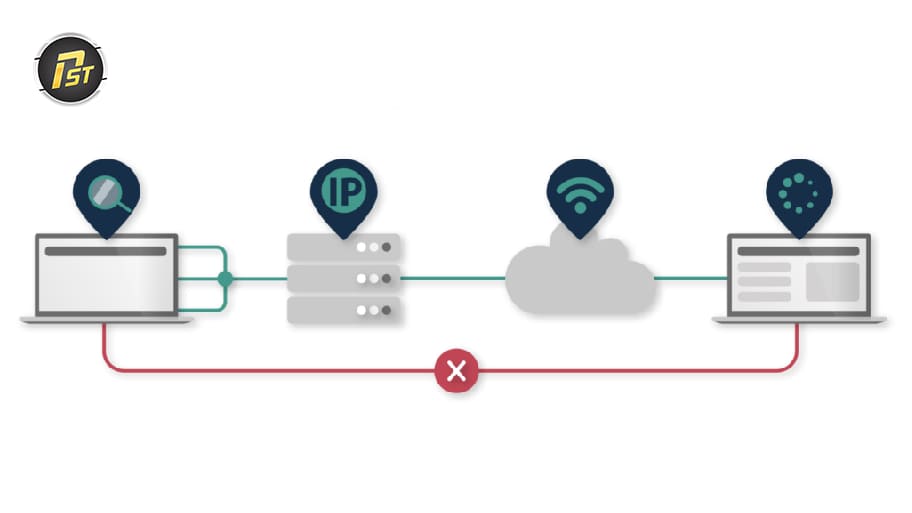
Một trong những lý do hàng đầu mà người dùng quan tâm chính là khả năng che giấu địa chỉ IP thực của thiết bị. Khi bạn truy cập mạng thông qua một máy chủ khác thì trang web đích chỉ nhìn thấy thông tin của máy chủ đó thay vì địa chỉ thực tại nhà bạn. Điều này giúp ngăn chặn các nguy cơ tấn công từ tin tặc hoặc các bên thứ ba muốn xác định vị trí chính xác của người dùng.
Việc thực hiện thay đổi proxy firefox giúp bạn tự tin hơn khi lướt web ở những nơi công cộng hoặc sử dụng các mạng wifi không an toàn. Đây là lớp lá chắn đầu tiên để giữ an toàn cho danh tính số.
Hạn chế bị theo dõi hành vi trực tuyến
Các nền tảng quảng cáo và trang web thường xuyên thu thập dữ liệu về thói quen duyệt web để xây dựng hồ sơ người dùng một cách chi tiết. Bằng việc thay đổi proxy Firefox thì các thông tin về lịch sử tìm kiếm hoặc sở thích cá nhân của bạn sẽ khó bị xâu chuỗi lại với nhau hơn. Điều này làm giảm đáng kể các quảng cáo bám đuổi gây khó chịu và bảo vệ được những bí mật riêng tư khi bạn hoạt động trên không gian số.
Tối ưu trải nghiệm khi truy cập server nước ngoài
Đôi khi việc kết nối trực tiếp đến các trang web hoặc dịch vụ có máy chủ đặt tại nước ngoài gặp nhiều khó khăn do đường truyền quốc tế bị ảnh hưởng. Thay đổi proxy Firefox để có vị trí gần với server của trang web mục tiêu sẽ giúp cải thiện tốc độ tải trang và giảm độ trễ rõ rệt. Điều này đặc biệt hữu ích khi bạn cần xem phim chất lượng cao hoặc tải các tập tin dung lượng lớn từ những khu vực địa lý xa xôi.
Hỗ trợ trong công việc
Đối với những người làm trong lĩnh vực Marketing hoặc nghiên cứu thị trường thì việc truy cập internet từ nhiều danh tính khác nhau là yêu cầu bắt buộc. Thay đổi proxy Firefox cho phép bạn kiểm tra hiển thị quảng cáo tại các quốc gia khác nhau hoặc thu thập dữ liệu từ các đối thủ mà không bị chặn. Ngoài ra thao tác này còn giúp các nhà phát triển web kiểm thử hiệu năng của ứng dụng từ nhiều khu vực địa lý để đảm bảo trải nghiệm người dùng tốt nhất.
Đây là công cụ không thể thiếu để giúp bạn hoàn thành các chỉ tiêu công việc một cách chuyên nghiệp và đạt được hiệu quả cao nhất hiện nay.
Cách thay đổi proxy Firefox bằng cài đặt trình duyệt
So với các trình duyệt khác, Firefox không tự động sử dụng cài đặt Proxy Server của hệ thống máy tính. Để cài đặt Proxy cho máy tính trên Firefox, bạn cần làm theo các bước sau:
- Bước 1: Mở trình duyệt Firefox, nhấp vào Menu và chọn Settings.
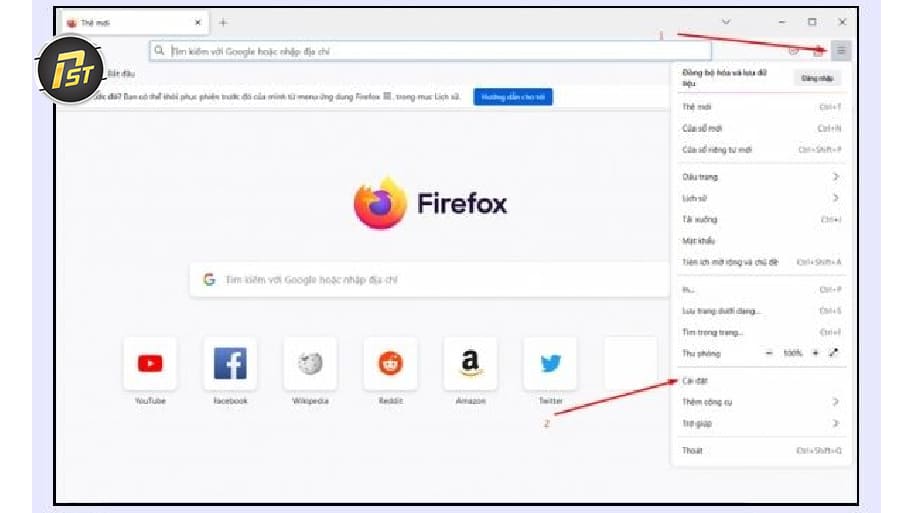
- Bước 2: Cuộn xuống dưới cùng và tìm mục Network Settings, sau đó nhấn vào Settings.
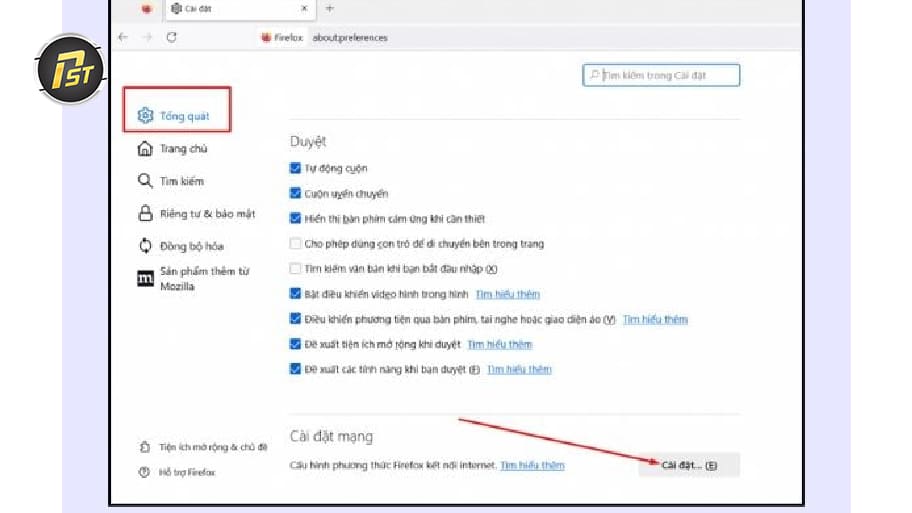
- Bước 3: Chọn cấu hình Proxy.
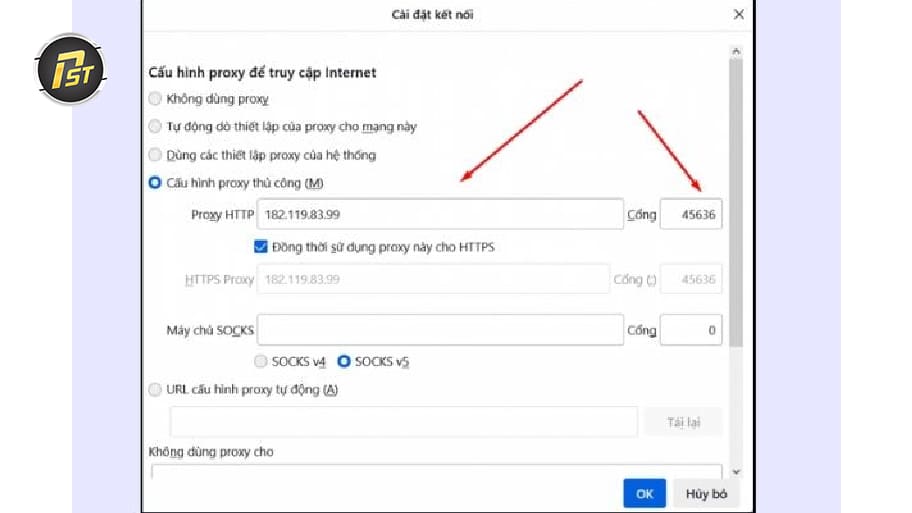
Bạn có thể chọn Auto-detect Proxy configuration for this network để tự động phát hiện cấu hình Proxy cho mạng.
Hoặc chọn Use system Proxy settings để sử dụng cài đặt Proxy của hệ thống máy tính.
Cách thay đổi proxy Firefox bằng extension
Quá trình cài đặt FoxyProxy cực kỳ nhanh chóng và giống nhau trên các trình duyệt phổ biến. Bạn chỉ mất chưa đầy một phút để sẵn sàng sử dụng.
- Truy cập vào trang FoxyProxy Standard trên Firefox Add-ons.
- Nhấn vào nút “Add to Firefox” (Thêm vào Firefox).
- Cấp quyền cho tiện ích khi được hỏi bằng cách nhấn “Add”.
- Biểu tượng con cáo của FoxyProxy sẽ tự động xuất hiện trên thanh công cụ của bạn.
Đây là phần quan trọng nhất, nơi bạn biến FoxyProxy từ một tiện ích trống thành một trợ thủ đắc lực.
Thêm Proxy vào FoxyProxy
Để FoxyProxy hoạt động, trước tiên bạn cần điền thông tin về các proxy bạn đang có vào cho nó.
- Nhấp chuột vào biểu tượng FoxyProxy trên thanh công cụ.
- Chọn “Options” (Tùy chọn).
- Một trang cài đặt mới sẽ mở ra. Trong tab “Proxies”, hãy nhấn vào nút “Add” (Thêm) ở phía bên trái.
Bây giờ, một cửa sổ cấu hình sẽ hiện lên. Bạn cần điền các thông tin của proxy vào đây.
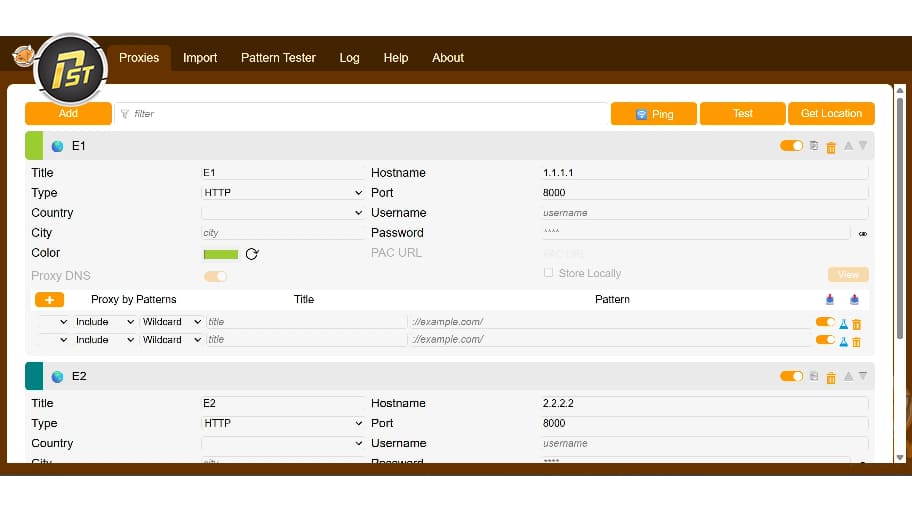
Đây là bước cực kỳ quan trọng để đảm bảo kết nối thành công.
- Title: Đặt một cái tên dễ nhớ cho proxy này để bạn không bị nhầm lẫn. Ví dụ: “Proxy US – Acc Facebook 1” hoặc “Proxy ZingProxy UK”.
- Type: Chọn đúng loại proxy bạn đang sử dụng. Phổ biến nhất với người làm MMO là HTTP(S) và SOCKS5.
- Color: Chọn một màu sắc riêng cho proxy. Khi proxy này hoạt động, biểu tượng FoxyProxy trên trình duyệt sẽ đổi sang màu đó, giúp bạn nhận biết trực quan.
- Hostname: Điền địa chỉ IP hoặc tên miền (hostname) của proxy vào đây (ví dụ: 103.179.188.89 hoặc us.proxy.zingproxy.com).
- Port: Điền cổng kết nối của proxy.
- Username / Password: Điền thông tin đăng nhập nếu proxy của bạn yêu cầu xác thực.
- Country / City: Các trường này không bắt buộc, nhưng bạn có thể điền để tiện cho việc quản lý, sắp xếp và lọc proxy sau này.
- Proxy DNS: Một tùy chọn nâng cao. Khi được bật, nó sẽ gửi các yêu cầu DNS qua proxy thay vì máy tính của bạn, giúp tăng cường bảo mật và chống rò rỉ DNS, đặc biệt hiệu quả khi dùng với SOCKS5.
Ví dụ thực tế: Khi bạn mua proxy dân cư chất lượng cao từ ZingProxy, bạn sẽ được cung cấp đầy đủ các thông tin trên. Bạn chỉ cần sao chép và dán chúng vào các trường tương ứng. FoxyProxy tương thích hoàn hảo và hoạt động cực kỳ ổn định với các giao thức proxy tiêu chuẩn này, đảm bảo kết nối của bạn luôn thông suốt.
Sau khi điền xong, nhấn “Save” để lưu lại thay đổi proxy Firefox. Bạn có thể lặp lại quá trình này để thêm bao nhiêu proxy tùy thích.
Kích hoạt, chuyển đổi nhanh các Proxy
Sau khi đã thêm proxy, việc sử dụng chúng hằng ngày diễn ra ở menu pop-up khi bạn nhấp vào biểu tượng FoxyProxy trên thanh công cụ. Giao diện này rất đơn giản, bao gồm các lựa chọn chính:
- Disable: Tắt hoàn toàn FoxyProxy. Trình duyệt sẽ sử dụng địa chỉ IP gốc của bạn.
- [Tên Proxy bạn đã đặt]: Ví dụ: “Proxy US – Acc Facebook 1”. Chọn trực tiếp vào tên một proxy. Ngay lập tức, toàn bộ trình duyệt sẽ được ghi đè để sử dụng IP của proxy đó, bất kể bạn đã cài đặt quy tắc Patterns nào.
Tự động dùng Proxy theo URL
Đây là tính năng nổi bật và làm nên tên tuổi của FoxyProxy Standard. Nó cho phép bạn gán một hoặc nhiều quy tắc URL cho một proxy cụ thể. Khi bạn truy cập một website khớp với quy tắc, FoxyProxy sẽ tự động kích hoạt proxy tương ứng mà bạn không cần làm gì cả.
Hãy tưởng tượng bạn có 5 tài khoản Facebook, mỗi tài khoản cần một IP US khác nhau. Bạn chỉ cần vào từng proxy US, tạo một quy tắc cho *facebook.com*, và FoxyProxy sẽ tự động dùng đúng IP đó mỗi khi bạn vào Facebook.

Cách tạo quy tắc:
- Trong “Proxies”, hãy tìm đến proxy mà bạn muốn gán quy tắc.
- Ngay bên dưới phần thông tin của proxy đó, bạn sẽ thấy mục “Proxy by Patterns”.
- Nhấn vào nút dấu cộng màu vàng (+) để thêm một dòng quy tắc mới.
Bây giờ, bạn cần thiết lập cho dòng quy tắc đó:
Chế độ Include và Exclude:
- Include (Bao gồm): Tương đương với Whitelist (Danh sách trắng). Những URL khớp với mẫu này sẽ SỬ DỤNG proxy được chỉ định. Đây là chế độ bạn sẽ dùng thường xuyên nhất để chỉ định proxy cho các trang web cụ thể.
- Exclude (Loại trừ): Tương đương với Blacklist (Danh sách đen). Những URL khớp với mẫu này sẽ KHÔNG BAO GIỜ đi qua proxy này, ngay cả khi nó khớp với một quy tắc “Include” khác. Chế độ này hữu ích khi bạn muốn áp dụng proxy cho tất cả trang web (*), nhưng loại trừ một vài trang nội bộ hoặc trang ngân hàng.
Loại mẫu (Wildcard, Reg Exp…):
- Wildcard: Chế độ mặc định và dễ sử dụng nhất. Dấu sao (*) đại diện cho bất kỳ chuỗi ký tự nào. Ví dụ: *google.com* sẽ áp dụng cho tất cả các trang của Google.
- Reg Exp (Regular Expression): Dành cho người dùng chuyên sâu, cho phép tạo các quy tắc cực kỳ phức tạp và linh hoạt.
Title và Pattern:
- Title: Đặt tên cho quy tắc để dễ quản lý (ví dụ: “All Facebook sites”).
- Pattern: Điền mẫu URL của bạn vào đây (ví dụ: *facebook.com*).
Sau khi tạo quy tắc, bạn có thể dùng các biểu tượng bên cạnh để bật/tắt, thử nghiệm (biểu tượng bình thí nghiệm) hoặc xóa quy tắc đó đi.
Những lỗi thường gặp khi thay đổi proxy Firefox
Trong quá trình cài đặt hoặc sử dụng máy chủ trung gian trên trình duyệt Firefox người dùng thường xuyên gặp phải một số vấn đề kỹ thuật phát sinh. Những rắc rối này có thể bắt nguồn từ việc cấu hình chưa chính xác hoặc do bản thân máy chủ đó đang gặp sự cố gián đoạn.
Bị rò rỉ IP thật khi sử dụng proxy
Một vấn đề nghiêm trọng là địa chỉ IP thực của bạn vẫn hiển thị với các trang web dù bạn đã bật máy chủ trung gian. Điều này thường xảy ra do các tính năng như WebRTC hoặc rò rỉ DNS bên trong các cài đặt mặc định của trình duyệt. Khi những thành phần này không được cấu hình đúng cách thì chúng có thể đi vòng qua đường truyền bảo mật và gửi thông tin kết nối gốc trực tiếp lên mạng. Người dùng thường cảm thấy an tâm vì nghĩ rằng mình đã được ẩn danh nhưng thực tế là vị trí thật vẫn bị lộ hoàn toàn.
Proxy không hoạt động trên Firefox dù đã cài đặt
Nhiều người rơi vào tình trạng mất kết nối internet hoàn toàn sau khi vừa hoàn tất các bước thiết lập thông số trong hệ thống. Lỗi này thường xuất hiện do địa chỉ hoặc số cổng của máy chủ đã được nhập không chính xác vào menu cài đặt mạng. Đôi khi máy chủ mà bạn đang cố gắng sử dụng đã ngừng hoạt động hoặc chặn các kết nối từ vị trí hiện tại của bạn mà không báo trước. Bạn cần kiểm tra lại các thông tin xác thực và trạng thái của nhà cung cấp dịch vụ để đảm bảo mọi thứ vẫn đang hoạt động tốt.
Lỗi xác thực proxy
Khi bạn truy cập một trang web thì một cửa sổ yêu cầu nhập tên người dùng và mật khẩu có thể xuất hiện liên tục. Lỗi xác thực này xảy ra khi máy chủ yêu cầu một tài khoản riêng tư chưa được xác minh chính xác trong trình duyệt của bạn. Nó cũng có thể xảy ra nếu địa chỉ IP của bạn thay đổi và nhà cung cấp không còn nhận diện được thiết bị của bạn là hợp lệ. Bạn nên cập nhật lại thông tin tài khoản hoặc thêm địa chỉ IP mới vào danh sách cho phép trên bảng điều khiển.
Proxy hoạt động nhưng tốc độ mạng chậm
Đôi khi việc kết nối diễn ra thành công nhưng tốc độ tải trang lại trở nên cực kỳ chậm so với trạng thái bình thường. Đây là một vấn đề phổ biến sau khi thay đổi proxy Firefox, vì máy chủ được chọn nằm quá xa vị trí thực tế của bạn hoặc đang bị quá tải bởi quá nhiều người dùng. Độ trễ cao và băng thông thấp sẽ khiến trải nghiệm duyệt web trở nên rất khó chịu, đặc biệt là khi xem video hoặc tải các tệp tin lớn. Bạn có thể cần chuyển sang một vị trí máy chủ khác hoặc nâng cấp lên gói dịch vụ chất lượng cao nhất.
Không tắt được proxy
Khi thay đổi proxy Firefox, một số người dùng gặp phải tình trạng không thể quay lại kết nối internet bình thường ngay cả khi đã tắt các tùy chọn máy chủ trung gian. Điều này có thể do xung đột với các tiện ích mở rộng khác hoặc các cấu hình hệ thống đang ghi đè lên những lựa chọn bên trong trình duyệt. Trình duyệt có thể vẫn đang cố gắng điều hướng lưu lượng qua một đường dẫn không tồn tại dẫn đến lỗi kết nối liên tục trên mọi trang. Bạn nên kiểm tra xem có phần mềm VPN nào đang chạy ngầm hoặc công cụ bên thứ ba hoạt động.
Thay đổi proxy firefox mang lại rất nhiều lợi ích thiết thực cho công việc cũng như trải nghiệm giải trí trực tuyến của mỗi người dùng hiện nay. Nếu bạn đang tìm kiếm một giải pháp cung cấp proxy chất lượng cao và ổn định thì đừng bỏ lỡ các gói dịch vụ tại ProxyST. Chúng tôi luôn sẵn lòng hỗ trợ bạn tối ưu hóa quy trình làm việc và bảo mật dữ liệu trên không gian mạng hiện đại.


