

Cách cài đặt proxy cho edge là một trong những thủ thuật quan trọng cần biết giúp bạn thay đổi IP, tăng tính riêng tư và kiểm soát kết nối internet hiệu quả hơn. Tuy nhiên, nhiều người mới vẫn gặp khó khăn khi thiết lập trên trình duyệt này. Trong bài viết này, ProxyST sẽ hướng dẫn bạn từng bước cài đặt Proxy cho Edge một cách đơn giản, dễ hiểu và nhanh chóng nhất.
Cách cài đặt proxy cho Edge chỉ với 3 bước
Việc cài đặt proxy trên trình duyệt Edge thực ra không quá phức tạp như nhiều người nghĩ. Chỉ với vài thao tác cơ bản, bạn đã có thể thiết lập và sử dụng proxy một cách nhanh chóng để phục vụ cho nhu cầu học tập hoặc công việc. Dưới đây là hướng dẫn chi tiết từng bước để bạn dễ dàng thực hiện.
Bước 1: Truy cập hệ thống
Để thiết lập proxy HTTP hoặc Edge Socks, bạn cần mở phần cài đặt mạng trên Windows, vì Edge không có mục cấu hình mạng riêng.
- Mở menu Start và chọn Settings biểu tượng bánh răng hoặc dùng tổ hợp phím Win + I.
- Tiếp theo vào mục Mạng & Internet.
- Ở thanh bên trái, chọn Proxy.
- Bạn cũng có thể gõ proxy settings hoặc đơn giản là Proxy vào thanh tìm kiếm Windows để truy cập nhanh.
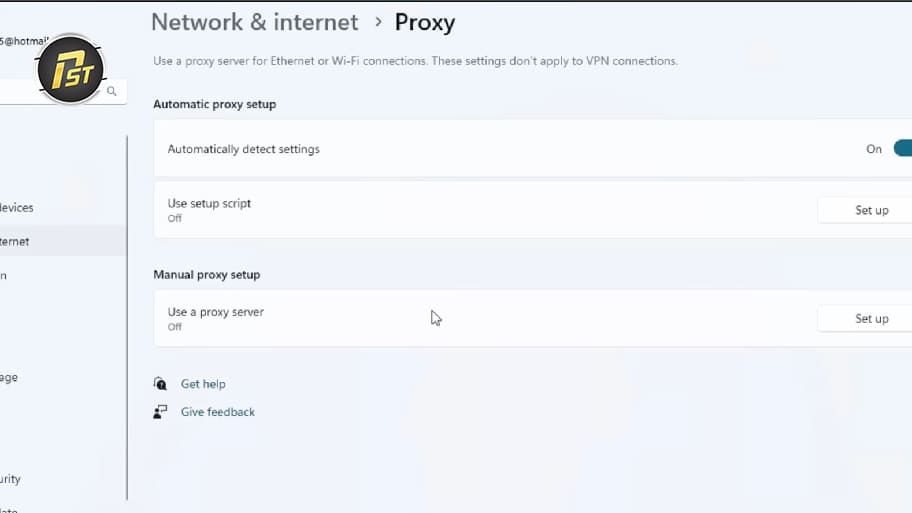
Sau khi mở menu cài đặt, bạn thực hiện các bước dưới đây để điều hướng lưu lượng truy cập:
- Cuộn xuống mục Cấu hình proxy thủ công.
- Bật tùy chọn Sử dụng máy chủ proxy.
- Nhập địa chỉ IP và cổng do nhà cung cấp dịch vụ cung cấp.
- Nhấn Lưu để hoàn tất.
Bước 2: Cấu hình Proxy cho Edge
Việc cấu hình proxy cho Microsoft Edge thường được thực hiện thông qua các tham số dòng lệnh. Nhờ đó, bạn có thể thiết lập trước các thông số mạng mặc định theo nhu cầu. Theo mặc định, hệ thống mạng của Microsoft Edge sẽ sử dụng thiết lập mạng của Windows. Điều này bao gồm cấu hình máy chủ proxy và nơi lưu trữ chứng chỉ khóa riêng.
Tuy nhiên, nhiều người dùng muốn tùy chỉnh nâng cao thay vì chỉ dùng cấu hình cơ bản. Bằng cách nhập các lệnh cụ thể, bạn có thể dễ dàng điều chỉnh để phù hợp với từng chính sách proxy riêng. Đây cũng là một phần trong cách cài đặt proxy cho edge mà nhiều người quan tâm.
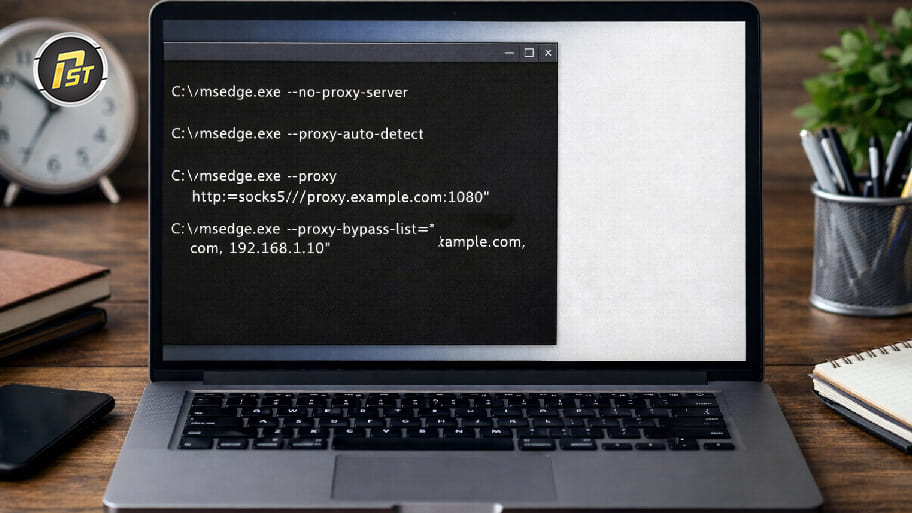
Các tham số dòng lệnh thông dụng:
- –no-proxy-server: Tắt hoàn toàn việc sử dụng máy chủ trung gian, kể cả khi hệ thống có thiết lập sẵn.
- –proxy-auto-detect: Yêu cầu trình duyệt tự động nhận diện cấu hình proxy. Tùy chọn này sẽ không hoạt động nếu đã khai báo máy chủ thủ công.
- –proxy-server=”<scheme>=<uri>[:<port>]”: Cho phép thiết lập chuỗi máy chủ theo cách thủ công. Ví dụ có thể dùng để ép trình duyệt sử dụng một địa chỉ SOCKS cụ thể.
- –proxy-bypass-list=(<domain>|<ip>): Xác định danh sách domain hoặc IP sẽ không đi qua proxy mà kết nối trực tiếp.
Bước 3: Kiểm tra kết nối
Sau khi hoàn tất thiết lập, bạn nên kiểm tra lại để đảm bảo địa chỉ IP thật đã được ẩn đúng cách. Đây là bước quan trọng trong cách cài đặt proxy cho edge để đảm bảo tính riêng tư.
- Mở Microsoft Edge.
- Xác thực: Nếu dùng proxy riêng, trình duyệt sẽ hiển thị cửa sổ yêu cầu nhập Tên đăng nhập và Mật khẩu. Thông tin này thường được cung cấp khi bạn đăng ký dịch vụ.
- Xác minh: Truy cập một trang kiểm tra IP như whoer.net.
- Kết quả: Trang web sẽ hiển thị IP và vị trí của máy chủ proxy thay vì địa chỉ thật của bạn.
Cách vô hiệu hóa proxy cho Edge
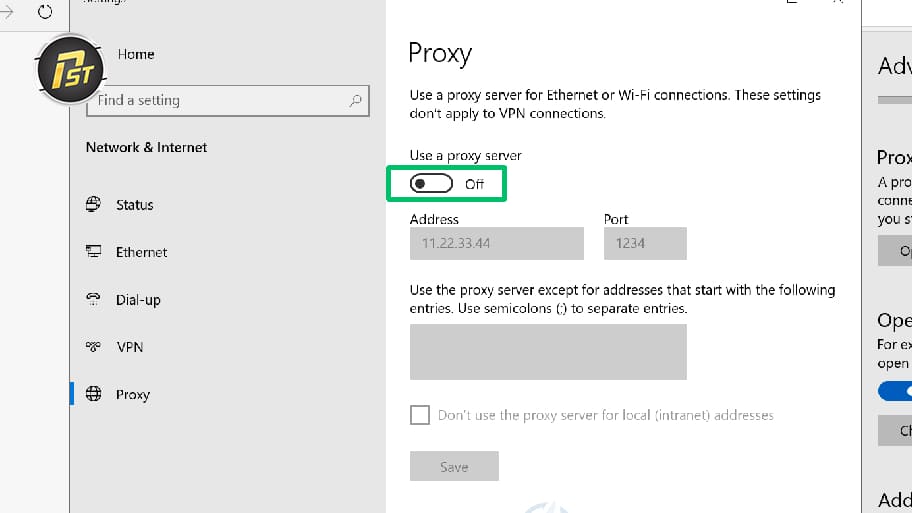
Bạn tìm đến phần cài đặt proxy và tìm mục “Use a proxy server” và tắt nó đi.
Lúc này bạn có thể kiểm tra lại lần nữa để chắc chắn Proxy đã được tắt bằng cách truy cập vào các website hỗ trợ kiểm tra địa chỉ IP, nếu địa chỉ IP lúc này hiển thị vị trí của bạn tức là bạn đã vô hiệu hoá thành công Proxy. Lưu ý, tất cả các trang web lúc này bạn truy cập đều sẽ sử dụng địa chỉ IP thực của bạn mà không thông qua Proxy.
Cách cài đặt proxy cho edge sẽ không còn phức tạp khi bạn đã nắm rõ quy trình thiết lập và kiểm tra kết nối. Việc cấu hình đúng giúp đảm bảo truy cập ổn định và hạn chế các lỗi phát sinh trong quá trình sử dụng. Để đạt hiệu quả tốt nhất, bạn nên lựa chọn dịch vụ proxy uy tín như ProxyST để đảm bảo proxy cá nhân, doanh nghiệp bạn luôn hoạt động ổn định và an toàn.


