

Cài proxy cho Firefox là cách hiệu quả giúp người dùng thay đổi địa chỉ IP, tăng quyền riêng tư khi lướt web và truy cập các website bị giới hạn khu vực. Việc cấu hình proxy cho firefox mang lại nhiều lợi ích cho lớn cho người sử dụng. Trong bài viết này, ProxyST sẽ hướng dẫn chi tiết cách cài proxy cho Firefox nhanh chóng và dễ thực hiện.
Khi nào cần cài proxy cho Firefox?
Thật ra cũng không phải lúc nào cũng cần phải cài proxy cho Firefox trừ khi bạn muốn sử dụng vào một mục đích nào đó. Tùy theo mục đích sử dụng như bảo mật thông tin, thay đổi địa chỉ IP hay phục vụ công việc liên quan đến website, người dùng có thể cân nhắc thiết lập proxy trực tiếp trên trình duyệt Firefox. Dưới đây là một số trường hợp phổ biến nên cài proxy cho Firefox.
- Truy cập các website bị giới hạn khu vực: Một số website hoặc dịch vụ trực tuyến chỉ cho phép người dùng truy cập từ một số quốc gia nhất định. Việc sử dụng proxy giúp thay đổi địa chỉ IP để có thể truy cập những nội dung này dễ dàng hơn bằng trình duyệt Firefox.
- Tăng quyền riêng tư khi lướt web: Proxy hoạt động như một máy chủ trung gian, giúp che giấu địa chỉ IP thật của người dùng. Nhờ đó, bạn có thể hạn chế việc bị theo dõi khi truy cập internet.
- Phục vụ công việc SEO và marketing: Những người làm SEO hoặc quảng cáo thường sử dụng proxy để kiểm tra thứ hạng từ khóa, kết quả tìm kiếm hoặc hiển thị quảng cáo theo từng khu vực khác nhau.
- Tăng tính bảo mật khi sử dụng mạng công cộng: Khi truy cập internet qua WiFi công cộng, dữ liệu có thể dễ bị theo dõi. Sử dụng proxy giúp tạo thêm một lớp trung gian để bảo vệ thông tin khi lướt web

Cách cài proxy cho Firefox chi tiết
Việc cài proxy cho Firefox khá đơn giản vì trình duyệt này cho phép người dùng cấu hình proxy trực tiếp trong phần cài đặt mạng. Do đó, chỉ với vài thao tác cơ bản, bạn có thể thiết lập proxy một cách dễ dàng. Tuy nhiên, trước khi tiến hành thiết lập, bạn nên chuẩn bị đầy đủ các thông tin cần thiết để quá trình cài đặt diễn ra nhanh chóng và tránh gặp lỗi kết nối.
Chuẩn bị trước khi cài đặt
Trước khi bắt đầu cài proxy cho Firefox, bạn cần chuẩn bị một số thông tin liên quan đến máy chủ proxy và đảm bảo trình duyệt đã sẵn sàng để cấu hình. Việc chuẩn bị đầy đủ sẽ giúp quá trình thiết lập diễn ra thuận lợi và đảm bảo proxy hoạt động ổn định.
- Địa chỉ IP hoặc tên miền của proxy: Đây là địa chỉ của máy chủ proxy mà Firefox sẽ sử dụng để trung gian khi truy cập internet. Thông tin này thường được cung cấp bởi dịch vụ proxy mà bạn đăng ký.
- Cổng kết nối proxy: Port là cổng giao tiếp giúp trình duyệt kết nối chính xác đến máy chủ proxy. Bạn cần nhập đúng số port do nhà cung cấp proxy cung cấp để đảm bảo kết nối hoạt động.
- Tên đăng nhập và mật khẩu proxy: Một số proxy yêu cầu xác thực người dùng trước khi cho phép truy cập. Trong trường hợp này, bạn cần chuẩn bị sẵn username và password để đăng nhập khi sử dụng.
- Trình duyệt Firefox đã được cài đặt và cập nhật: Hãy đảm bảo máy tính của bạn đã cài đặt trình duyệt Firefox và đang sử dụng phiên bản tương đối mới. Điều này giúp tránh các lỗi cấu hình trong quá trình thiết lập proxy.

Các bước cài proxy cho Firefox
Sau khi đã chuẩn bị đầy đủ các thông tin cần thiết, bạn có thể tiến hành cài proxy cho Firefox thông qua phần cài đặt mạng của trình duyệt. Dưới đây là các bước chi tiết giúp bạn cấu hình proxy một cách dễ dàng.
- Bước 1: Mở trình duyệt Firefox trên máy tính: Trước tiên, hãy mở trình duyệt Firefox trên máy tính của bạn. Sau khi trình duyệt khởi động, bạn sẽ thấy giao diện chính với thanh địa chỉ và các biểu tượng chức năng.
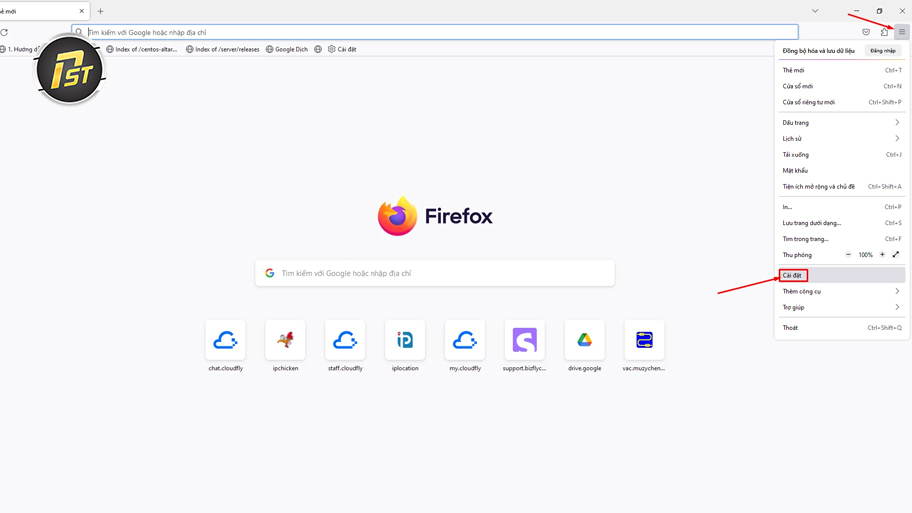
- Bước 2: Nhấn vào biểu tượng Menu: Ở góc trên bên phải của trình duyệt, nhấn vào biểu tượng Menu (ba dấu gạch ngang ☰). Đây là nơi chứa các tùy chọn cài đặt và công cụ của Firefox.
- Bước 3: Chọn mục Settings (Cài đặt): Trong danh sách menu vừa mở, chọn Settings hoặc Cài đặt để truy cập vào trang quản lý các thiết lập của trình duyệt.
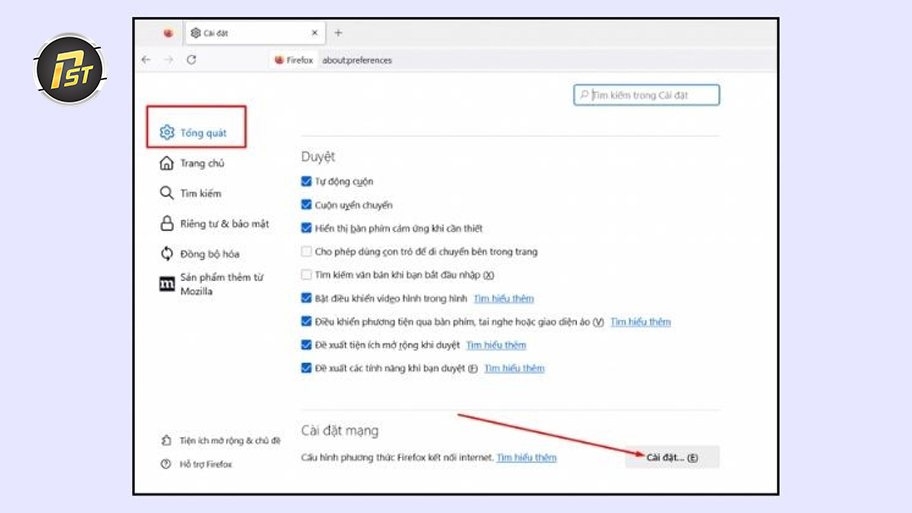
- Bước 4: Cuộn xuống mục Network Settings: Trong giao diện cài đặt, cuộn xuống gần cuối trang cho đến khi thấy mục Network Settings. Đây là phần cho phép cấu hình các thiết lập liên quan đến kết nối mạng.
- Bước 5: Nhấn vào nút Settings: Trong mục Network Settings, nhấn vào nút Settings… để mở cửa sổ cấu hình proxy. Tại đây, Firefox sẽ hiển thị các tùy chọn thiết lập proxy khác nhau.
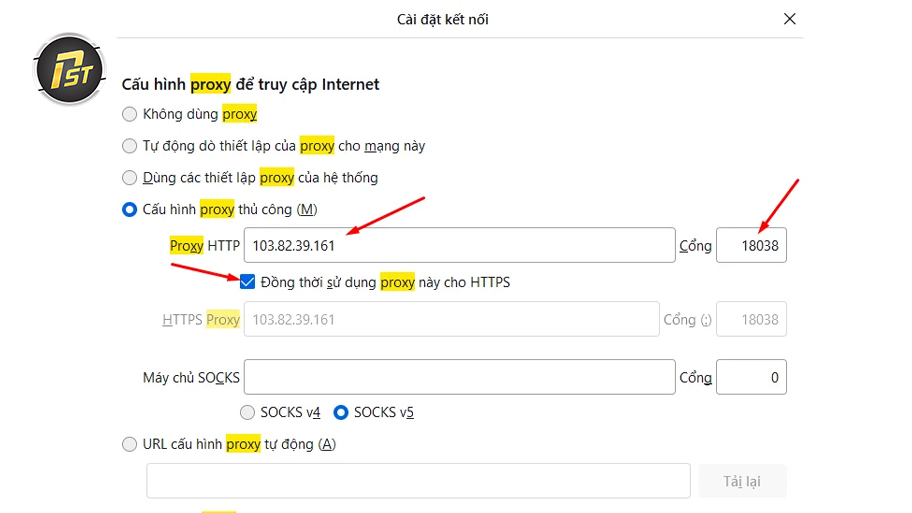
- Bước 6: Chọn Manual Proxy Configuration: Trong cửa sổ cài đặt proxy, chọn tùy chọn Manual Proxy Configuration. Tùy chọn này cho phép bạn nhập thủ công thông tin của máy chủ proxy.
- Bước 7: Nhập địa chỉ proxy và port: Tại phần HTTP Proxy, nhập địa chỉ IP hoặc tên miền của máy chủ proxy. Sau đó nhập Port tương ứng theo thông tin mà nhà cung cấp proxy cung cấp.
- Bước 8: Thiết lập các tùy chọn proxy bổ sung: Bạn có thể tích chọn Use this proxy server for all protocols để áp dụng proxy cho tất cả các giao thức như HTTP, HTTPS và FTP. Điều này giúp đảm bảo toàn bộ lưu lượng truy cập trên Firefox đều đi qua proxy.
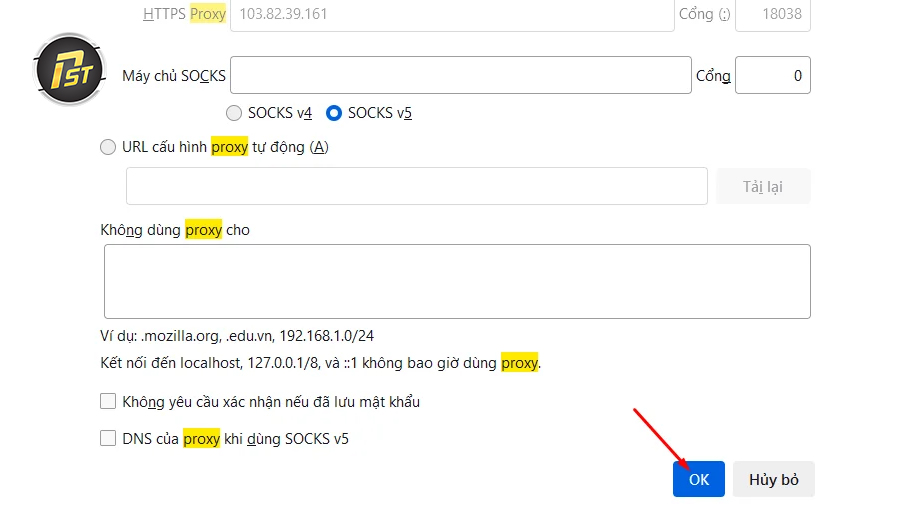
- Bước 9: Lưu cài đặt proxy: Sau khi nhập đầy đủ thông tin, nhấn OK để lưu cấu hình. Firefox sẽ bắt đầu sử dụng proxy cho các kết nối internet trên trình duyệt.
Một số lỗi thường gặp khi cài proxy cho Firefox
Trong quá trình cài proxy cho Firefox, người dùng đôi khi có thể gặp phải một số vấn đề khiến trình duyệt không truy cập được internet hoặc kết nối hoạt động không ổn định. Những lỗi này thường xuất phát từ việc nhập sai thông tin proxy, cấu hình chưa chính xác hoặc máy chủ proxy gặp sự cố. Việc nhận biết các lỗi thường gặp sẽ giúp bạn nhanh chóng kiểm tra và khắc phục khi sử dụng proxy trên Firefox.
- Nhập sai địa chỉ proxy hoặc port: Nếu địa chỉ IP của proxy hoặc số port được nhập không chính xác, Firefox sẽ không thể kết nối đến máy chủ proxy.
- Proxy không hoạt động hoặc bị quá tải: Một số proxy, đặc biệt là proxy miễn phí, có thể bị quá nhiều người sử dụng cùng lúc. Điều này dễ dẫn đến tình trạng kết nối chậm hoặc không thể truy cập website.
- Nhập sai thông tin đăng nhập proxy: Với các proxy yêu cầu xác thực, việc nhập sai username hoặc password sẽ khiến kết nối bị từ chối. Người dùng cần kiểm tra lại thông tin đăng nhập từ nhà cung cấp proxy.
- Trình duyệt không tải được một số website: Sau khi cài proxy, một số website có thể không tải được do cấu hình proxy chưa phù hợp. Trong trường hợp này, bạn nên kiểm tra lại thiết lập hoặc thử sử dụng proxy khác.
- Kết nối internet chậm sau khi cài proxy: Khi sử dụng proxy, dữ liệu phải đi qua máy chủ trung gian nên tốc độ truy cập có thể giảm. Nếu mạng quá chậm, bạn nên thay đổi proxy có tốc độ và độ ổn định tốt hơn.

Trên đây là hướng dẫn cài proxy cho firefox chi tiết mà ProxyST đã chia sẻ cho bạn. Hy vọng những thông tin này có thể giúp bạn tự cài proxy cho firefox một cách dễ dàng và hiệu quả. Theo dõi website của chúng tôi để xem thêm những bài viết hấp dẫn khác. Đừng quên liên hệ với chúng tôi để được tư vấn chi tiết hơn nếu bạn có nhu cầu mua và cài đặt proxy chất lượng nhé.


