

Cách tắt cài đặt proxy trong trình duyệt web là thao tác cần thiết khi bạn gặp lỗi kết nối, không truy cập được website hoặc muốn trở lại mạng internet bình thường. Trong bài viết này, ProxyST sẽ hướng dẫn bạn cách tắt proxy trên các trình duyệt phổ biến như Chrome, Edge, Firefox, Safari và Internet Explorer một cách đơn giản, dễ thực hiện chỉ trong vài bước.
Cách tắt cài đặt proxy trong trình duyệt web đơn giản
Hiểu rõ cách tắt cài đặt proxy trong trình duyệt web sẽ giúp bạn dễ dàng khắc phục các lỗi kết nối, truy cập website nhanh hơn và đảm bảo cấu hình mạng hoạt động đúng theo nhu cầu sử dụng. Dưới đây là hướng dẫn chi tiết giúp bạn nhanh chóng tắt proxy trên các trình duyệt phổ biến hiện nay.
Tắt Proxy trong Google Chrome và Microsoft Edge
Với Google Chrome và Microsoft Edge, hai trình duyệt này đều sử dụng chung thiết lập mạng của hệ điều hành Windows. Vì vậy khi tắt proxy trong phần cài đặt hệ thống, cấu hình proxy trên cả hai trình duyệt cũng sẽ được tắt theo.
Bước 1: Mở Cài đặt Proxy:
- Nhấn tổ hợp phím Win + I để truy cập vào Settings.
- Chọn mục Network & Internet > Proxy.
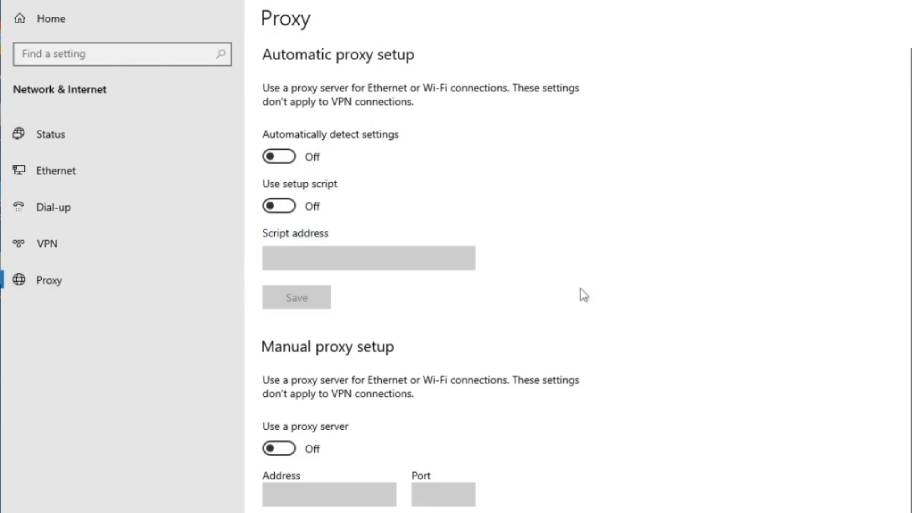
Bước 2: Tắt Proxy:
- Trong phần Manual proxy setup, hãy tắt tùy chọn Use a proxy server.
- Tắt thêm công tắc Automatically detect settings nếu bạn không muốn Windows tự nhận diện proxy.
Bước 3: Lưu thay đổi: Nhấn Save hoặc đóng cửa sổ để hoàn tất việc áp dụng.
Bước 4: Sau khi đã tắt proxy, hãy khởi động lại Microsoft Edge, Google Chrome để thiết lập mới có hiệu lực.
Sau khi hoàn tất các bước trên, bạn đã thực hiện thành công cách tắt cài đặt proxy trong trình duyệt web đối với Google Chrome và Microsoft Edge.
Tắt Proxy trong Internet Explorer
Nếu bạn đang sử dụng Internet Explorer, việc tắt proxy cũng được thực hiện ngay trong phần Internet Options của trình duyệt. Chỉ cần thay đổi một vài thiết lập trong mục kết nối mạng là bạn có thể ngừng sử dụng proxy.
Bước 1: Mở Internet Explorer và nhấn vào biểu tượng Settings hình bánh răng ở góc trên bên phải.
Bước 2: Chọn Internet Options.
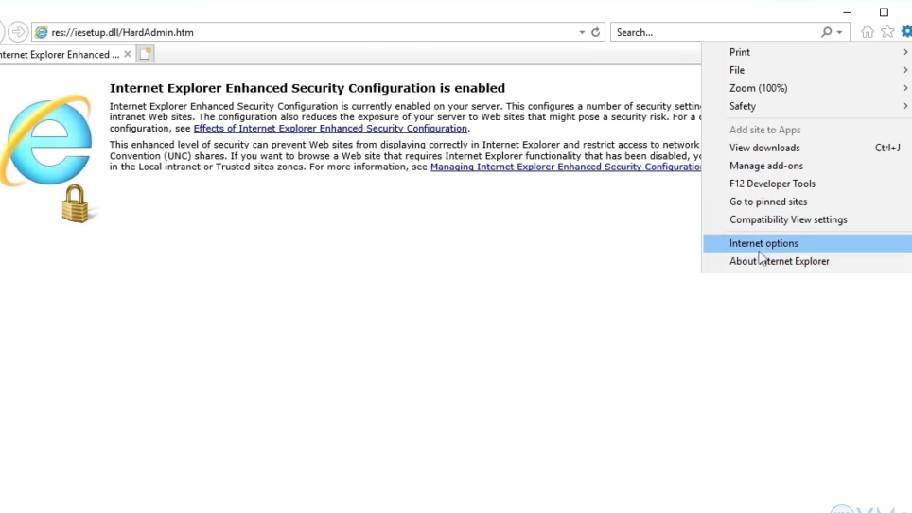
Bước 3: Chuyển sang tab Connections và nhấn LAN settings.
Bước 4: Trong cửa sổ Local Area Network LAN Settings, bỏ chọn mục Use a proxy server for your LAN.
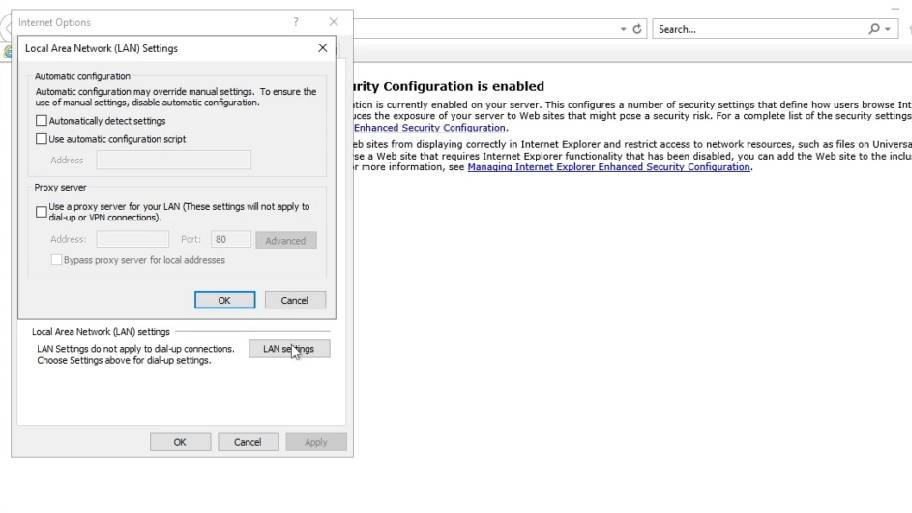
Bước 5: Nhấn OK để lưu lại thay đổi.
Bước 6: Sau khi tắt proxy, hãy mở lại Internet Explorer để áp dụng cài đặt mới.
Như vậy, chỉ với vài thao tác đơn giản, bạn đã hoàn tất cách tắt cài đặt proxy trong trình duyệt web đối với Internet Explorer.
Tắt Proxy trong Mozilla Firefox
Khác với Chrome hay Edge, Mozilla Firefox cho phép người dùng quản lý proxy trực tiếp trong phần cài đặt của trình duyệt. Điều này giúp bạn dễ dàng bật hoặc tắt proxy mà không ảnh hưởng đến cấu hình mạng của toàn hệ thống.
Bước 1: Mở Firefox và bấm vào nút menu ba dấu gạch ngang ở góc trên bên phải.
Bước 2: Chọn Cài đặt > Chung.
Bước 3: Kéo xuống phần Cài đặt Mạng và nhấn vào Cài đặt….
Bước 4: Trong cửa sổ Cài đặt Kết nối, chọn Không có proxy.
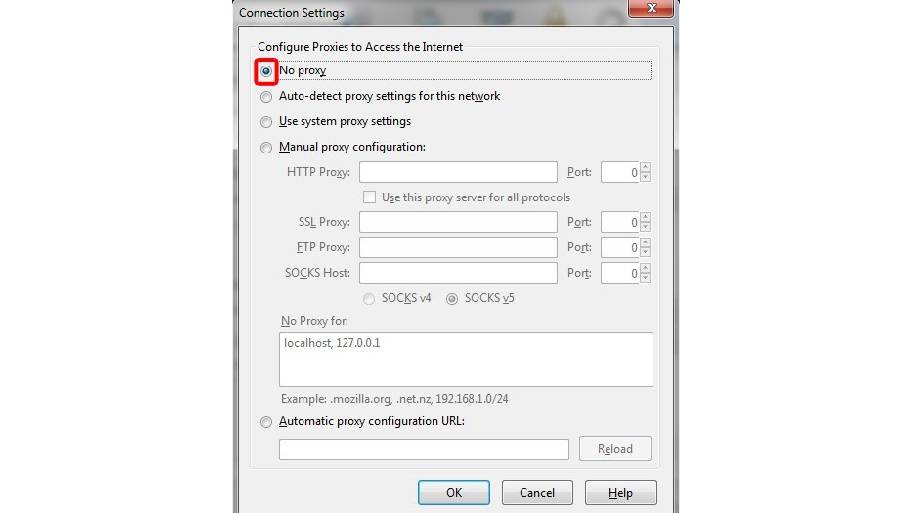
Bước 5: Nhấn OK để lưu lại cấu hình.
Khi hoàn tất các bước trên, bạn đã áp dụng thành công cách tắt cài đặt proxy trong trình duyệt web đối với trình duyệt Mozilla Firefox.
Tắt Proxy trong Safari
Đối với người dùng Safari trên macOS, việc tắt proxy sẽ được thực hiện thông qua phần cài đặt mạng của hệ thống. Chỉ cần điều chỉnh một vài tùy chọn trong Network Settings là bạn có thể nhanh chóng vô hiệu hóa proxy.

Bước 1: Mở Safari, tại thanh menu bạn chọn Tùy chọn.
Bước 2: Chọn tab nâng cao, sau đó nhấn Thay đổi cài đặt.
Bước 3: Trong cửa sổ mạng LAN, bỏ tích mục Use a proxy server for you LAN.
Bước 4: Nhấn OK và đóng cửa sổ để hoàn tất việc tắt proxy server.
Sau khi hoàn tất thao tác, cách tắt cài đặt proxy trong trình duyệt web trên Safari đã được áp dụng và trình duyệt sẽ sử dụng kết nối mạng trực tiếp.
Những lưu ý cần biết khi tắt cài đặt proxy trong trình duyệt
Khi thực hiện cách tắt cài đặt proxy trong trình duyệt web, bạn nên chú ý một số điểm quan trọng để tránh ảnh hưởng đến kết nối internet và quá trình sử dụng trình duyệt. Việc thay đổi cấu hình proxy có thể tác động trực tiếp đến cách thiết bị truy cập mạng, đặc biệt trong môi trường làm việc hoặc hệ thống có quản trị mạng.
Xác nhận cần Tắt
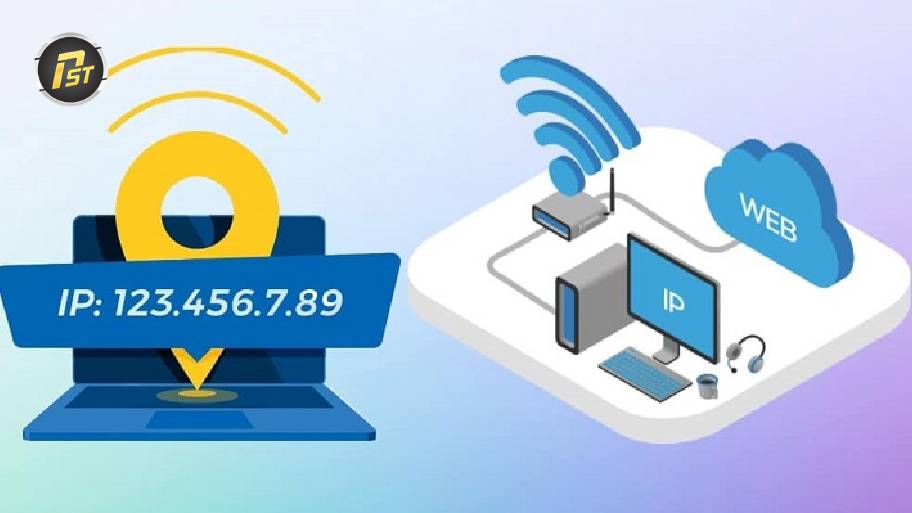
Trước khi tắt proxy, hãy đảm bảo rằng bạn thực sự cần sử dụng kết nối trực tiếp thay vì thông qua máy chủ trung gian. Trong nhiều trường hợp, proxy được thiết lập để tăng tính riêng tư, kiểm soát truy cập hoặc hỗ trợ vượt chặn theo khu vực. Khi áp dụng cách tắt cài đặt proxy trong trình duyệt web, địa chỉ IP thật của bạn sẽ hiển thị trực tiếp với các trang web.
Điều này có thể làm giảm mức độ ẩn danh hoặc ảnh hưởng đến khả năng truy cập một số dịch vụ trực tuyến.
Kiểm tra kết nối Mạng
Sau khi tắt proxy, bạn nên kiểm tra lại kết nối internet để đảm bảo mọi thứ vẫn hoạt động bình thường. Hãy thử truy cập một vài trang web phổ biến để xem tốc độ tải trang và khả năng kết nối có ổn định hay không. Trong quá trình thực hiện cách tắt cài đặt proxy trong trình duyệt web, đôi khi hệ thống có thể cần thời gian cập nhật cấu hình mới. Nếu gặp lỗi truy cập, bạn có thể thử khởi động lại trình duyệt, làm mới kết nối mạng hoặc liên hệ quản trị mạng để được hỗ trợ.
Sao lưu cấu hình
Nếu bạn dự định bật lại proxy trong tương lai, việc sao lưu cấu hình hiện tại là điều nên làm trước khi thay đổi thiết lập. Bạn có thể ghi lại hoặc chụp màn hình các thông tin quan trọng như địa chỉ IP proxy, cổng kết nối và giao thức đang sử dụng. Điều này giúp việc khôi phục cấu hình trở nên nhanh chóng khi cần thiết. Mặc dù cách tắt cài đặt proxy trong trình duyệt web khá đơn giản, nhưng với các nhu cầu như ẩn danh cao, truy cập theo vị trí hoặc thu thập dữ liệu lớn, việc dùng dịch vụ proxy uy tín vẫn rất cần thiết.
Cách tắt cài đặt proxy trong trình duyệt web không hề phức tạp nếu bạn nắm rõ các bước thực hiện trên từng trình duyệt. Việc tắt proxy đúng cách giúp bạn khắc phục nhiều lỗi kết nối, cải thiện tốc độ truy cập và đảm bảo trải nghiệm duyệt web ổn định hơn. Hy vọng những hướng dẫn từ ProxyST sẽ giúp bạn thao tác nhanh chóng và dễ dàng áp dụng khi cần thiết.


