

Cách tắt cài đặt proxy trong Window là thao tác cần thiết khi bạn không còn sử dụng proxy hoặc gặp lỗi kết nối mạng. Việc tắt hoặc vô hiệu hóa proxy giúp máy tính truy cập internet ổn định hơn và tránh xung đột cấu hình mạng. Trong bài viết này, ProxyST sẽ hướng dẫn bạn cách tắt proxy trên Windows 10 và Windows 11 bằng nhiều phương pháp đơn giản.
Vì sao người dùng muốn tắt hoặc vô hiệu hóa proxy?
Proxy thường được sử dụng để quản lý truy cập và bảo vệ quyền riêng tư cho người dùng. Tuy nhiên trong một số trường hợp, proxy lại có thể gây ra lỗi hoặc làm gián đoạn kết nối internet. Vì vậy nhiều người chọn tắt hoặc vô hiệu hóa proxy khi không còn sử dụng máy chủ proxy hoặc khi cần xử lý sự cố liên quan đến mạng. Chính vì vậy, nhiều người tìm hiểu cách tắt cài đặt proxy trong window để khắc phục lỗi mạng và đưa kết nối internet về trạng thái bình thường.
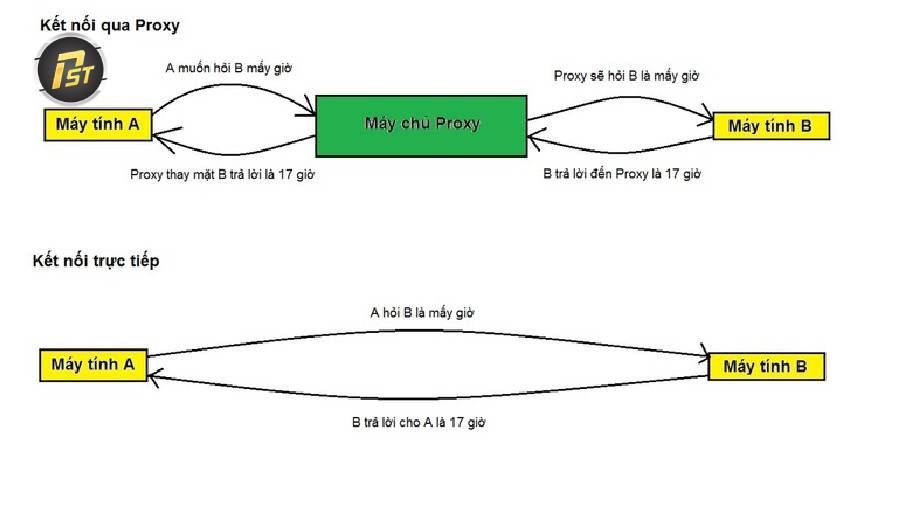
Cách tắt cài đặt proxy trong window đơn giản, nhanh chóng
Nếu bạn đang gặp vấn đề khi truy cập mạng hoặc không còn nhu cầu sử dụng proxy, việc tắt cài đặt proxy trên Windows là giải pháp đơn giản và nhanh chóng. Tùy theo phiên bản hệ điều hành, cách thực hiện có thể hơi khác nhau nhưng nhìn chung đều khá dễ thao tác. Dưới đây là hướng dẫn chi tiết cách tắt proxy trên Windows 10 và Windows 11 mà bạn có thể áp dụng ngay.
Tắt proxy trên Window 10
Trong nhiều tình huống, việc tắt proxy trên Windows khá đơn giản. Bạn có thể tắt hoàn toàn các thiết lập proxy nếu cần. Dưới đây là các bước thực hiện trên hệ điều hành Windows 10. Đây cũng là một trong những phương pháp phổ biến khi người dùng muốn thực hiện cách tắt cài đặt proxy trong window trên các phiên bản hệ điều hành của Microsoft.
Tắt proxy win 10 thông qua cài đặt hệ thống
Nếu bạn muốn đưa kết nối mạng về trạng thái mặc định, bạn có thể tắt proxy trực tiếp trong phần Cài đặt hệ thống. Các bước thực hiện như sau:
Bước 1: Nhấn tổ hợp phím Windows + I để mở Cài đặt, sau đó truy cập vào mục Network and Internet.
Bước 2: Trong thanh menu bên trái,
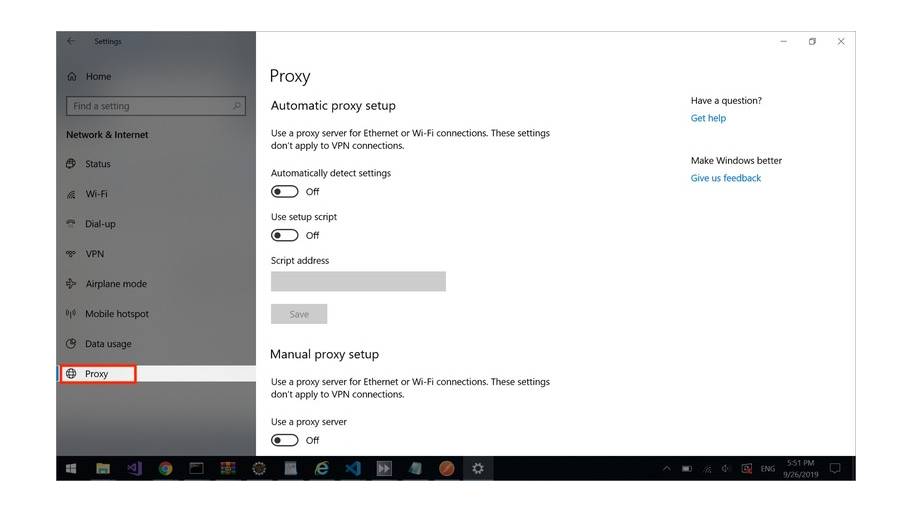
Bước 3: Kéo xuống phía dưới và tắt tùy chọn Use a proxy server.
Sau khi hoàn thành các bước trên, cài đặt proxy trên máy tính của bạn đã được tắt. Nếu sau này cần bật lại proxy, bạn chỉ cần quay lại các mục trên và kích hoạt lại những tùy chọn đã tắt trước đó. Đây là cách đơn giản nhất nếu bạn đang tìm cách tắt cài đặt proxy trong window 10 trực tiếp từ phần cài đặt hệ thống.
Tắt proxy win 10 thông qua bảng điều khiển
Ngoài cách trên, bạn cũng có thể tắt proxy trên Windows 10 bằng Control Panel. Thực hiện theo hướng dẫn sau:
Bước 1: Mở Control Panel.
Bước 2: Ở góc trên bên phải, chuyển View by sang Large icons hoặc Small icons.
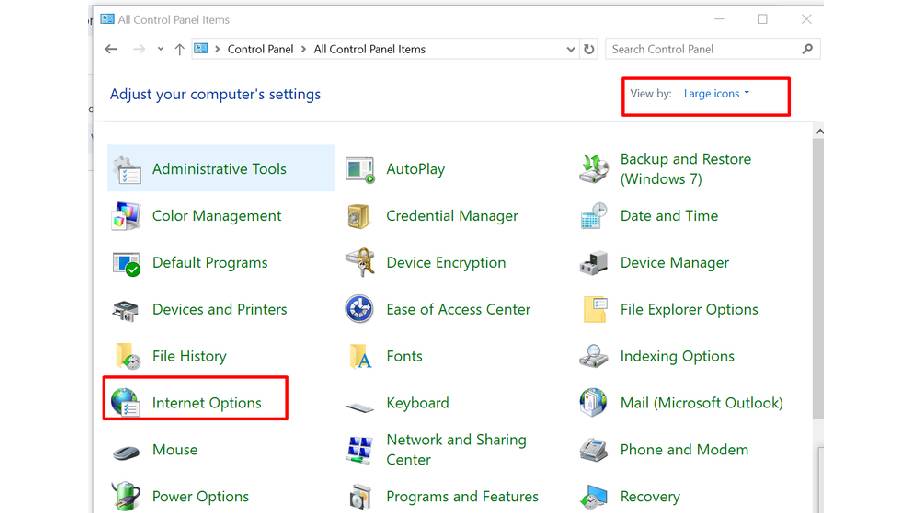
Bước 3: Chọn Internet Options.
Bước 4: Chuyển sang tab Connections rồi nhấn LAN settings.
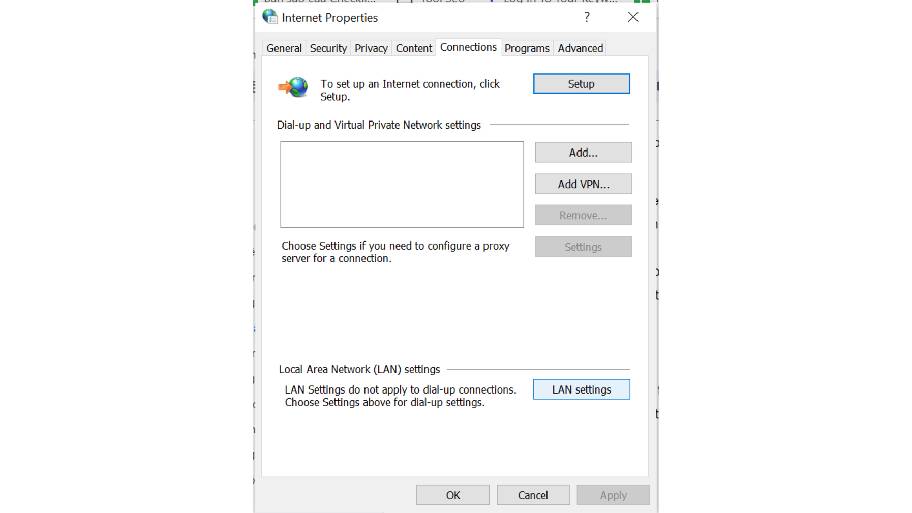
Bước 5: Bỏ chọn Use a proxy server và Use a proxy server for your LAN.
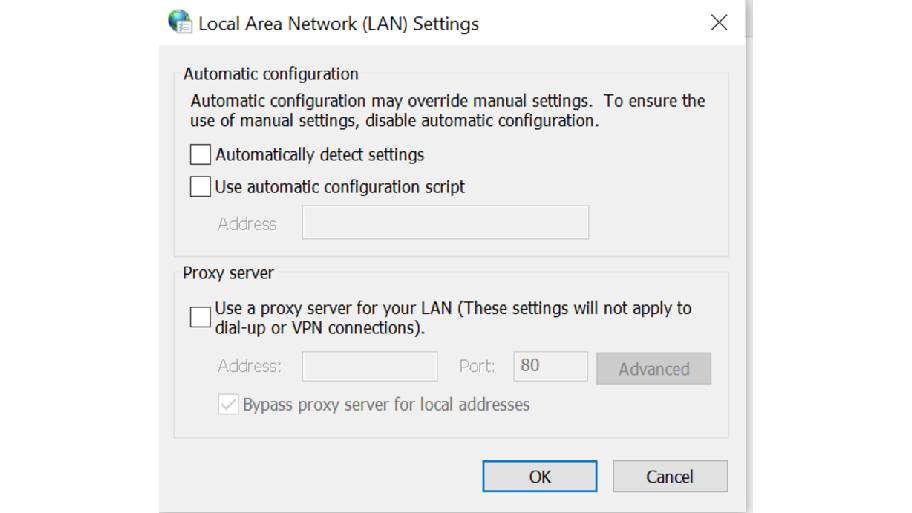
Bước 6: Nhấn OK để lưu lại thay đổi.
Bước 7: Trong cửa sổ Internet Properties, chọn Apply rồi nhấn OK để hoàn tất.
Tắt proxy trên Window 11
Nếu bạn muốn đưa kết nối mạng về trạng thái mặc định, bạn có thể thực hiện bằng cách sử dụng Cài đặt hệ thống hoặc bảng điều khiển.
Tắt proxy win 11 thông qua cài đặt hệ thống
Cách thường được dùng để tắt proxy là thao tác trực tiếp trong phần cài đặt của hệ thống. Các bước thực hiện như sau:
Bước 1: Nhấn Win + I để mở menu Cài đặt.
Bước 2: Trong khung bên trái, chọn Network & internet.
Bước 3: Nhấn vào mục Proxy ở menu bên phải.
Bước 4: Trong phần Automatic proxy setup, tắt tùy chọn Automatically detect settings.
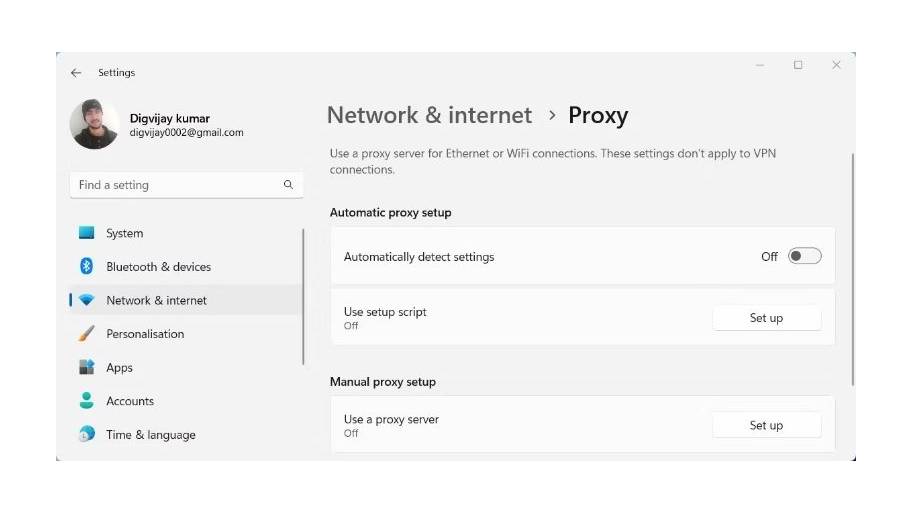
Bước 5: Kéo xuống mục Manual proxy setup rồi nhấn Setup bên cạnh Use a proxy server.
Bước 6: Sau đó tắt thanh trượt Use a proxy server.
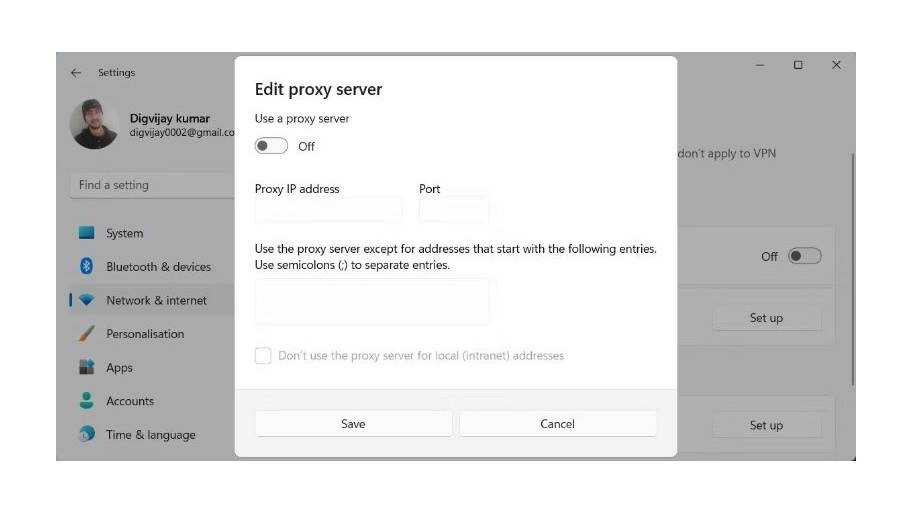
Sau khi hoàn thành các bước trên, máy tính của bạn sẽ không còn sử dụng proxy server. Nếu muốn bật lại proxy, bạn chỉ cần quay lại trang này và bật lại thanh trượt đã tắt trước đó. Thực hiện đúng các bước trên sẽ giúp bạn hoàn thành cách tắt cài đặt proxy trong window 11 một cách nhanh chóng và hiệu quả.
Tắt proxy win 11 thông qua bảng điều khiển
Bạn cũng có thể tắt cài đặt proxy trên Windows thông qua Control Panel bằng các bước sau:
Bước 1: Mở Control Panel.
Bước 2: Ở góc bên phải phía trên, chuyển View by sang Large icons hoặc Small icons.
Bước 3: Chọn Internet Options.
Bước 4: Chuyển sang tab Connections rồi nhấn LAN settings.
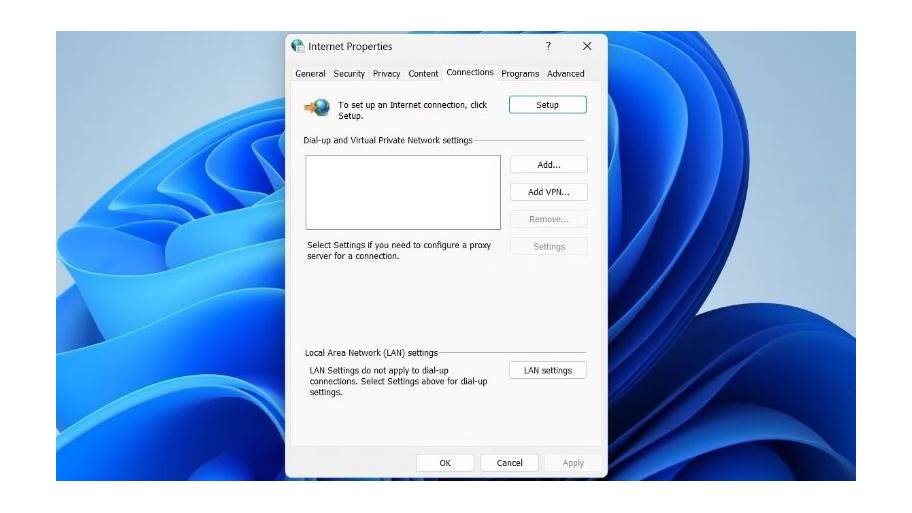
Bước 5: Bỏ chọn Use a proxy server và Use a proxy server for your LAN.
Bước 6: Nhấn OK để lưu thay đổi.
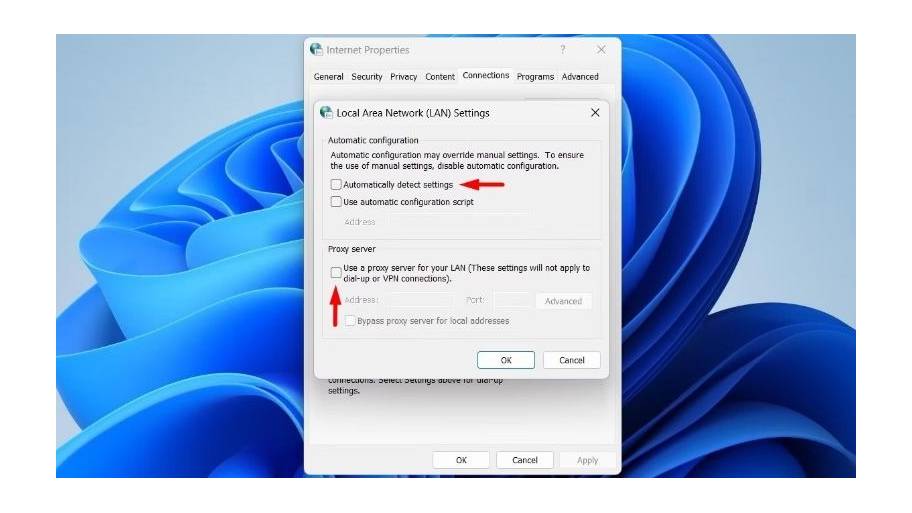
Bước 7: Trong cửa sổ Internet Properties, chọn Apply rồi nhấn OK.
Sau khi thực hiện các bước trên, cài đặt proxy trên máy tính đã được tắt.
Cách vô hiệu hóa proxy trên window khi không cần dùng nữa
Trong một số trường hợp, việc tắt proxy trong phần cài đặt thông thường vẫn chưa vô hiệu hóa hoàn toàn thiết lập này trên hệ thống. Khi đó, bạn có thể sử dụng những phương pháp nâng cao để vô hiệu hóa proxy trên Windows một cách triệt để hơn. Các cách dưới đây sẽ giúp bạn tắt proxy khi không còn nhu cầu sử dụng.
Vô hiệu hóa proxy cho toàn bộ hệ thống win 10 bằng Registry Editor
Registry Editor là công cụ cho phép người dùng thay đổi nhiều thiết lập quan trọng trong hệ thống, bao gồm cả việc tắt proxy. Sau khi mở công cụ này, bạn có thể thực hiện các bước dưới đây để vô hiệu hóa proxy:
Bước 1: Mở hộp thoại Run bằng cách nhấn tổ hợp phím Windows + R, sau đó nhập regedit và nhấn Enter.
Bước 2: Truy cập theo đường dẫn Computer\HKEY_LOCAL_MACHINE\SOFTWARE\Policies\Microsoft\Windows\CurrentVersion\Internet Settings.
Bước 3: Nhấp chuột phải vào thư mục Internet Settings rồi chọn New >> DWORD 32 bit Value.
Bước 4: Đặt tên cho giá trị DWORD vừa tạo là ProxySettingsPerUser.
Bước 5: Nhấp đúp vào ProxySettingsPerUser, sau đó đổi Value data thành 1 rồi nhấn OK.
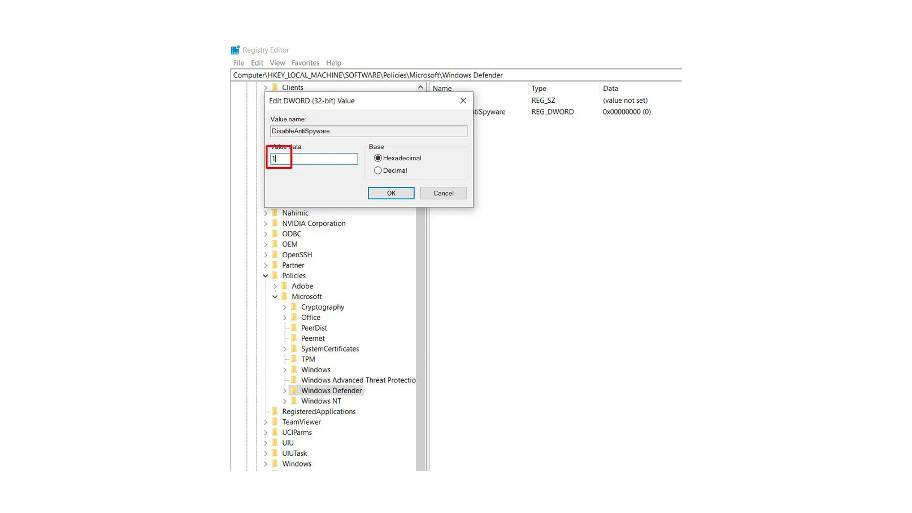
Bước 6: Khởi động lại máy tính để áp dụng thay đổi và proxy sẽ được vô hiệu hóa. Nếu muốn bật lại proxy, bạn chỉ cần xóa DWORD đã tạo trước đó.
Đây là giải pháp nâng cao dành cho người dùng muốn kiểm soát triệt để cách tắt cài đặt proxy trong window ở cấp độ hệ thống.
Vô hiệu hóa proxy win 11 bằng cách chỉnh sửa sổ đăng ký
Ngoài các cách thông thường, bạn cũng có thể tắt proxy trên Windows bằng cách chỉnh sửa Windows Registry. Cách này khá đơn giản nhưng cần thao tác cẩn thận, vì việc chỉnh sửa sai trong Registry có thể gây lỗi hệ thống. Nếu bạn chưa quen, nên nhờ người có kinh nghiệm hỗ trợ.
Trước khi thực hiện, bạn nên sao lưu Registry để tránh rủi ro. Sau đó làm theo các bước dưới đây:
Bước 1: Mở Registry Editor.
Bước 2: Trong cửa sổ Registry Editor, truy cập đường dẫn sau
Computer\HKEY_Local_Machine\Software\Policies\Microsoft\Windows\CurrentVersion\Internet Settings
Bước 3: Nhấp chuột phải vào Internet Settings rồi chọn New > DWORD 32 bit Value.
Bước 4: Đặt tên cho DWORD mới là ProxySettingsPerUser
Bước 5: Nhấp vào DWORD vừa tạo và đặt Value data thành 1.
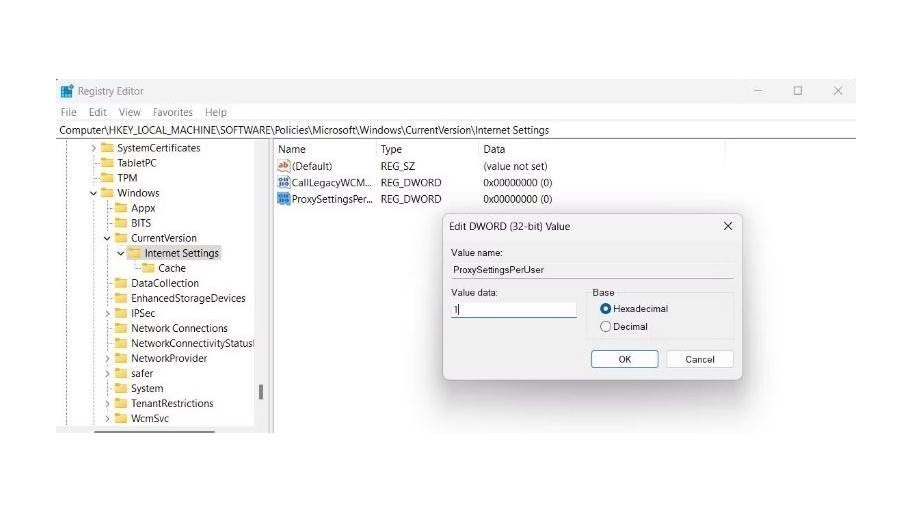
Bước 6: Nhấn OK để lưu thay đổi.
Sau khi hoàn tất các bước trên, hãy đóng Registry Editor và khởi động lại máy tính để các thiết lập có hiệu lực.
Cách tắt cài đặt proxy trong window không quá phức tạp nếu bạn nắm đúng các bước thực hiện trên từng phiên bản hệ điều hành. Việc tắt hoặc vô hiệu hóa proxy khi không sử dụng sẽ giúp tránh lỗi kết nối và tối ưu trải nghiệm truy cập internet. Hy vọng những hướng dẫn từ ProxyST sẽ giúp bạn dễ dàng quản lý cấu hình proxy trên Windows 10 và Windows 11.


