

Cách tạo proxy trên AWS là giải pháp được nhiều người lựa chọn khi cần proxy riêng, tốc độ ổn định và dễ kiểm soát. Tuy nhiên, nếu bạn chưa từng thao tác với AWS, việc thiết lập có thể gây khó khăn ban đầu. Trong bài viết này, ProxyST sẽ hướng dẫn bạn từng bước từ chuẩn bị đến cấu hình hoàn chỉnh, giúp bạn tự tạo proxy trên AWS một cách đơn giản, nhanh chóng và tối ưu chi phí.
Đặc điểm khi tạo proxy trên AWS
Trước khi đi sâu vào cách tạo proxy trên AWS, bạn nên hiểu rõ các đặc điểm chính của giải pháp này để có cái nhìn tổng quan hơn. Việc sử dụng Amazon Web Services giúp bạn tận dụng hạ tầng cloud mạnh mẽ, nhưng cũng đi kèm những yếu tố cần cân nhắc. Dưới đây là các ưu và nhược điểm giúp đánh giá và lựa chọn phù hợp với nhu cầu sử dụng thực tế.
Ưu điểm
Dưới đây là những lợi ích nổi bật khi áp dụng cách tạo proxy trên AWS mà bạn nên cân nhắc:
- Khả năng mở rộng linh hoạt, dễ dàng tăng hoặc giảm tài nguyên theo nhu cầu sử dụng thực tế.
- Hệ thống ổn định, uptime cao giúp proxy hoạt động liên tục và hạn chế gián đoạn.
- Tốc độ kết nối tốt khi lựa chọn đúng khu vực server phù hợp với người dùng mục tiêu.
- Hỗ trợ nhiều công cụ quản lý giúp kiểm soát server, theo dõi lưu lượng và cấu hình dễ dàng.
- Bảo mật cao với các tính năng như firewall, phân quyền truy cập và giám sát hoạt động.
Ngoài ra, việc sử dụng AWS còn giúp bạn tiết kiệm chi phí đầu tư ban đầu cho phần cứng. Đây là lựa chọn phù hợp cho cả cá nhân và doanh nghiệp muốn triển khai proxy phục vụ SEO hoặc các mục đích tự động hóa một cách hiệu quả.

Nhược điểm
Bên cạnh các ưu điểm, bạn cũng cần lưu ý một số hạn chế khi tìm cách tạo proxy trên AWS:
- Chi phí có thể tăng cao nếu không kiểm soát tốt tài nguyên và thời gian sử dụng.
- Yêu cầu kiến thức cơ bản về server và mạng để cấu hình và vận hành hệ thống.
- Quá trình cài đặt ban đầu có thể phức tạp đối với người mới chưa có kinh nghiệm.
- Một số IP của AWS có thể bị hạn chế hoặc chặn trên một số nền tảng.
- Cần theo dõi và bảo trì định kỳ để đảm bảo proxy hoạt động ổn định lâu dài.
Những nhược điểm này không quá nghiêm trọng nếu bạn có kế hoạch sử dụng hợp lý và hiểu rõ cách vận hành hệ thống. Việc cân nhắc kỹ sẽ giúp bạn tận dụng tối đa lợi ích mà AWS mang lại.

Chuẩn bị trước khi tạo proxy trên AWS
Trước khi bắt đầu tạo Proxy cho Google Cloud, bạn cần chuẩn bị một số điều kiện như sau:
- Tài khoản AWS (Amazon Web Services).
- Có kiến thức cơ bản về SSH và Linux.
- Có quyền root trên máy chủ.
Cách tạo proxy trên AWS chi tiết từng bước
Sau khi đã chuẩn bị đầy đủ các điều kiện cần thiết, bạn có thể bắt đầu tiến hành tạo proxy trên AWS. Thực hiện theo hướng dẫn từng bước cụ thể để thiết lập proxy.
Tạo máy chủ EC2
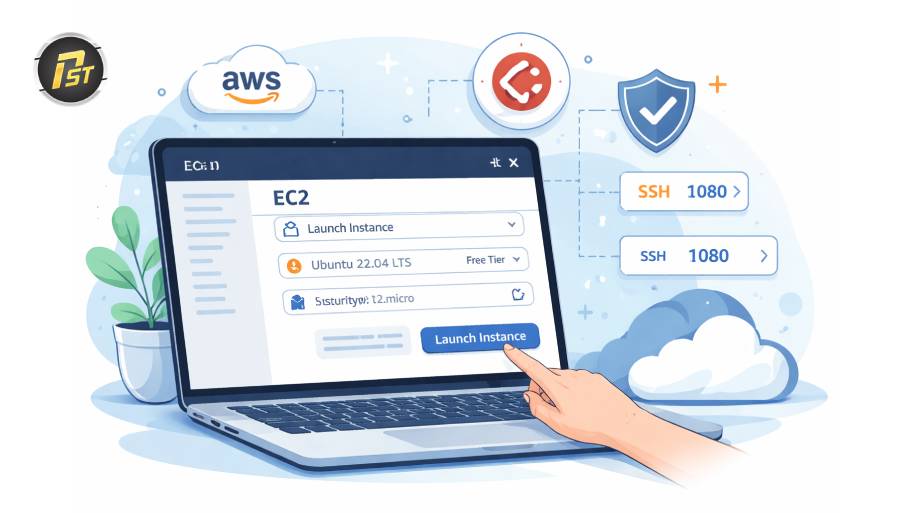
Để bắt đầu triển khai proxy trên AWS, bạn cần tạo một máy chủ EC2 làm nền tảng chạy hệ thống. Các bước quan trọng trong cách tạo proxy trên AWS dưới đây sẽ hướng dẫn bạn thiết lập nhanh một instance phù hợp, đảm bảo vừa tiết kiệm chi phí vừa đáp ứng tốt nhu cầu sử dụng.
- Đăng nhập vào AWS → Chọn vào EC2 → Chọn Launch Instance.
- Chọn hệ điều hành Ubuntu 22.04 LTS / 24.04
- Chọn gói t2.micro (Free tier) hoặc gói mạnh hơn nếu bạn cần.
- Cấu hình cho Security Group: Cho phép port 22 (SSH). Mở port Proxy 1080.
Tạo Proxy AWS
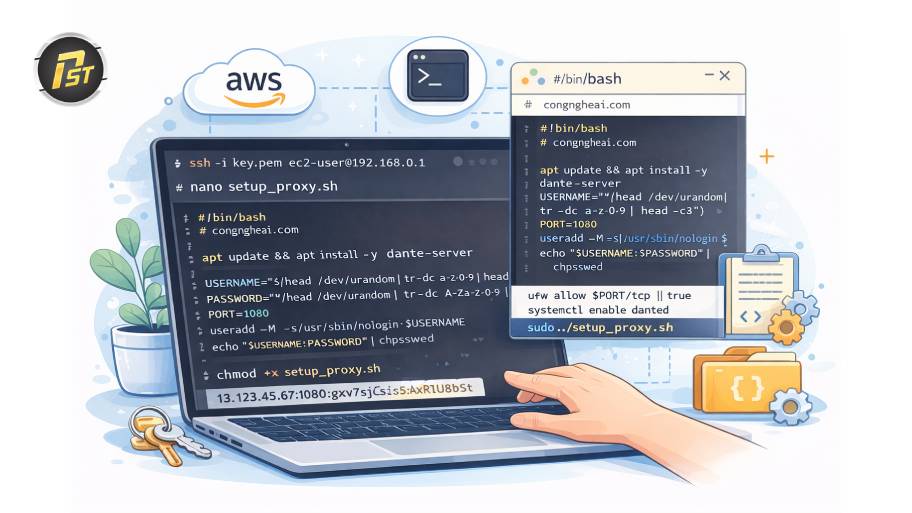
Bước 1: Hãy SSH vào VPS của AWS.
Bước 2: Dán đoạn mã sau để tạo File.
nano setup_proxy.sh
Bước 3: Sao chép, dán đoạn Script này và lưu lại.
#!/bin/bash
# congngheai.com
set -e
apt update && apt install -y dante-server
USERNAME=”$(head /dev/urandom | tr -dc a-z0-9 | head -c8)”
PASSWORD=”$(head /dev/urandom | tr -dc A-Za-z0-9 | head -c12)”
PORT=1080
useradd -M -s /usr/sbin/nologin $USERNAME
echo “$USERNAME:$PASSWORD” | chpasswd
IFACE=$(ip -o -4 route show to default | awk ‘{print $5}’)
IP=$(curl -s ifconfig.me)
cat > /etc/danted.conf <<EOF
logoutput: /var/log/danted.log
internal: $IFACE port = $PORT
external: $IFACE
socksmethod: username
clientmethod: none
user.notprivileged: nobody
client pass {
from: 0.0.0.0/0 to: 0.0.0.0/0
log: connect disconnect
}
socks pass {
from: 0.0.0.0/0 to: 0.0.0.0/0
protocol: tcp udp
log: connect disconnect
}
EOF
ufw allow $PORT/tcp || true
systemctl enable danted
systemctl restart danted
echo “==============================”
echo “$IP:$PORT:$USERNAME:$PASSWORD”
echo “==============================”
Sau khi dán đoạn mã này, nhấn Ctrl + O để lưu lại. Sau đó nhấn Enter, nhấn Ctrl + X để thoát.
Bước 4: Dán đoạn mã sau và nhấn Enter để tạo Proxy:
chmod +x setup_proxy.sh
sudo ./setup_proxy.sh
Sau khi chạy xong, bôi đen và copy Proxy vừa tạo để kiểm tra và sử dụng.
Cách tạo proxy trên AWS không quá phức tạp nếu bạn nắm rõ quy trình và thực hiện đúng từng bước. Với hướng dẫn chi tiết từ ProxyST, bạn hoàn toàn có thể tự triển khai proxy riêng để phục vụ học tập, làm việc hay kinh doanh online. Đừng quên kiểm tra cấu hình và tối ưu bảo mật để đảm bảo proxy hoạt động ổn định lâu dài.


