

Fake IP bằng proxy là cách đổi địa chỉ IP giúp người dùng truy cập internet linh hoạt hơn, hạn chế bị theo dõi và hỗ trợ quản lý nhiều tài khoản online hiệu quả. Bài viết này sẽ giúp bạn hiểu fake IP là gì, lợi ích khi đổi IP và cách thực hiện trên máy tính, phần mềm hoặc trình duyệt. Nếu cần proxy sạch, ổn định và dễ dùng, ProxyST là lựa chọn đáng tham khảo cho nhu cầu làm việc online an toàn hơn.
Fake IP là gì? Vì sao cần phải fake IP?
Để tìm hiểu về fake IP bằng proxy, bạn cần nắm rõ bản chất của việc thay đổi địa chỉ IP trước khi áp dụng. Đây là cách giúp thiết bị truy cập internet thông qua một máy chủ trung gian thay vì dùng trực tiếp IP thật.
Như thế nào là fake IP?
Trong thời đại số, khi hầu hết hoạt động online của bạn đều có thể để lại dấu vết, việc bảo vệ danh tính và dữ liệu cá nhân ngày càng trở nên quan trọng. Fake IP được xem là một giải pháp hữu ích, giúp người dùng che địa chỉ IP thật của mình và tạo thêm một lớp bảo vệ an toàn khi truy cập internet. Nói đơn giản, proxy fake IP là phương pháp dùng proxy để thay thế địa chỉ IP thật bằng một địa chỉ IP khác khi truy cập website hoặc ứng dụng online.

Lợi ích của việc fake IP?
Việc sử dụng fake IP proxy mang lại nhiều lợi ích cho người dùng cá nhân lẫn người làm việc online thường xuyên. Tuy nhiên, hiệu quả còn phụ thuộc vào chất lượng proxy, vị trí máy chủ và mục đích sử dụng cụ thể.
Ẩn danh tính trực tuyến
Khi dùng proxy, địa chỉ IP thật của bạn sẽ được che lại, khiến việc theo dõi các hoạt động online của bạn trở nên khó hơn. Điều này hỗ trợ bảo vệ thông tin cá nhân như vị trí, nhà cung cấp dịch vụ internet và lịch sử duyệt web khỏi những đối tượng có ý định khai thác dữ liệu. Đây cũng là lý do nhiều người chọn fake IP bằng proxy khi muốn hạn chế bị nhận diện vị trí thật hoặc bị theo dõi hành vi truy cập trên internet.

Truy cập nội dung bị chặn
Nhiều website, ứng dụng và dịch vụ bị giới hạn truy cập theo vị trí địa lý. Sử dụng proxy ở một quốc gia hoặc khu vực khác giúp bạn vượt qua các giới hạn này và truy cập những nội dung đang bị chặn. Ví dụ: bạn có thể dùng proxy để xem các chương trình truyền hình trực tuyến chỉ mở tại một số quốc gia nhất định.
Cải thiện tốc độ kết nối
Proxy có thể lưu trữ dữ liệu cache từ những trang web bạn truy cập thường xuyên. Khi bạn quay lại các trang web này, proxy sẽ lấy dữ liệu từ cache thay vì tải lại từ internet, từ đó có thể giúp trang tải nhanh hơn. Tuy nhiên, điều này không phải lúc nào cũng chính xác, vì tốc độ kết nối còn phụ thuộc vào nhiều yếu tố khác như đường truyền internet của bạn và chất lượng máy chủ proxy.

Hướng dẫn fake IP bằng proxy cực kỳ đơn giản
Nếu bạn đang tìm cách fake IP bằng proxy dễ thực hiện, việc cài proxy trực tiếp trên trình duyệt hoặc dùng tiện ích hỗ trợ là lựa chọn phù hợp. Trước khi bắt đầu, bạn nên chuẩn bị sẵn địa chỉ IP, cổng proxy và loại proxy cần sử dụng.
Dùng proxy có sẵn trên máy
Với cách này, người dùng có thể thực hiện fake IP proxy ngay trong phần cài đặt mạng của trình duyệt hoặc hệ điều hành. Đây là lựa chọn phù hợp nếu bạn chỉ cần thay đổi IP cơ bản mà không muốn cài thêm nhiều công cụ khác.
Bước 1: Mở trình duyệt web bạn đang sử dụng như Chrome, Firefox, Edge…
Bước 2: Truy cập phần cài đặt proxy của trình duyệt.
Trình duyệt Chrome:
- Nhấp vào biểu tượng ba chấm dọc ở góc trên bên phải trình duyệt.
- Chọn Cài đặt, chọn Hệ thống, sau đó chọn Mở cài đặt proxy của máy tính.
- Trong cửa sổ Cài đặt mạng, chọn Kết nối LAN.
- Tích vào Sử dụng máy chủ proxy cho mạng LAN của bạn.
Trình duyệt Firefox:
- Nhấp vào biểu tượng ba gạch ngang ở góc trên bên phải trình duyệt.
- Chọn Tùy chọn, chọn Chung, sau đó chọn Cài đặt mạng.
- Chọn Cấu hình thủ công proxy.
Trình duyệt Edge:
- Nhấp vào biểu tượng ba chấm ở góc trên bên phải trình duyệt.
- Chọn Cài đặt, chọn Mạng và internet, sau đó chọn Proxy.
- Bật Sử dụng máy chủ proxy.
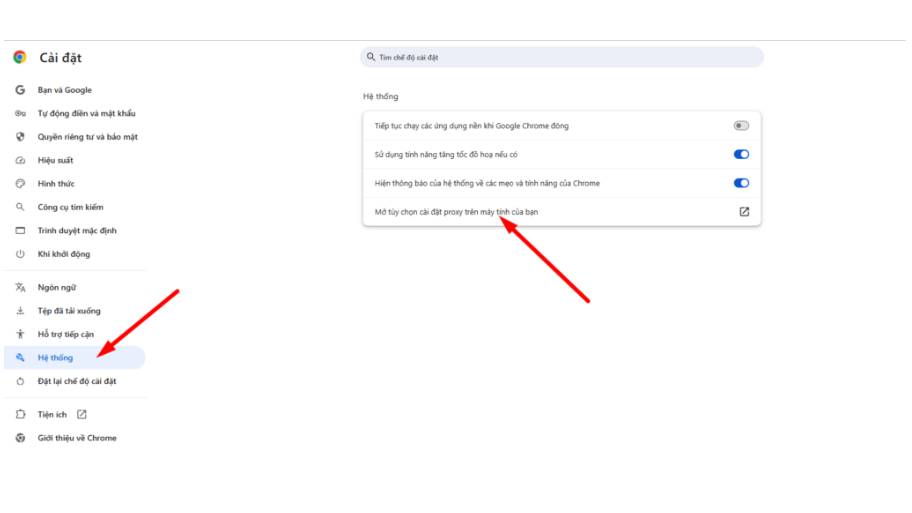
Người dùng có thể bắt đầu fake IP proxy bằng cách mở trình duyệt đang sử dụng
Bước 3: Nhập địa chỉ IP và cổng của máy chủ proxy.
Bạn cần có sẵn địa chỉ IP và cổng của máy chủ proxy. Các thông tin này thường được nhà cung cấp proxy gửi cho bạn. Hãy nhập đúng địa chỉ IP và cổng vào các ô tương ứng trong phần cài đặt proxy của trình duyệt.
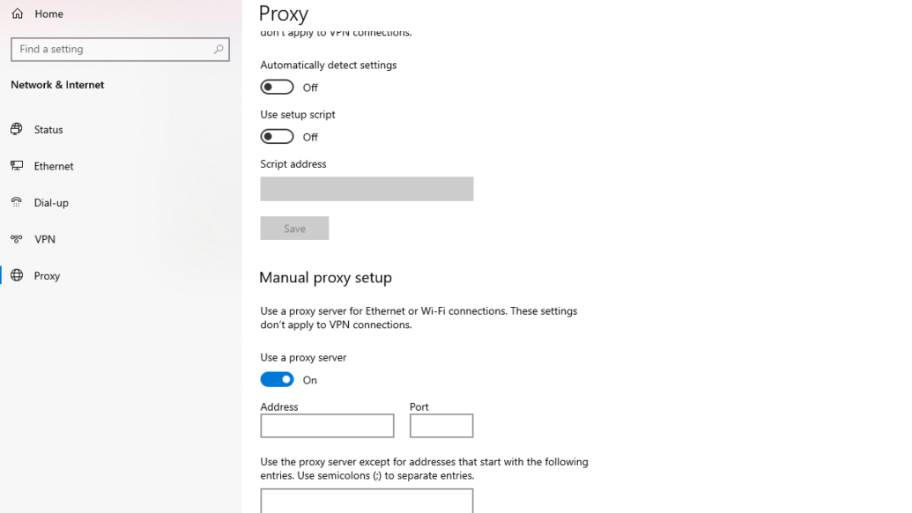
Bước 4: Lưu thay đổi và kiểm tra xem địa chỉ IP của bạn đã được thay đổi chưa.
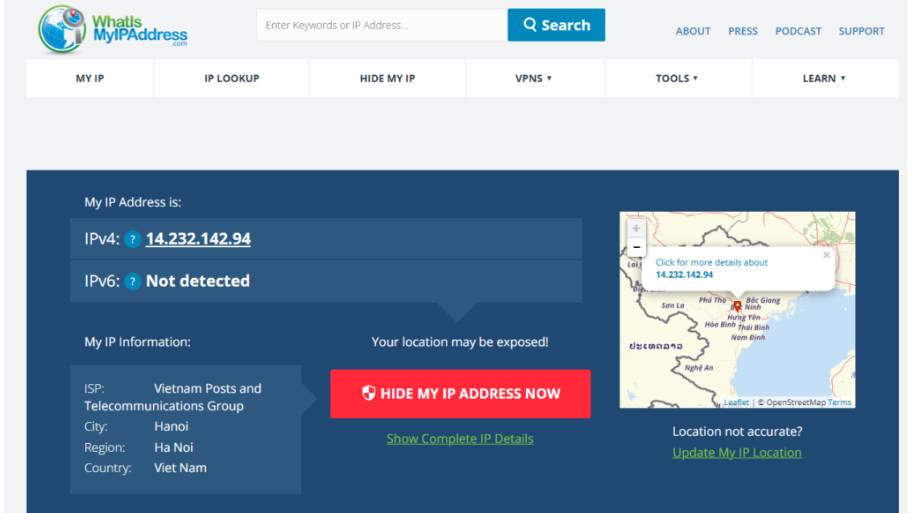
Sau khi điền thông tin proxy, hãy lưu lại thay đổi và đóng cửa sổ cài đặt. Để kiểm tra địa chỉ IP đã thay đổi hay chưa, bạn có thể truy cập website whatismyipaddress.com hoặc whoer.net
Sử dụng phần mềm thứ ba
Đây là cách fake IP proxy phù hợp với người cần chuyển đổi nhiều proxy trong quá trình sử dụng. Phần mềm hoặc tiện ích hỗ trợ sẽ giúp bạn quản lý danh sách proxy rõ ràng hơn và thao tác nhanh hơn so với nhập thủ công nhiều lần.
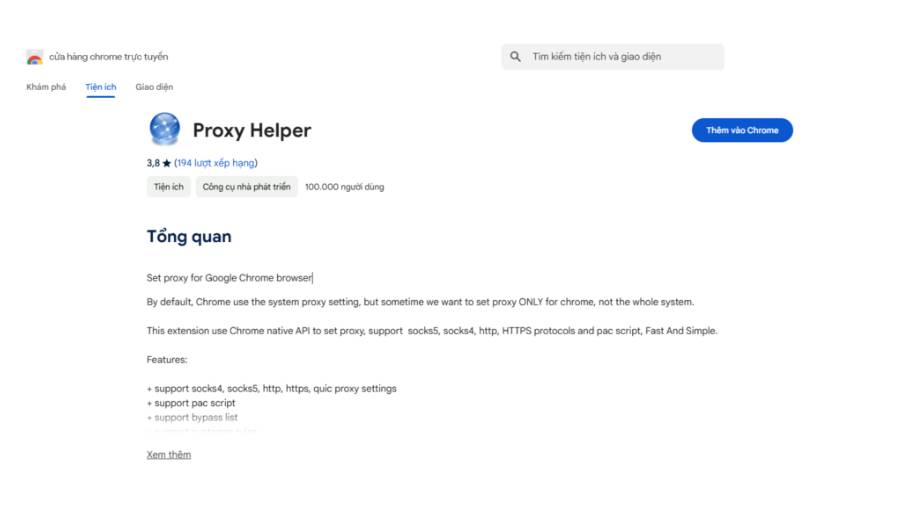
Bước 1: Tải tiện ích mở rộng Proxy Helper.
Trên cửa hàng trực tuyến, bạn có thể tìm ứng dụng Proxy Helper hoặc nếu dùng trình duyệt Chrome, bạn có thể nhấn vào đây để cài đặt.
Bước 2: nhập thông tin proxy.
Mở tiện ích Proxy Helper rồi nhập địa chỉ IP, cổng và loại proxy như HTTP, HTTPS, SOCKS vào các trường tương ứng.
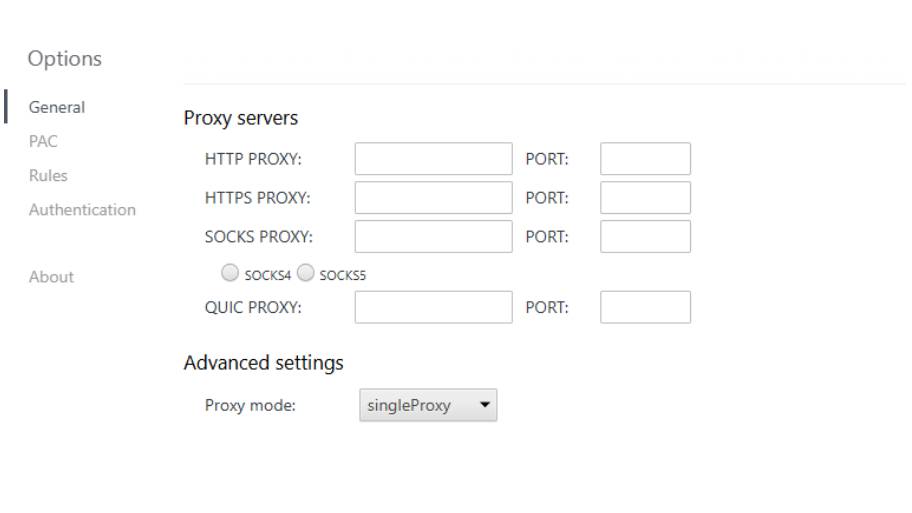
Bước 3: Kết nối với proxy và kiểm tra địa chỉ IP.
Nhấp vào biểu tượng Proxy Helper, chọn loại proxy đã nhập trước đó trong phần mềm để kết nối với máy chủ proxy. Sau khi kết nối thành công, hãy kiểm tra địa chỉ IP của bạn bằng cách truy cập website whatismyipaddress.com hoặc whoer.net.
Fake IP trực tiếp trên trình duyệt
Khi fake IP bằng proxy trực tiếp trên trình duyệt, mỗi trình duyệt sẽ có cách thiết lập hơi khác nhau. Bạn nên kiểm tra đúng phần cài đặt proxy tương ứng để quá trình kết nối diễn ra ổn định hơn.
Cài đặt proxy cho Firefox
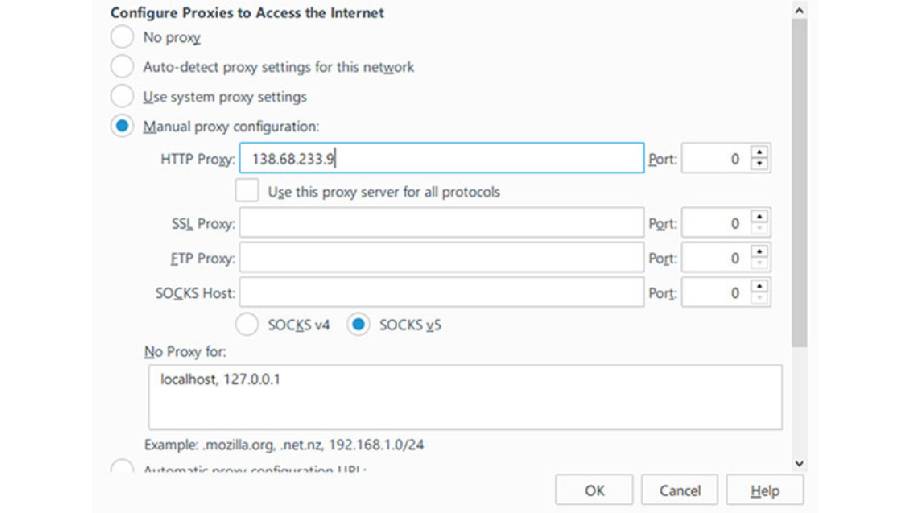
Firefox cho phép người dùng thiết lập proxy khá linh hoạt ngay trong phần cài đặt của trình duyệt. Nếu bạn muốn fake IP bằng proxy mà không ảnh hưởng quá nhiều đến các trình duyệt khác, đây là một cách fake IP proxy tương đối dễ thực hiện.
- Bước 1: Trong menu chính, chọn Options.
- Bước 2: Điều hướng đến tab Advanced, sau đó đến phần Network.
- Bước 3: Trong Connection, bấm Settings.
- Bước 4: Chọn Manual proxy configuration, sau đó nhập địa chỉ và cổng proxy vào trường HTTP Proxy.
Cài đặt proxy cho Microsoft Edge
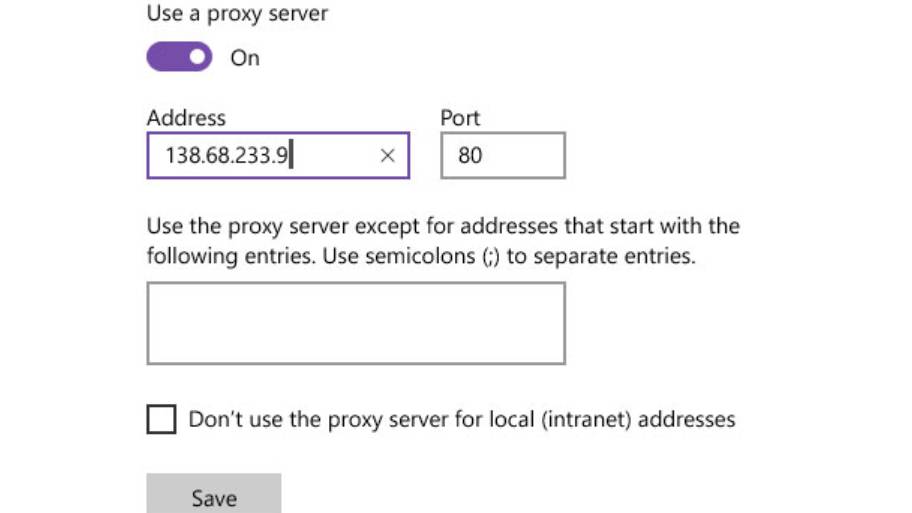
Với Microsoft Edge, người dùng có thể thiết lập proxy thông qua phần cài đặt mạng được liên kết với hệ thống. Khi dùng proxy fake IP trên trình duyệt này, bạn cần nhập đúng địa chỉ proxy và cổng kết nối để quá trình thay đổi IP hoạt động ổn định.
- Bước 1: Trong menu chính, chọn Settings.
- Bước 2: Cuộn xuống và nhấp vào View advanced settings.
- Bước 3: Cuộn xuống và nhấp vào Open proxy settings.
- Bước 4: Trong Manual proxy setup, bật Use a proxy server, sau đó nhập địa chỉ và cổng proxy vào trường Address.
Cài đặt proxy cho Chrome, Opera, Vivaldi
Chrome, Opera và Vivaldi đều là những trình duyệt phổ biến, thường sử dụng cài đặt proxy chung của hệ thống. Vì vậy, khi thực hiện fake IP proxy trên các trình duyệt này, bạn nên kiểm tra kỹ thông tin proxy trước khi lưu để tránh lỗi kết nối hoặc không đổi được IP.
- Bước 1: Trong menu chính, chọn Settings.
- Bước 2: Trong Network, nhấp vào Change proxy settings…
- Bước 3: Trong tab Connections, bấm vào LAN settings.
- Bước 4: Bật Use a proxy server for your LAN, sau đó nhập địa chỉ và cổng proxy vào trường Address.
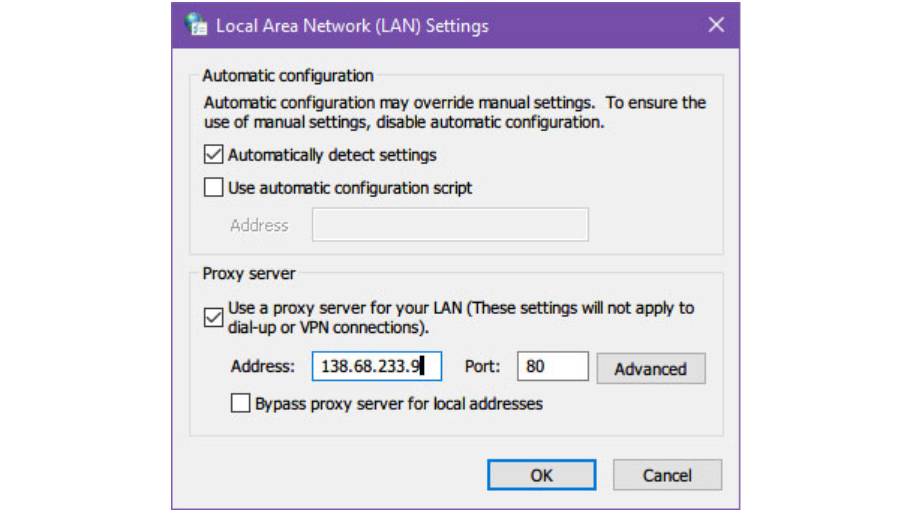
Lưu ý: Chrome, Opera, Vivaldi và các trình duyệt dựa trên Chromium khác không tích hợp tính năng proxy riêng cho từng trình duyệt. Thay vào đó, chúng thường sử dụng cài đặt proxy trên toàn hệ thống. Tuy nhiên, bạn vẫn có thể cài tiện ích mở rộng như Proxy Switcher and Manager để dùng web proxy chỉ ảnh hưởng đến lưu lượng của trình duyệt.
Fake IP bằng proxy là giải pháp đơn giản giúp bạn thay đổi địa chỉ IP, bảo vệ quyền riêng tư và hỗ trợ nhiều công việc online hiệu quả hơn. Tuy nhiên, để sử dụng ổn định, bạn nên chọn proxy sạch, tốc độ tốt và phù hợp với mục đích thực tế. Với cách phân loại rõ ràng, tư vấn dễ hiểu và hỗ trợ tận tâm, ProxyST có thể đồng hành cùng bạn khi cần fake IP an toàn và thuận tiện hơn.


