

Hướng dẫn tạo Socks Proxy với Bitvise SSH Client giúp bạn thiết lập một kết nối proxy an toàn chỉ trong vài phút. Đây là giải pháp được nhiều người sử dụng khi cần thay đổi địa chỉ IP, tăng tính riêng tư hoặc quản lý nhiều phiên truy cập trên Internet. Trong bài viết này, ProxyST sẽ hướng dẫn từng bước cấu hình Bitvise SSH Client để tạo và kiểm tra SOCKS Proxy một cách đơn giản, ngay cả với người mới bắt đầu.
Socks Proxy là gì?
SOCKS Proxy là một giao thức trung gian giúp chuyển tiếp dữ liệu giữa thiết bị người dùng và máy chủ đích thông qua một máy chủ proxy. Thay vì kết nối trực tiếp đến website hoặc dịch vụ trực tuyến, mọi yêu cầu sẽ được gửi qua SOCKS Proxy trước khi đến đích, từ đó giúp ẩn địa chỉ IP thực tế và tăng tính riêng tư khi truy cập Internet.
Không giống một số loại proxy chỉ hỗ trợ lưu lượng web, SOCKS Proxy có khả năng xử lý nhiều loại kết nối mạng khác nhau. Nhờ tính linh hoạt này, giao thức SOCKS được ứng dụng rộng rãi trong các hoạt động như duyệt web, quản lý tài khoản, thu thập dữ liệu, làm việc từ xa và tự động hóa các tác vụ.

Trong thực tế, nhiều người lựa chọn tạo SOCKS Proxy thông qua kết nối SSH để tận dụng tính bảo mật, sự ổn định và khả năng thiết lập nhanh chóng trên máy chủ. Đây cũng là phương pháp sẽ được hướng dẫn chi tiết trong bài viết này thông qua phần mềm Bitvise SSH Client.
Mục đích sử dụng Socks Proxy
SOCKS Proxy được sử dụng trong nhiều tình huống khác nhau nhằm tăng tính riêng tư, thay đổi địa chỉ IP và tối ưu quá trình kết nối Internet. Thay vì truy cập trực tiếp từ IP thật, người dùng có thể chuyển tiếp lưu lượng mạng thông qua một máy chủ trung gian để kiểm soát kết nối tốt hơn.
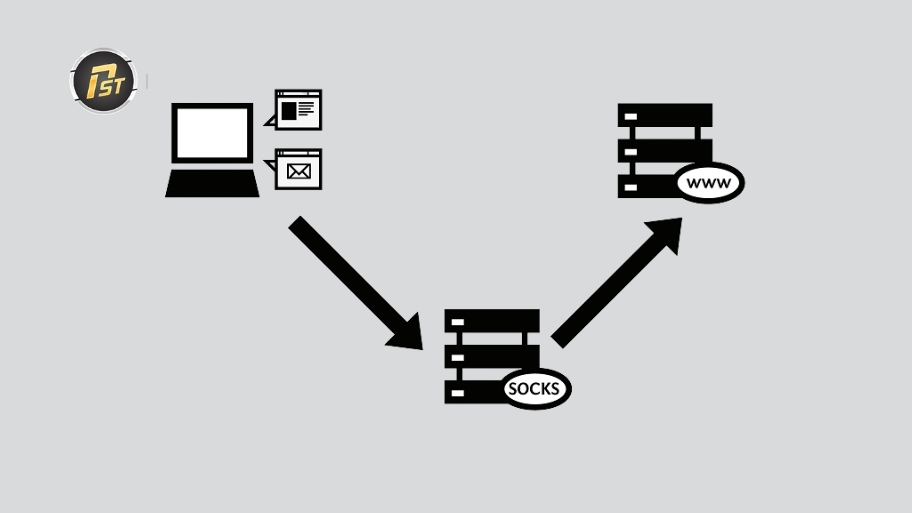
Trong thực tế, SOCKS Proxy thường được ứng dụng cho các hoạt động như quản lý nhiều tài khoản trên cùng một thiết bị, thu thập dữ liệu từ website, kiểm tra nội dung theo vị trí địa lý hoặc hỗ trợ các công cụ tự động hóa. Đối với người dùng VPS, việc tạo SOCKS Proxy thông qua SSH còn giúp tận dụng tài nguyên máy chủ sẵn có mà không cần đầu tư thêm các dịch vụ proxy riêng biệt.
Ngoài ra, nhiều người lựa chọn phương pháp này vì quá trình thiết lập tương đối đơn giản, chi phí thấp và có thể sử dụng ngay trên các máy chủ SSH đang hoạt động. Đây cũng là lý do Bitvise SSH Client trở thành một trong những công cụ phổ biến để tạo SOCKS Proxy hiện nay.
Hướng dẫn tạo Socks Proxy với Bitvise SSH client
Trước khi tiến hành cấu hình, bạn cần chuẩn bị một máy chủ (VPS) có thông tin SSH bao gồm địa chỉ IP, cổng kết nối (Port), tên đăng nhập và mật khẩu hoặc SSH Key. Đồng thời, hãy đảm bảo Bitvise SSH Client đã được cài đặt trên máy tính. Sau khi hoàn tất các bước chuẩn bị, hãy thực hiện theo hướng dẫn dưới đây để tạo SOCKS Proxy thông qua kết nối SSH.
Bước 1: Kiểm tra IP WAN
Trước tiên, hãy mở trình duyệt web và truy cập một công cụ kiểm tra địa chỉ IP công khai như WhatIsMyIP hoặc IPinfo. Mục đích của bước này là ghi nhận địa chỉ IP hiện tại mà thiết bị của bạn đang sử dụng trước khi cấu hình SOCKS Proxy.
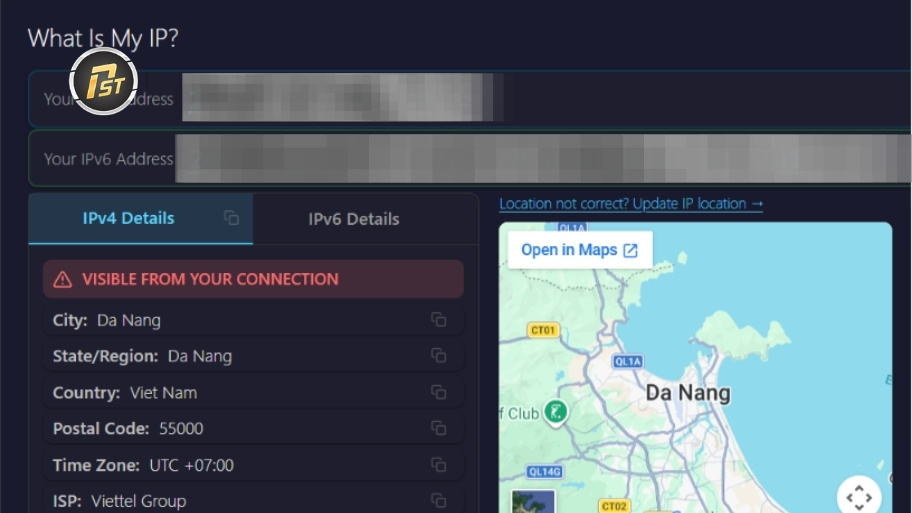
Việc kiểm tra IP WAN ban đầu sẽ giúp bạn dễ dàng đối chiếu và xác nhận kết quả sau khi hoàn tất quá trình thiết lập.
Bước 2: Cấu hình Bitvise SSH Client
Khởi động Bitvise SSH Client và nhập các thông tin SSH được cung cấp từ máy chủ VPS:
- Host: Địa chỉ IP của VPS
- Port: Cổng SSH (thường là 22 nếu không thay đổi)
- Username: Tài khoản đăng nhập SSH
- Password: Mật khẩu tương ứng
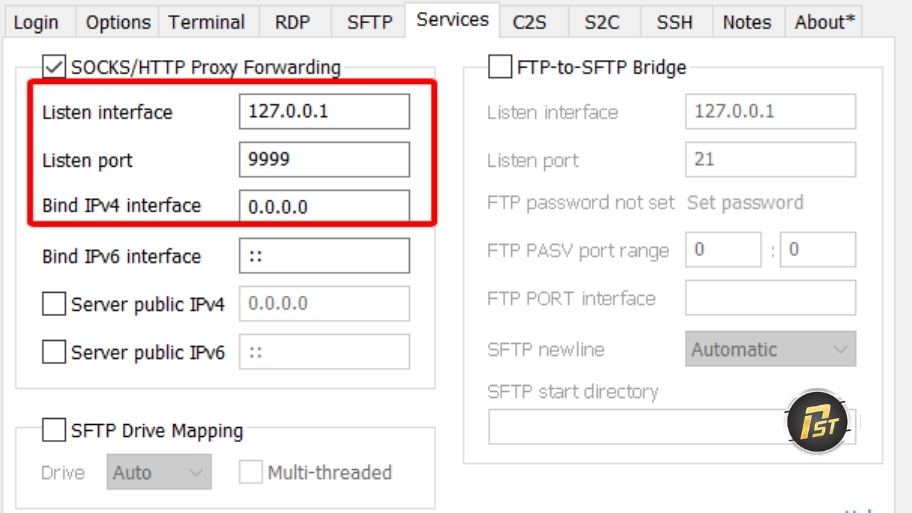
Tiếp theo, chuyển đến mục Services và kiểm tra tính năng SOCKS/HTTP Proxy Forwarding đã được kích hoạt. Mặc định, Bitvise thường sử dụng cổng SOCKS là 1080, tuy nhiên bạn có thể thay đổi nếu cần.
Bước 3: Login
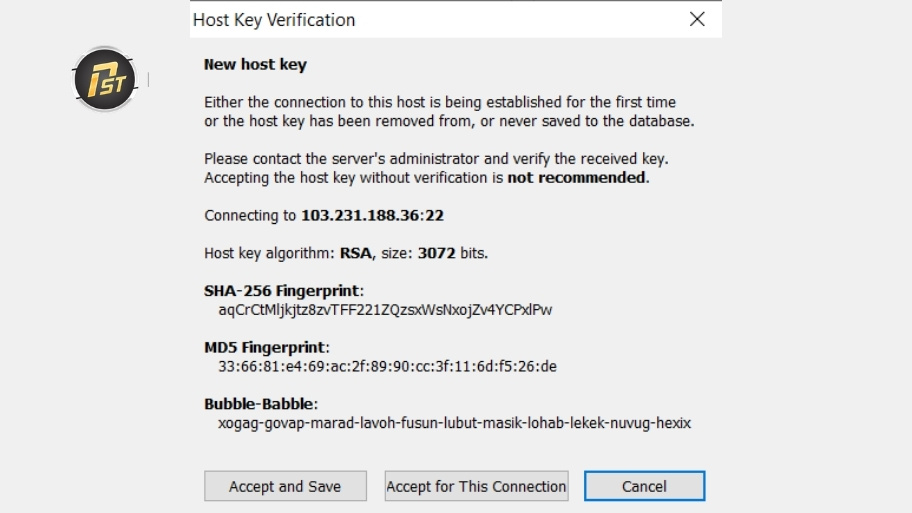
Sau khi hoàn tất cấu hình, nhấn Login để kết nối tới máy chủ SSH. Nếu đây là lần đầu kết nối, Bitvise có thể hiển thị thông báo xác thực khóa máy chủ (Host Key). Hãy kiểm tra thông tin và chọn Accept and Save để tiếp tục. Khi đăng nhập thành công, trạng thái kết nối sẽ hiển thị là Connected, đồng thời SOCKS Proxy cũng bắt đầu hoạt động trên cổng đã được cấu hình.
Bước 4: Quay lại trình duyệt Web mới mở ở bước 1
Sau khi Bitvise SSH Client hiển thị trạng thái kết nối thành công, hãy quay lại trang web kiểm tra IP đã mở ở bước đầu tiên. Lúc này, trình duyệt vẫn đang hiển thị địa chỉ IP WAN ban đầu vì chưa sử dụng SOCKS Proxy vừa tạo.
Để tiếp tục, hãy cấu hình trình duyệt hoặc phần mềm hỗ trợ proxy sử dụng địa chỉ 127.0.0.1 cùng cổng SOCKS đã thiết lập trong Bitvise SSH Client (mặc định thường là 1080).
Bước 5: Reload lại trình duyệt web và truy cập kiểm tra kết quả
Sau khi cấu hình SOCKS Proxy thành công, hãy tải lại (Reload) trang kiểm tra IP. Nếu mọi thiết lập đều chính xác, địa chỉ IP hiển thị trên website sẽ thay đổi từ IP WAN ban đầu sang IP của máy chủ VPS đang kết nối.
Đây là dấu hiệu cho thấy lưu lượng truy cập đã được chuyển tiếp thông qua SOCKS Proxy. Từ thời điểm này, bạn có thể sử dụng proxy cho các nhu cầu như duyệt web, quản lý tài khoản, thu thập dữ liệu hoặc các tác vụ trực tuyến khác.
Thông qua bài hướng dẫn tạo Socks Proxy với Bitvise SSH Client, bạn có thể nhanh chóng xây dựng kết nối proxy riêng để phục vụ công việc và các hoạt động trực tuyến. Nếu muốn sử dụng proxy chất lượng cao, IP sạch và hệ thống ổn định, ProxyST cung cấp đa dạng các giải pháp proxy giúp tối ưu hiệu quả SEO, automation và quản lý tài khoản trên quy mô lớn.


