
Thay đổi proxy win 11 là thủ thuật hữu ích giúp người dùng bảo vệ quyền riêng tư và truy cập các trang web bị chặn dễ dàng. Nhiều người thường lo lắng rằng các bước thiết lập trên hệ điều hành này sẽ phức tạp nhưng thực tế lại rất đơn giản nếu bạn làm đúng cách. Trong bài viết này ProxyST sẽ hướng dẫn bạn chi tiết quy trình cài đặt nhanh chóng nhất.
Thay đổi proxy trên win 11 có khó không?
Việc thực hiện các thay đổi về hệ thống mạng thường khiến nhiều người cảm thấy lo lắng vì sợ làm hỏng cấu hình máy tính cá nhân. Tuy nhiên thực tế việc thay đổi proxy win 11 lại vô cùng đơn giản và nhanh chóng nhờ giao diện cài đặt trực quan đã được tối ưu hóa tốt hơn. Bạn chỉ cần truy cập vào mục cài đặt mạng là có thể dễ dàng thiết lập các thông số cần thiết mà không đòi hỏi trình độ kỹ thuật quá chuyên sâu. Quá trình này giúp bạn truy cập internet an toàn và vượt qua các rào cản địa lý một cách hiệu quả.
Các bước thay đổi proxy trên win 11
Việc thiết lập Proxy thủ công giúp tạo ra một lớp trung gian giữa máy tính của bạn và internet, giúp tăng cường bảo mật và ẩn địa chỉ IP công cộng. Để thay đổi proxy win 11 một cách chính xác, bạn hãy thực hiện theo các bước chi tiết dưới đây:
Bước 1: Truy cập vào cài đặt Proxy
Đầu tiên, bạn nhấn vào menu Start và tìm kiếm “Settings” (Cài đặt).
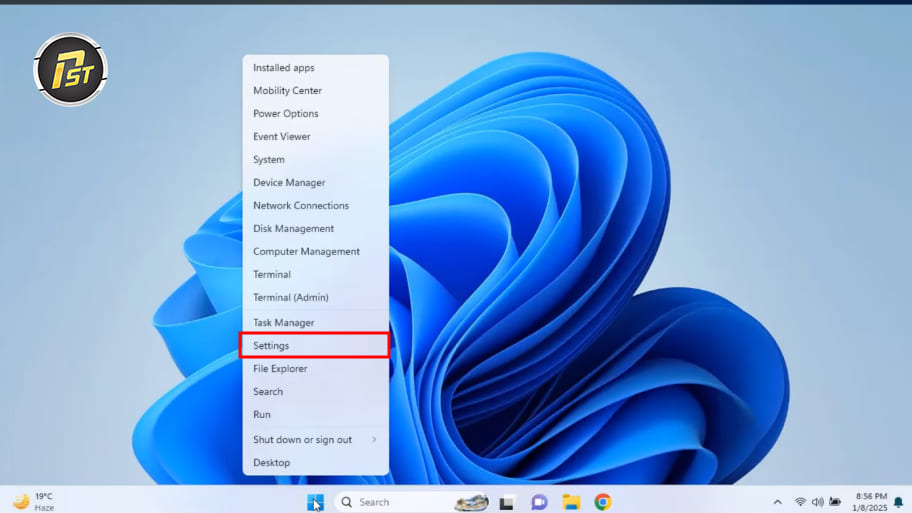
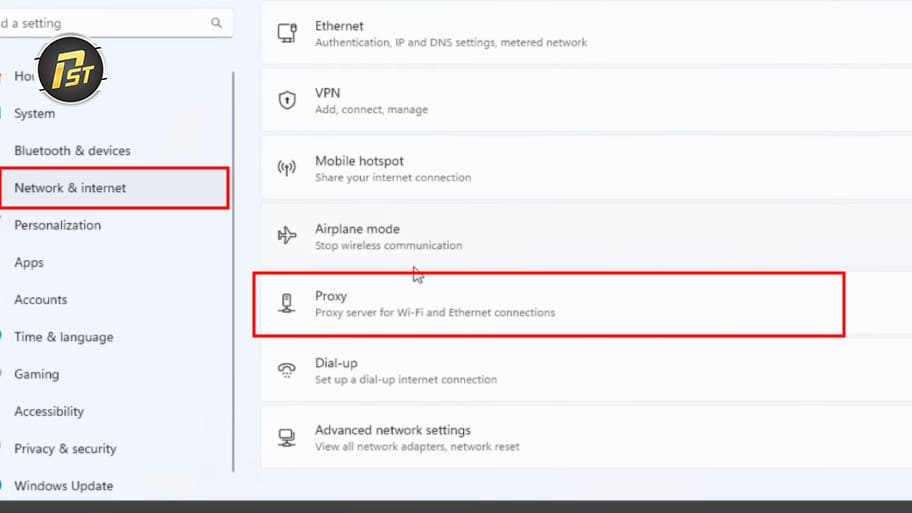
Sau khi cửa sổ Settings hiện ra, bạn nhìn vào thanh điều hướng bên trái và chọn mục Network & internet.
Tại giao diện chính giữa, hãy tìm và nhấp chọn dòng Proxy.
Bước 2: Thiết lập Proxy thủ công (Manual Proxy Setup)
Trong cửa sổ Proxy, bạn sẽ thấy phần Manual proxy setup. Để bắt đầu cấu hình, hãy nhấn vào nút Set up tại mục Use a proxy server.
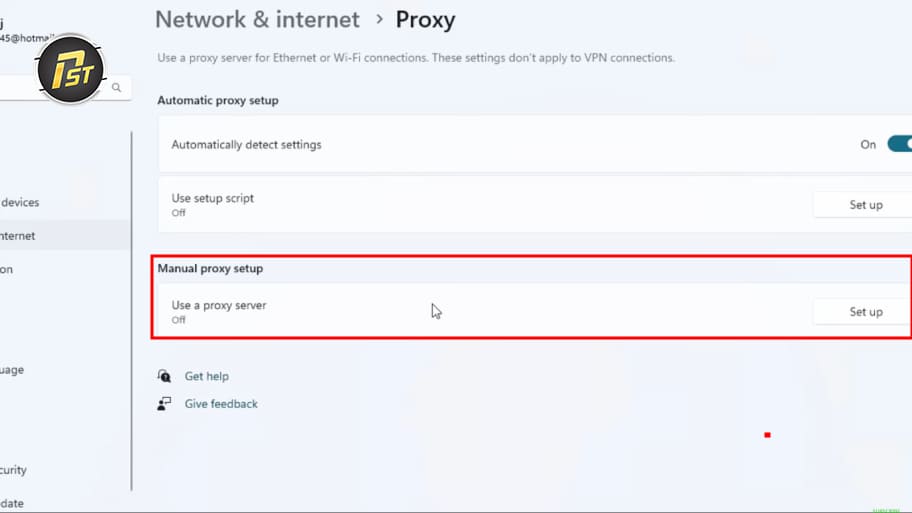
Bước 3: Nhập thông số Proxy
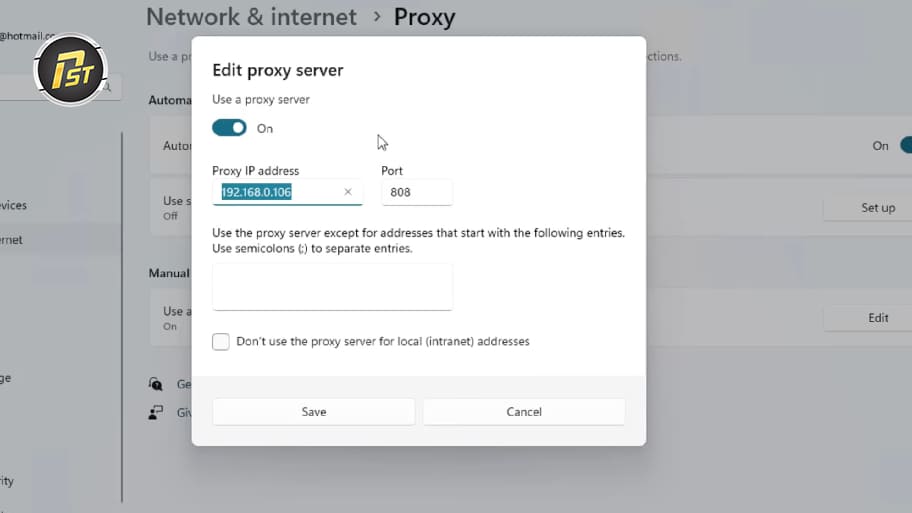
Một cửa sổ mới sẽ hiện ra, bạn thực hiện các thao tác sau:
Chuyển trạng thái từ Off sang On tại dòng “Use a proxy server”.
- Proxy IP address: Nhập địa chỉ IP của máy chủ proxy mà bạn có.
- Port: Nhập số cổng tương ứng.
- Nhấn Save để lưu lại thay đổi.
Bước 4: Kiểm tra kết nối
Sau khi lưu, toàn bộ lưu lượng truy cập internet từ máy tính của bạn sẽ đi qua máy chủ proxy đã thiết lập. Bạn có thể kiểm tra bằng cách mở trình duyệt (như Microsoft Edge) và truy cập một trang web bất kỳ:
- Nếu trang web tải bình thường: Bạn đã thay đổi proxy thành công và máy chủ proxy đang hoạt động tốt.
- Nếu không thể truy cập web: Có thể máy chủ proxy của bạn chưa được kích hoạt hoặc sai thông số Port. Hãy đảm bảo phần mềm hỗ trợ proxy (như CC Proxy hoặc các dịch vụ tương đương) đang ở trạng thái Start.
Một số lưu ý khi thay đổi proxy trên Windows 11
Mặc dù thao tác thiết lập không quá phức tạp nhưng bạn vẫn cần chú ý đến một số yếu tố quan trọng để đảm bảo đường truyền luôn hoạt động ổn định sau khi thay đổi proxy win 11.
Chọn proxy uy tín và ổn định
Khi thay đổi proxy win 11, chất lượng của máy chủ trung gian đóng vai trò quyết định đến tốc độ truy cập internet và sự an toàn dữ liệu của toàn bộ hệ thống máy tính. Bạn nên ưu tiên lựa chọn những nhà cung cấp dịch vụ có uy tín lâu năm trên thị trường để được hỗ trợ kỹ thuật tốt nhất khi gặp sự cố không mong muốn. Một kết nối ổn định không chỉ giúp công việc diễn ra suôn sẻ mà còn ngăn chặn nguy cơ bị đánh cắp thông tin cá nhân từ những nguồn không xác định.
Không sử dụng proxy miễn phí
Các dịch vụ miễn phí thường đi kèm với nhiều rủi ro tiềm ẩn về bảo mật cũng như tốc độ kết nối thường xuyên bị chập chờn gây khó chịu. Nhà cung cấp những máy chủ này có thể thu thập dữ liệu duyệt web của bạn để bán cho bên thứ ba hoặc chèn thêm các quảng cáo độc hại vào trình duyệt. Để thay đổi proxy win 11, thay vì tiết kiệm một khoản chi phí nhỏ thì bạn nên đầu tư vào những gói dịch vụ trả phí để có được sự riêng tư tuyệt đối và băng thông không giới hạn.

Kiểm tra đúng địa chỉ IP và Port trước khi lưu
Chỉ cần sai lệch một chữ số trong địa chỉ máy chủ hoặc cổng kết nối cũng sẽ khiến cho toàn bộ hệ thống không thể truy cập được internet như bình thường. Đây là lỗi phổ biến nhất mà người dùng thường gặp phải do sơ suất trong lúc sao chép hoặc nhập liệu thủ công các thông số kỹ thuật vào máy trong lúc thay đổi proxy win 11. Bạn hãy dành ra vài giây để rà soát lại thật kỹ các ký tự đã nhập để đảm bảo chúng hoàn toàn khớp với thông tin từ phía nhà cung cấp dịch vụ mạng.
Chọn đúng chế độ proxy
Windows 11 hỗ trợ cả hai chế độ là thiết lập tự động và thiết lập thủ công tùy theo nhu cầu sử dụng thực tế của từng đối tượng khách hàng khác nhau. Bạn cần xác định rõ loại dịch vụ mình đang sở hữu để chọn đúng mục cấu hình tương ứng trong phần cài đặt mạng của hệ thống điều hành máy tính. Việc chọn sai chế độ không chỉ khiến proxy không hoạt động mà còn có thể làm xung đột với các cài đặt mạng hiện có khiến bạn gặp rắc rối lớn.
Xóa cấu hình proxy cũ nếu bị lỗi kết nối
Đôi khi các thông số cũ còn sót lại trong hệ thống sẽ gây ra sự xung đột với các thiết lập mới dẫn đến tình trạng mạng bị ngắt quãng liên tục. Trong trường hợp này bạn nên thực hiện việc xóa sạch toàn bộ các địa chỉ cũ và khởi động lại máy tính để làm sạch bộ nhớ đệm của mạng. Thao tác này giúp hệ thống nhận diện lại từ đầu các thông số mới và hoạt động trơn tru hơn mà không gặp phải bất kỳ sự cản trở nào từ quá khứ.
Thay đổi proxy win 11 giúp bạn tối ưu hóa tốc độ kết nối và tăng cường tính bảo mật cho toàn bộ hệ thống máy tính cá nhân. Hy vọng những thông tin chi tiết và lưu ý quan trọng mà ProxyST vừa chia sẻ đã giúp bạn tự tin hơn khi thực hiện các thao tác này. Để đảm bảo bạn nên lựa chọn nhà cung cấp uy tín như ProxyST, giải pháp tối ưu nhất hiện nay cho người dùng.


