

Vì sao VPN và proxy xung đột khi chạy song song là câu hỏi nhiều người gặp khi cấu hình mạng để ẩn IP hoặc quản lý kết nối. Trên thực tế, VPN và Proxy đều can thiệp vào đường đi của dữ liệu nên khi bật cùng lúc rất dễ gây sai lệch route, DNS hoặc cơ chế xác thực. Bài viết dưới đây từ ProxyST sẽ giúp bạn hiểu rõ nguyên nhân xung đột và cách xử lý để hệ thống hoạt động ổn định hơn.
Proxy và VPN khác nhau điểm nào?
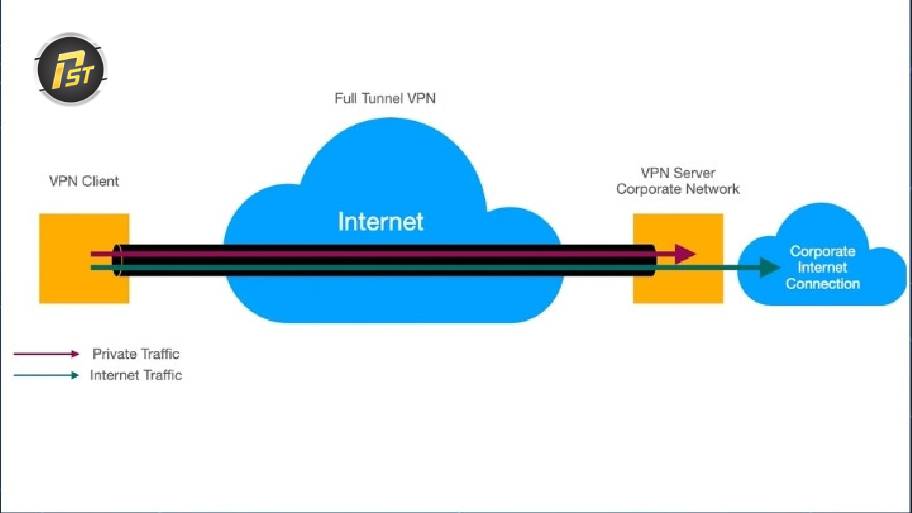
VPN là cơ chế tạo ra một đường hầm mã hóa từ thiết bị người dùng tới máy chủ VPN. Khi dùng VPN, bạn cần cài phần mềm VPN trên PC. Khi kích hoạt, phần mềm sẽ mã hóa dữ liệu gửi đến server VPN và giúp bảo vệ thông tin an toàn. Khi VPN chạy, hệ điều hành sẽ thay đổi cách định tuyến traffic mạng. Tùy theo cấu hình full-tunnel hoặc split-tunnel, toàn bộ hoặc một phần lưu lượng trên thiết bị sẽ được chuyển qua máy chủ VPN.
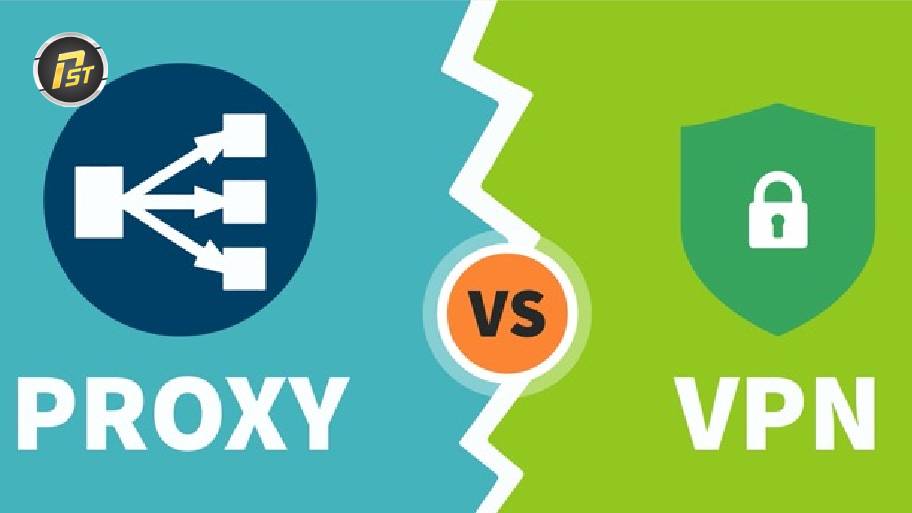
Proxy là một máy chủ trung gian nhận request từ ứng dụng rồi gửi dữ liệu ra Internet. Proxy thường hoạt động ở tầng ứng dụng, tức là chỉ những ứng dụng được thiết lập dùng Proxy mới đi qua nó. Điều này giúp người dùng linh hoạt hơn khi chỉ muốn định tuyến một số kết nối cụ thể. Tuy nhiên, chính sự khác biệt về cách hoạt động này lại dễ gây nhầm lẫn nếu không hiểu rõ. Việc nắm chắc nguyên lý là nền tảng để lý giải vì sao vpn và proxy xung đột khi chạy song song.
Nói ngắn gọn:
- VPN thay đổi đường đi mạng ở mức toàn thiết bị hoặc hệ điều hành
- Proxy thay đổi đường đi ở mức ứng dụng hoặc từng kết nối riêng lẻ
Đây là điểm quan trọng khiến người dùng dễ gặp lỗi khi dùng cả hai cùng lúc. Một bên tác động ở mức hệ thống, bên còn lại ở mức ứng dụng, nên nếu không kiểm soát đúng thì traffic có thể đi sai hướng và gây lỗi mạng.
Vì sao VPN và Proxy xung đột khi chạy song song?
Về lý thuyết, VPN và Proxy không phải lúc nào cũng xung đột hoàn toàn. Trong một số mô hình kỹ thuật, hai cơ chế này vẫn có thể hoạt động cùng nhau. Tuy nhiên trong thực tế, người dùng thường cấu hình thủ công, việc bật đồng thời VPN và Proxy dễ gây lỗi vì thiết bị không còn đi theo một tuyến cố định.
Ví dụ phổ biến là người dùng đã bật VPN trên máy tính, sau đó vào trình duyệt hoặc phần mềm để thêm Proxy. Lúc này ứng dụng sẽ gửi request đến Proxy, nhưng kết nối tới Proxy lại tiếp tục bị định tuyến qua VPN. Kết quả là luồng dữ liệu trở nên phức tạp hơn. Để hiểu rõ vì sao vpn và proxy xung đột khi chạy song song, cần nhìn vào cách hai cơ chế này xử lý đường đi của dữ liệu trong hệ thống.
Thay vì: Ứng dụng -> Proxy -> Internet.
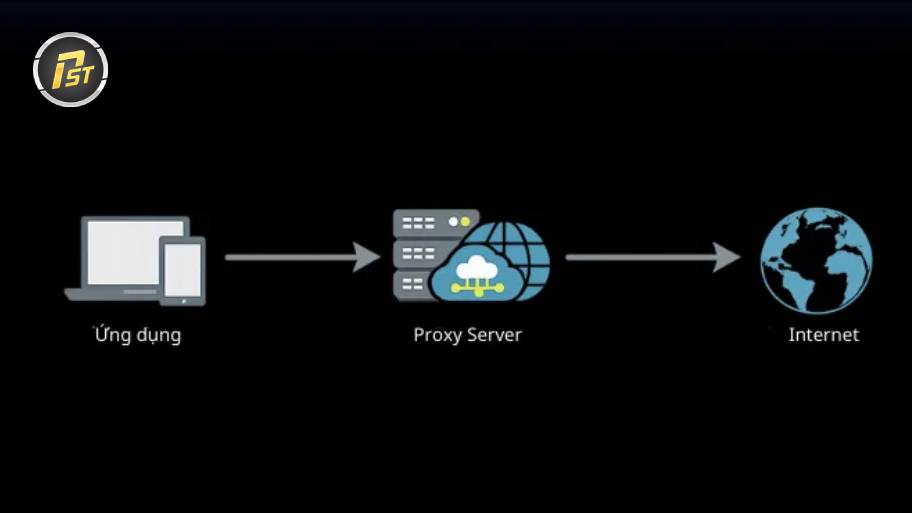
Nó có thể thành: Ứng dụng -> Proxy -> nhưng đường tới Proxy lại đi qua VPN tunnel.
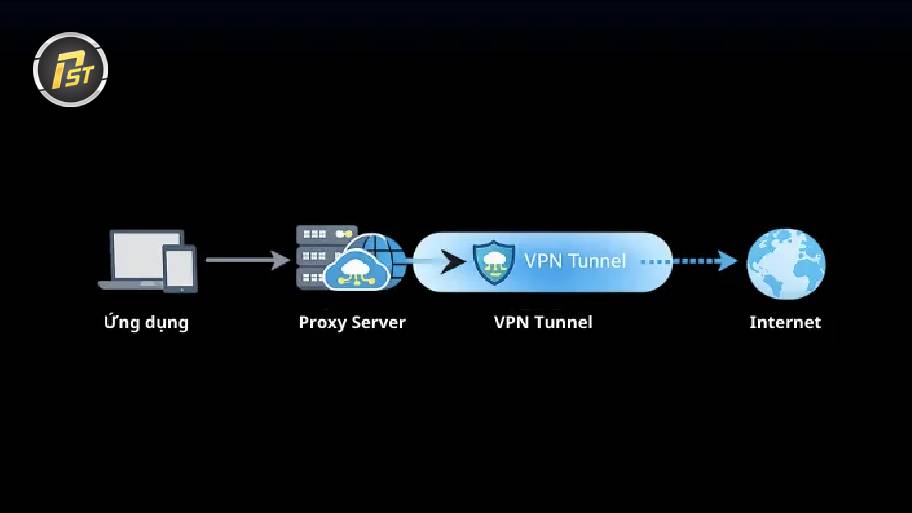
Đây chính là một trong những nguyên nhân phổ biến giải thích vì sao vpn và proxy xung đột khi chạy song song mà người dùng thường không nhận ra. Hoặc trường hợp khác:
- Trình duyệt đi qua Proxy.
- DNS đi theo VPN.
- Ứng dụng khác trên máy vẫn đi theo route của VPN.
Ngoài ra còn có trường hợp trình duyệt đi qua Proxy, trong khi DNS lại đi theo VPN và các ứng dụng khác vẫn sử dụng route của VPN. Sự không đồng bộ này khiến dữ liệu bị phân tán và khó kiểm soát. Người dùng chỉ thấy kết quả cuối là mạng lỗi, chậm hoặc sai IP, nhưng không nhận ra nguyên nhân thực sự nằm ở cấu hình chồng chéo.
Những dấu hiệu cho thấy thiết bị đang bị xung đột khi dùng VPN và Proxy
Khi chưa hiểu rõ vì sao vpn và proxy xung đột khi chạy song song, người dùng thường chỉ nhận thấy các lỗi mạng mà không xác định được nguyên nhân thực sự. Dấu hiệu dễ thấy nhất là đã cấu hình Proxy đúng nhưng vẫn không truy cập được mạng. Khi kiểm tra lại thì phát hiện VPN vẫn đang bật ngầm trong hệ thống hoặc còn hoạt động trong một ứng dụng khác.
Đã thêm Proxy nhưng IP hiển thị không đúng
Người dùng thường nghĩ rằng sau khi thiết lập Proxy thì IP public sẽ đổi theo Proxy đó. Nhưng khi kiểm tra, kết quả lại vẫn là IP của VPN hoặc hiển thị một IP khác hoàn toàn. Điều này xảy ra do lưu lượng vẫn bị định tuyến qua VPN thay vì đi trực tiếp đến Proxy. Trong nhiều trường hợp, VPN sẽ ưu tiên route toàn hệ thống nên Proxy không thể ghi đè cấu hình này.

Trình duyệt truy cập được nhưng phần mềm khác không dùng được mạng
Đây là dấu hiệu khá rõ của sự khác biệt giữa VPN và Proxy. Trình duyệt có thể đã được cài đặt Proxy, nhưng các ứng dụng khác trên hệ điều hành vẫn đang đi theo VPN hoặc một route mặc định khác. Sự không đồng nhất này khiến một số ứng dụng hoạt động bình thường, trong khi số khác lại mất kết nối. Điều này thường gây nhầm lẫn vì người dùng nghĩ rằng mạng vẫn đang hoạt động ổn định.
Tắt VPN thì Proxy hoạt động bình thường
Đây gần như là dấu hiệu rõ ràng nhất. Khi tắt VPN, mọi thứ hoạt động lại bình thường, điều đó cho thấy Proxy không bị lỗi mà do đường mạng trước đó bị VPN ảnh hưởng. Trong nhiều trường hợp, chỉ cần tắt VPN là có thể truy cập lại ngay lập tức. Điều này càng củng cố thêm lý do vì sao vpn và proxy xung đột khi chạy song song trong cùng một hệ thống.
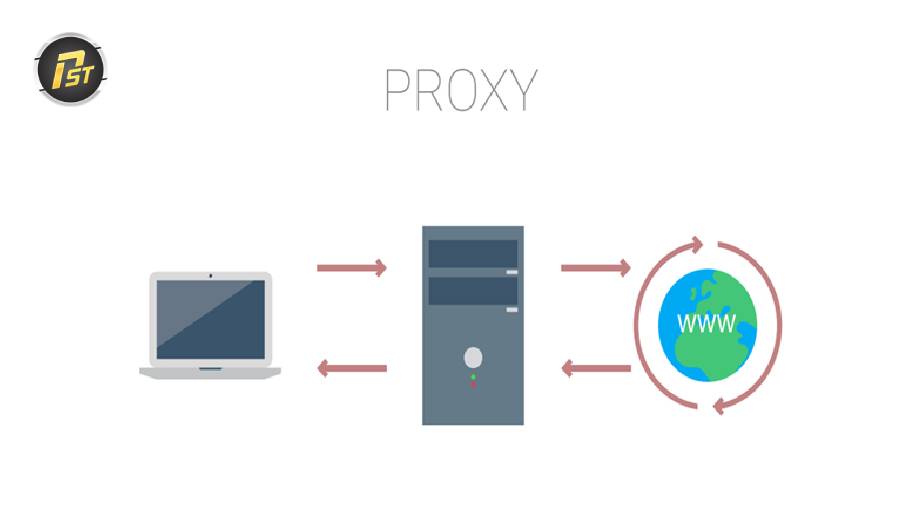
Kết nối chậm hoặc hay timeout
Khi traffic đi qua VPN rồi tiếp tục qua Proxy, độ trễ sẽ tăng lên đáng kể. Dữ liệu phải đi qua nhiều lớp trung gian trước khi đến đích, khiến tốc độ bị giảm rõ rệt. Với các ứng dụng cần phản hồi nhanh, tình trạng timeout xảy ra khá thường xuyên. Đây là vấn đề phổ biến khi hai cơ chế định tuyến cùng hoạt động mà không được tối ưu hợp lý.
Không xác thực được Proxy
Một số Proxy yêu cầu xác thực username và password. Nếu đường truyền đến máy chủ Proxy bị sai lệch, bị chặn hoặc DNS bị ảnh hưởng do VPN, việc xác thực có thể thất bại dù thông tin đăng nhập là chính xác. Điều này khiến người dùng hiểu nhầm rằng Proxy bị lỗi. Thực tế, nguyên nhân thường nằm ở việc định tuyến bị thay đổi bởi VPN.

Thiết bị lỗi dù đã thực hiện tắt ứng dụng VPN
Người dùng thường nghĩ chỉ cần tắt ứng dụng VPN là đủ. Nhưng thực tế trên Windows, Android hoặc iPhone, VPN vẫn có thể giữ route, còn adapter mạng ảo hoặc đang ở chế độ always-on. Vì vậy lỗi vẫn tiếp tục xảy ra dù người dùng tin rằng VPN đã được tắt. Để xử lý triệt để, cần kiểm tra lại toàn bộ cấu hình mạng và đảm bảo VPN đã được ngắt hoàn toàn.
Cách xử lý cấu hình Proxy nhưng quên tắt VPN
Sau khi hiểu rõ vì sao vpn và proxy xung đột khi chạy song song, việc xử lý lỗi sẽ trở nên đơn giản và có hệ thống hơn. Thay vì thử nhiều cách ngẫu nhiên, người dùng có thể đi theo từng bước cụ thể để xác định nguyên nhân. Điều này giúp tiết kiệm thời gian và hạn chế phát sinh lỗi mới. Quan trọng nhất là cần đưa hệ thống về trạng thái ổn định trước khi cấu hình lại.
Đưa môi trường về trạng thái sạch
Trước tiên, hãy tắt tất cả các thành phần có thể làm thay đổi đường đi mạng:
- Tắt VPN ở System tray / Khay hệ thống.
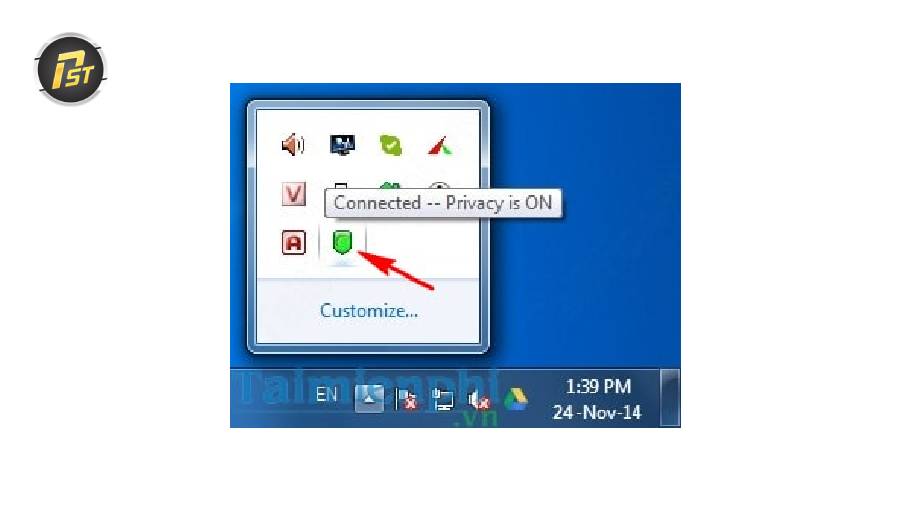
- Thoát hoàn toàn ứng dụng VPN.
- Tắt Extension VPN trên trình duyệt.
- Xóa cấu hình Proxy cũ nếu đang tồn tại.
- Ngắt kết nối rồi kết nối lại mạng nếu cần.
Mục tiêu là loại bỏ toàn bộ yếu tố chồng chéo trước khi tiến hành cấu hình lại.
Chỉ bật một cơ chế duy nhất để thử
Đây là cách hiệu quả để kiểm chứng nguyên nhân vì sao vpn và proxy xung đột khi chạy song song trong thực tế.
- Nếu mục đích là kiểm tra Proxy, hãy test trong điều kiện chỉ bật Proxy. Không nên bật VPN cùng lúc trong giai đoạn kiểm tra ban đầu.
- Nếu Proxy hoạt động ổn trong môi trường sạch, có thể kết luận nguyên nhân trước đó nhiều khả năng đến từ VPN hoặc do xung đột cấu hình.
Kiểm tra lại IP và khả năng truy cập
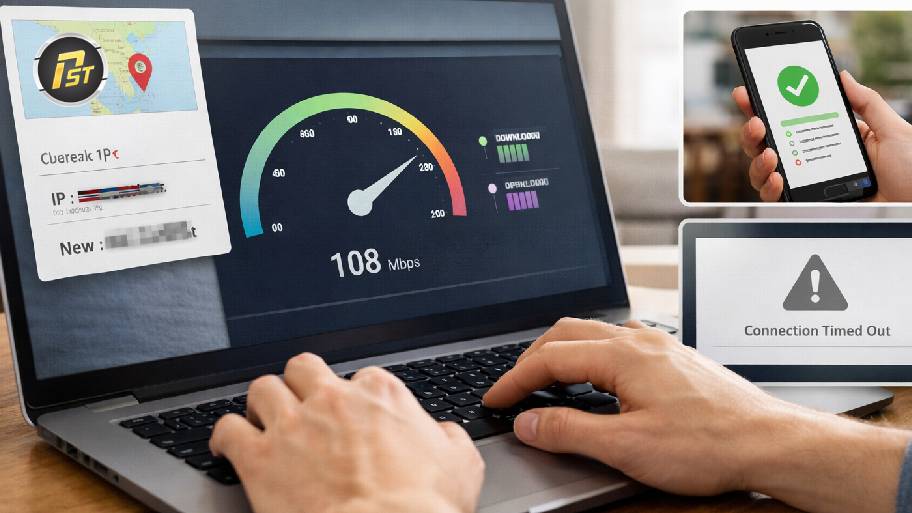
Sau khi bật Proxy, cần kiểm tra:
- IP public đã thay đổi đúng chưa.
- Website hoặc ứng dụng có truy cập ổn định không.
- Tốc độ mạng có bình thường không.
- Có xuất hiện lỗi xác thực hoặc timeout không.
Kiểm tra DNS nếu vẫn còn lỗi
Nếu đã tắt VPN mà Proxy vẫn hoạt động không ổn định, hãy nghĩ đến khả năng DNS đang bị cache hoặc còn bị ảnh hưởng bởi cấu hình cũ. Trong nhiều trường hợp, hệ thống vẫn giữ lại thông tin DNS trước đó khiến việc truy cập bị sai lệch. Bạn có thể thử làm mới kết nối mạng hoặc khởi động lại thiết bị để xóa trạng thái cũ. Điều này giúp đảm bảo các thiết lập mới được áp dụng hoàn toàn.
Chỉ sử dụng kết hợp VPN và Proxy khi thực sự hiểu mô hình cần dùng
Một số mô hình kỹ thuật có thể dùng đồng thời VPN và Proxy, nhưng đây không phải cách phù hợp với đa số người dùng phổ thông. Việc kết hợp hai cơ chế đòi hỏi hiểu rõ cách định tuyến và kiểm soát lưu lượng. Nếu không, rất dễ xảy ra lỗi khó xử lý. Nguyên tắc an toàn là chỉ nên dùng một cơ chế chuyển hướng tại một thời điểm khi kiểm tra lỗi để tránh xung đột không cần thiết.

Hiểu sâu về kỹ thuật: Route, DNS, Tunnel,…
Để giải thích đầy đủ vì sao vpn và proxy xung đột khi chạy song song, cần phân tích sâu hơn về các yếu tố kỹ thuật như route, DNS và tunnel. Đây là những thành phần cốt lõi quyết định cách dữ liệu di chuyển trong hệ thống mạng.
Router là gì? Vì sao VPN dễ gây lệch hướng đi?
Khi thiết bị truy cập Internet, hệ điều hành cần xác định gói tin sẽ đi theo đường nào dựa vào routing table. VPN thường thay đổi default route để buộc traffic đi qua tunnel tới máy chủ VPN. Điều này khiến mọi kết nối, kể cả kết nối đến Proxy Server, có thể bị đưa vào đường hầm VPN thay vì đi trực tiếp. Về bản chất, vấn đề không phải do Proxy sai mà do route đã bị VPN thay đổi trước đó. Đây là nguyên nhân phổ biến khiến nhiều người cấu hình đúng nhưng vẫn gặp lỗi.
DNS có thể gây lỗi như thế nào?
VPN thường thiết lập DNS resolver riêng để kiểm soát việc phân giải tên miền. Nếu Proxy được khai báo bằng hostname thay vì IP, thiết bị sẽ cần DNS để xác định địa chỉ máy chủ Proxy.
Khi DNS bị VPN ảnh hưởng, có thể xảy ra các trường hợp sau:
- Tên miền Proxy không phân giải được.
- Phân giải ra IP sai.
- Thời gian phân giải chậm bất thường.
- Request DNS vẫn đi trong tunnel VPN dù người dùng chỉ muốn dùng Proxy.
Điều này là lý do nhiều trường hợp trông giống như Proxy bị lỗi, nhưng thực tế vấn đề nằm ở DNS path. Đây cũng là một yếu tố quan trọng góp phần lý giải vì sao vpn và proxy xung đột khi chạy song song trong nhiều tình huống phức tạp.
Tunnel của VPN tác động ở mức nào?
VPN tạo ra một network interface ảo và chuyển traffic vào đó. Khi đó, hệ điều hành xử lý VPN ở mức routing hoặc network layer, không chỉ riêng một ứng dụng.
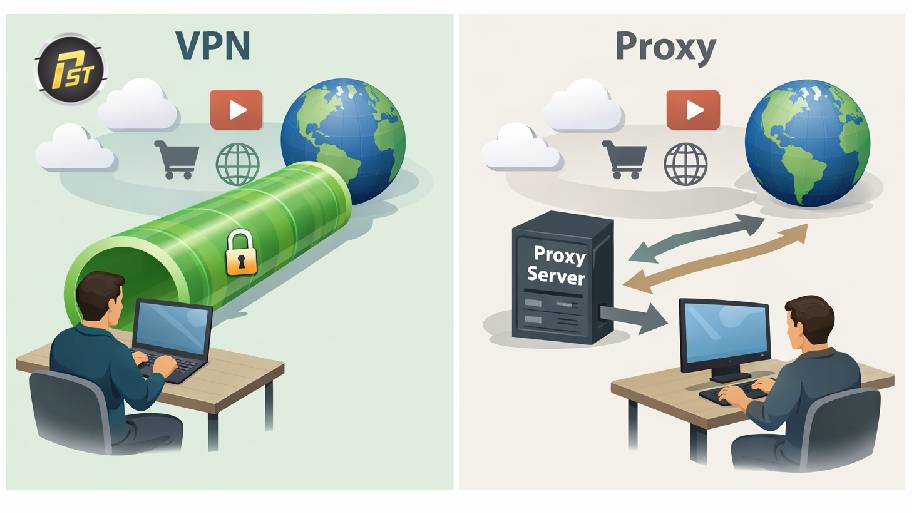
Ngược lại, Proxy chỉ đóng vai trò trung gian để ứng dụng gửi request ra ngoài.
- VPN kiểm soát đường đi ở mức toàn hệ thống hoặc mức Interface.
- Proxy kiểm soát đường đi ở mức ứng dụng Application.
Sự khác biệt về phạm vi tác động này là nguyên nhân chính dẫn đến hiểu nhầm khi Proxy vẫn hoạt động phía nhà cung cấp nhưng khi cấu hình trên thiết bị lại gặp lỗi kết nối.
Cách kiểm tra thiết bị có sử dụng VPN và proxy cùng lúc không?
Khi nghi ngờ có xung đột mạng, cách tốt nhất là kiểm tra từng lớp thay vì đoán. Việc kiểm tra cần thực hiện có hệ thống để không bỏ sót các yếu tố có thể ảnh hưởng đến kết nối. Người dùng nên bắt đầu từ hệ điều hành, sau đó đến ứng dụng và cuối cùng là các thiết lập mạng nâng cao.
Kiểm tra trên PC
Trên máy tính, cần kiểm tra các điểm sau:
- Hệ điều hành có đang bật VPN không.
- Có adapter VPN ảo nào còn hoạt động không.
- Trình duyệt có cài Extension VPN hoặc Proxy không.
- Trong cài đặt mạng có Proxy hệ thống hay không.
- Ứng dụng đang sử dụng có cấu hình Proxy riêng không.
Nhiều trường hợp đã tắt ứng dụng VPN nhưng Extension VPN trên trình duyệt vẫn chạy hoặc ngược lại.

Kiểm tra trên điện thoại
Trên Android và iPhone, nên kiểm tra:
- Phần VPN trong cài đặt hệ thống.
- Ứng dụng VPN có đang chạy nền không.
- Có bật Always-on VPN không.
- App đang sử dụng có cấu hình Proxy riêng không.
- Wi-Fi hiện tại có thiết lập Proxy thủ công không.
Điện thoại là nơi dễ bị bỏ sót nhất vì nhiều cấu hình VPN chạy ngầm mà không hiển thị rõ như trên máy tính.
Vì sao VPN và proxy xung đột khi chạy song song thường bắt nguồn từ việc cả hai cùng kiểm soát route, DNS và luồng dữ liệu của thiết bị. Khi cấu hình không đúng, hệ thống có thể gửi traffic sai hướng, khiến IP hiển thị lệch hoặc kết nối bị lỗi. Hiểu rõ cách hoạt động của từng cơ chế sẽ giúp bạn tránh những lỗi phổ biến khi thiết lập mạng. Nếu bạn cần giải pháp Proxy ổn định và dễ cấu hình, ProxyST sẽ giúp bạn tối ưu hệ thống và hạn chế tối đa tình trạng xung đột.


