

Các cách cài proxy cho điện thoại dưới đây sẽ giúp bạn có thể thiết lập kết nối internet qua máy chủ trung gian để ẩn địa chỉ IP, tăng quyền riêng tư và truy cập nội dung linh hoạt hơn theo khu vực ngay trên thiết bị di động. Cùng ProxyST tìm hiểu cách cài đặt chi tiết cũng như một vài lưu ý khi cài đặt nhé.
Lợi ích khi cài proxy cho điện thoại
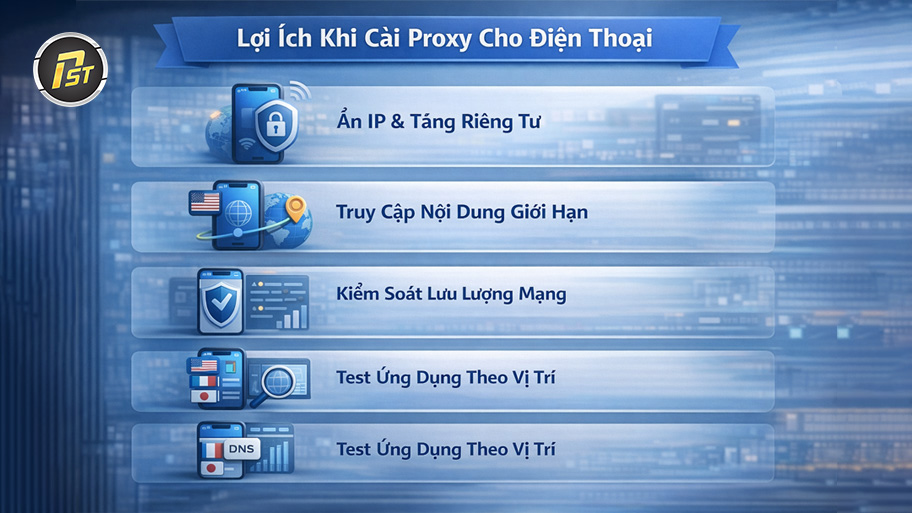
Việc cài proxy cho điện thoại không chỉ giúp thay đổi cách thiết bị truy cập internet mà còn mang lại nhiều lợi ích về quyền riêng tư, kiểm soát kết nối và tính linh hoạt khi sử dụng dịch vụ trực tuyến. Đặc biệt trong bối cảnh người dùng ngày càng truy cập web và làm việc qua mobile, proxy trở thành công cụ hữu ích cho cả nhu cầu cá nhân lẫn công việc. Dưới đây là những lợi ích nổi bật khi cài proxy cho điện thoại.
- Ẩn địa chỉ IP và tăng riêng tư khi dùng mạng di động: Proxy thay thế IP thật của điện thoại bằng IP trung gian, giúp hạn chế theo dõi vị trí và hoạt động trực tuyến. Điều này đặc biệt hữu ích khi truy cập internet qua Wi-Fi công cộng.
- Truy cập nội dung bị giới hạn theo khu vực: Khi kết nối qua proxy ở quốc gia khác, điện thoại có thể truy cập website hoặc dịch vụ chỉ mở cho khu vực đó. Người dùng có thể xem nội dung, kiểm tra kết quả tìm kiếm hoặc ứng dụng theo từng thị trường dễ dàng.
- Kiểm soát và lọc lưu lượng mạng trong môi trường tổ chức: Trong doanh nghiệp hoặc trường học, proxy có thể được cấu hình để giới hạn website và ghi log truy cập trên thiết bị di động. Nhờ đó tăng bảo mật và tuân thủ chính sách sử dụng mạng nội bộ..
- Hỗ trợ test ứng dụng và dịch vụ theo vị trí: Nhà phát triển hoặc tester có thể dùng proxy để giả lập truy cập từ nhiều quốc gia ngay trên điện thoại. Điều này giúp kiểm tra tính năng, nội dung hoặc phân phối ứng dụng theo khu vực chính xác hơn.
Thông tin cần chuẩn bị trước khi cài proxy cho điện thoại
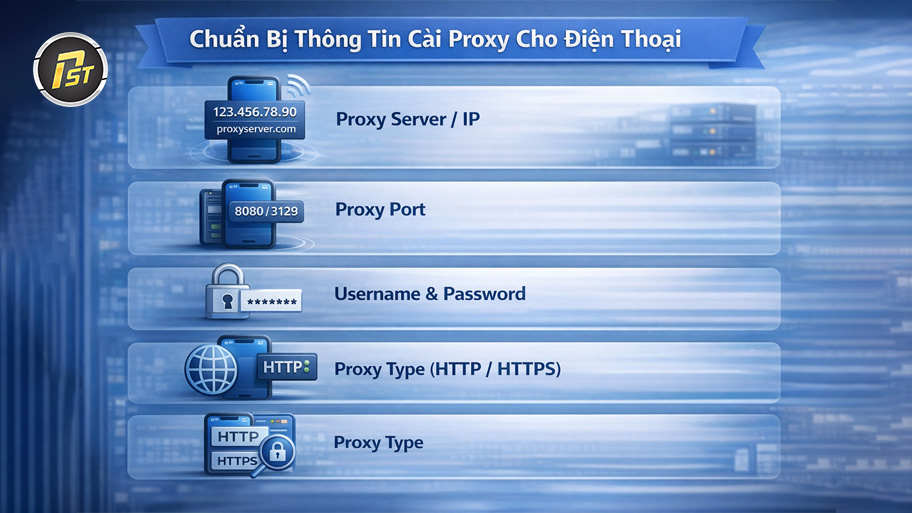
Trước khi tiến hành cài proxy cho điện thoại, bạn cần chuẩn bị đầy đủ các thông tin kết nối do nhà cung cấp proxy cung cấp. Dưới đây là những thông tin quan trọng bạn nên có sẵn trước khi thiết lập.
- Địa chỉ máy chủ proxy (Server/IP hoặc hostname): Đây là địa chỉ trung gian mà điện thoại sẽ kết nối tới khi truy cập internet qua Wi-Fi. Thông tin có thể ở dạng IP số hoặc tên miền proxy do nhà cung cấp cấp.
- Cổng kết nối proxy (Port): Port xác định điểm truy cập cụ thể trên máy chủ proxy và luôn đi kèm với địa chỉ server. Các port phổ biến gồm 8080, 3128 hoặc 1080 tùy loại proxy.
- Tên đăng nhập và mật khẩu proxy (nếu có): Một số proxy yêu cầu xác thực để đảm bảo chỉ người được cấp quyền mới sử dụng. Chuẩn bị sẵn thông tin về username và password giúp quá trình cài đặt diễn ra nhanh và không gián đoạn.
- Loại proxy hỗ trợ trên điện thoại (HTTP/HTTPS): Trên iOS và Android, proxy cài trực tiếp trong Wi-Fi thường là HTTP/HTTPS; SOCKS cần app trung gian. Việc biết đúng loại proxy giúp bạn chọn phương thức cài phù hợp. Nếu dùng sai loại, proxy có thể không hoạt động trên mobile.
Cách cài proxy cho điện thoại
Sau khi đã chuẩn bị đầy đủ thông tin proxy và kết nối Wi-Fi cần cấu hình, bạn có thể tiến hành thiết lập trực tiếp trên điện thoại. Về cơ bản thì dù trên iPhone hay Android, proxy thường được cài trong phần cài đặt của mạng Wi-Fi đang sử dụng, nên thao tác khá nhanh. Dưới đây là hướng dẫn cách cài proxy cho điện thoại trên từng hệ điều hành phổ biến.
Hướng dẫn cài đặt proxy cho điện thoại Iphone
Trên iPhone (iOS), proxy được cấu hình trong phần cài đặt của từng mạng Wi-Fi. Sau khi thiết lập, toàn bộ lưu lượng internet qua mạng đó trên điện thoại sẽ đi qua proxy trung gian đã nhập.
- Bước 1: Mở cài đặt Wi-Fi và chọn mạng đang kết nối: Vào Settings (Cài đặt) → Wi-Fi → nhấn biểu tượng (i) bên cạnh mạng đang dùng. Đây là nơi chứa các thiết lập nâng cao của kết nối, bao gồm cấu hình proxy cho mạng Wi-Fi này.
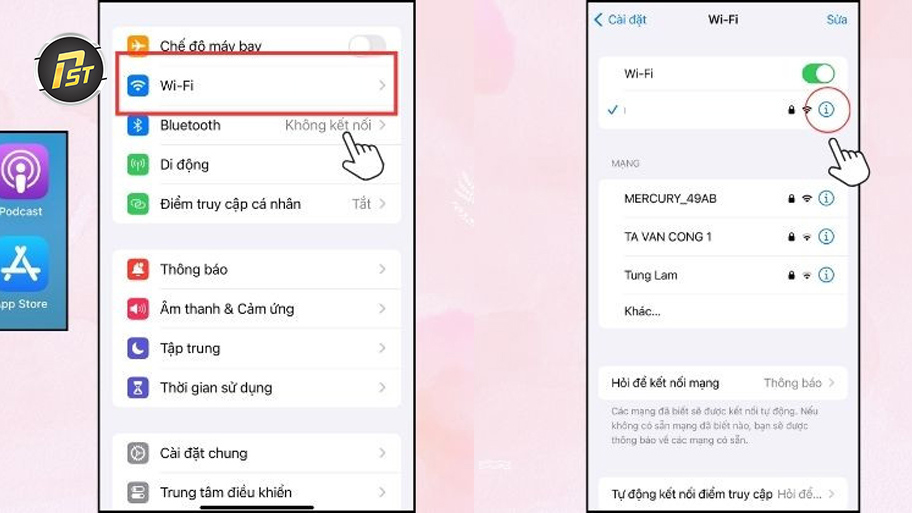
- Bước 2: Mở mục Configure Proxy và chọn Manual: Kéo xuống phần Configure Proxy → chọn Manual (Thủ công). Khi chọn chế độ này, iPhone sẽ cho phép bạn nhập địa chỉ máy chủ và cổng proxy để định tuyến lưu lượng internet.
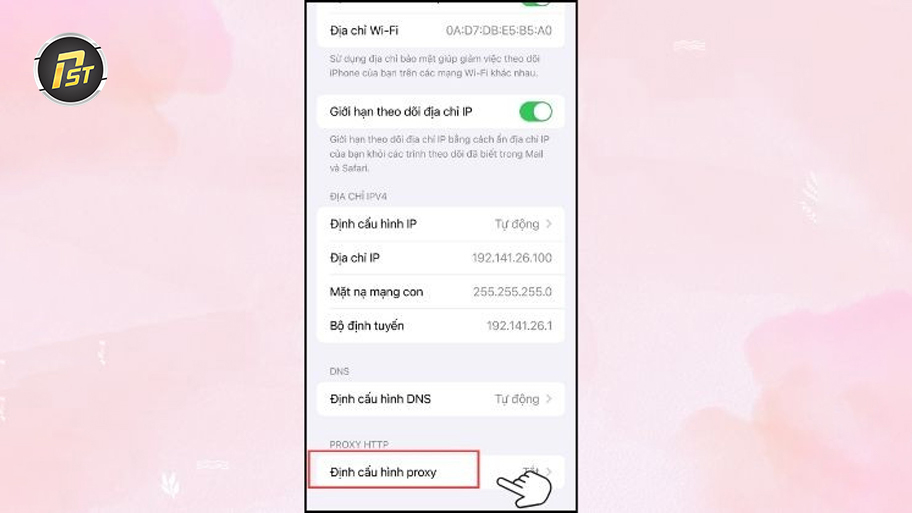
- Bước 3: Nhập Server và Port proxy: Nhập Server (IP/hostname proxy) và Port do nhà cung cấp cấp. Nếu proxy yêu cầu xác thực, bật Authentication rồi nhập Username và Password. Nhập đúng thông tin giúp kết nối qua proxy hoạt động ổn định.
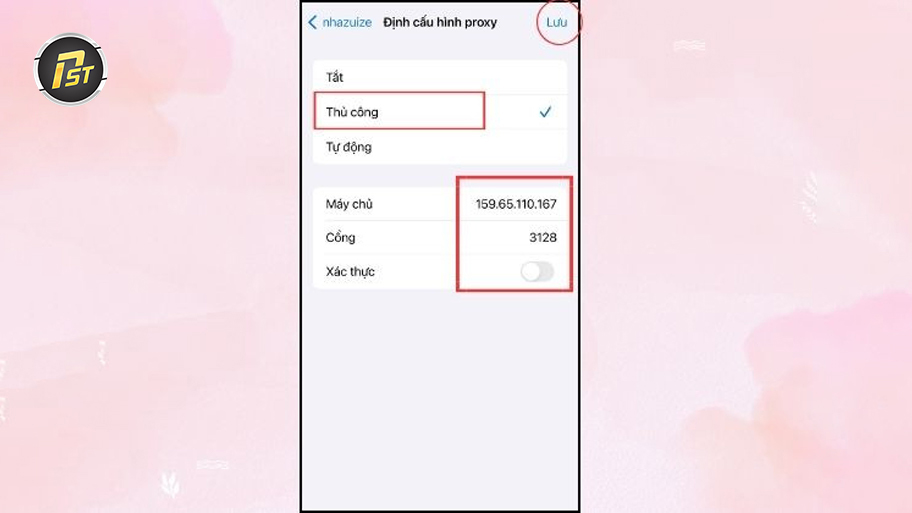
- Bước 4: Lưu cấu hình proxy: Nhấn Save (hoặc quay lại màn hình trước trên một số phiên bản iOS) để lưu thiết lập. Sau khi lưu, mọi truy cập internet qua Wi-Fi này trên iPhone sẽ được chuyển qua proxy.
Hướng dẫn cài đặt proxy cho điện thoại Android
Trên Android, proxy cũng được cấu hình trong phần cài đặt của từng mạng Wi-Fi. Giao diện có thể khác nhẹ giữa các hãng, nhưng nguyên tắc chung là chỉnh sửa mạng và nhập thông tin proxy thủ công.
- Bước 1: Mở cài đặt Wi-Fi và chỉnh sửa mạng đang dùng: Vào Settings (Cài đặt) → Network & Internet / Connections → Wi-Fi → nhấn giữ mạng đang kết nối (hoặc bấm vào biểu tượng chữ i bên cạnh)
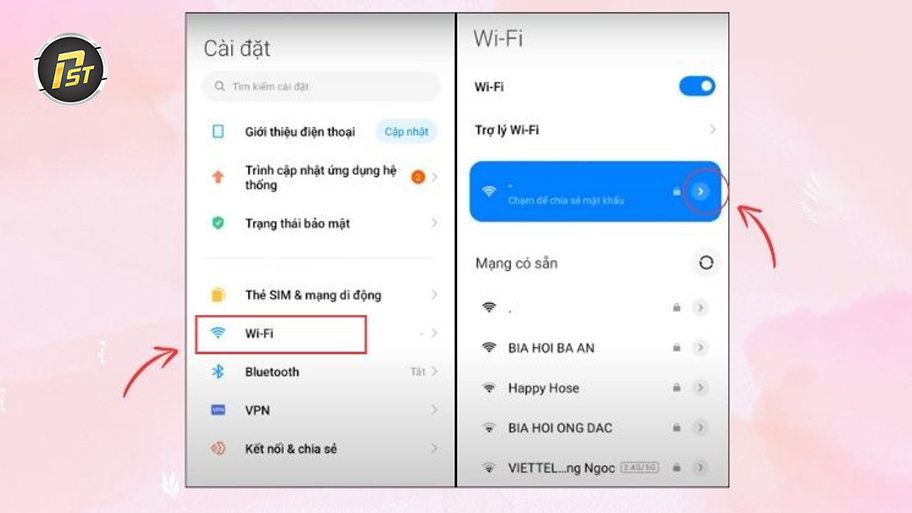
- Bước 2: Mở Advanced options và chọn Proxy Manual: Trong cửa sổ chỉnh sửa mạng, mở Advanced options (Nâng cao) → mục Proxy chọn Manual (Thủ công). Khi chọn manual, hệ thống sẽ hiển thị các ô nhập thông tin proxy.
- Bước 3: Nhập Hostname và Port proxy: Nhập Proxy hostname (IP/tên miền proxy) và Proxy port theo thông tin nhà cung cấp. Đảm bảo nhập đúng định dạng để Android định tuyến lưu lượng qua máy chủ trung gian.
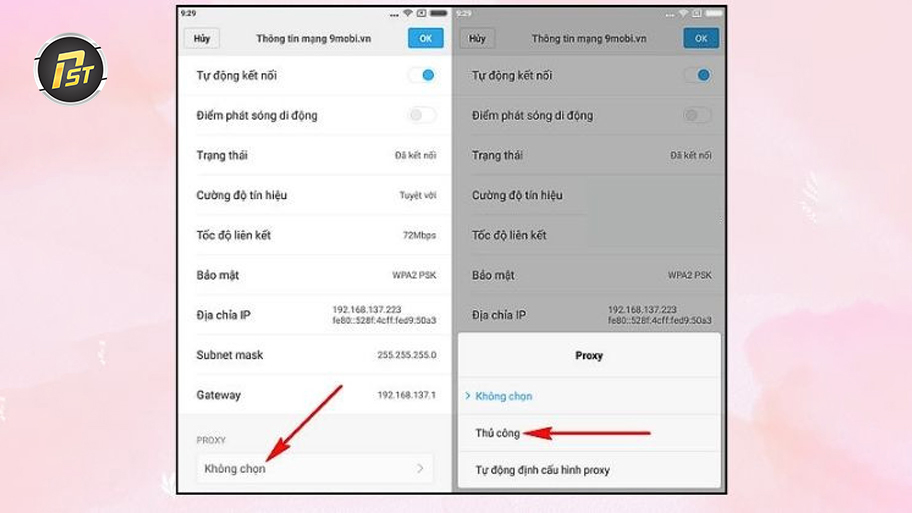
- Bước 4: Lưu cấu hình proxy: Nhấn Save (Lưu) để áp dụng thiết lập proxy cho mạng Wi-Fi này. Sau khi lưu, mọi truy cập internet qua Wi-Fi trên điện thoại Android sẽ đi qua proxy.
Lưu ý khi sử dụng proxy trên điện thoại
Việc cài proxy trên điện thoại giúp thay đổi cách thiết bị truy cập internet và tăng tính riêng tư, nhưng nếu cấu hình sai hoặc sử dụng proxy không an toàn, bạn có thể gặp rủi ro về dữ liệu và kết nối. Dưới đây là những điểm cần chú ý để đảm bảo proxy hoạt động ổn định và an toàn trên điện thoại.
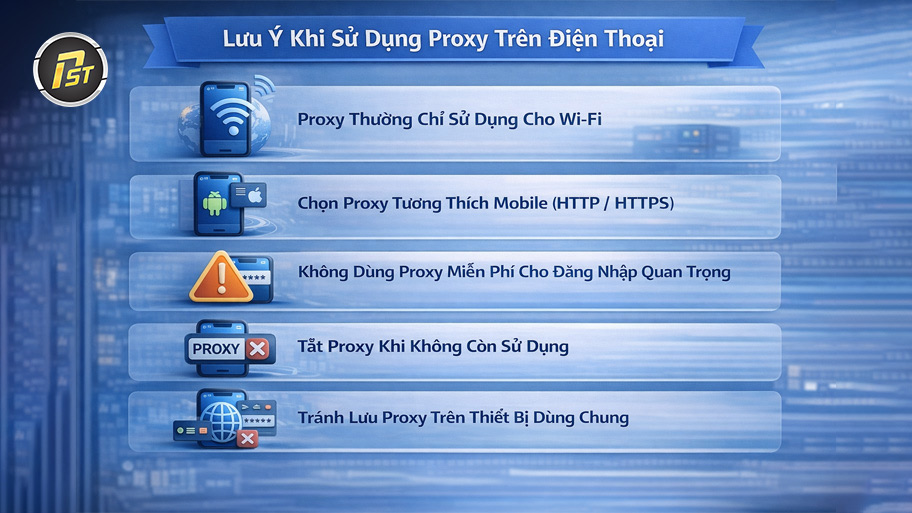
- Proxy trên điện thoại thường chỉ áp dụng cho Wi-Fi: Khi cài proxy trong phần Wi-Fi, thiết lập này chỉ hoạt động với mạng đó và không tự động dùng cho dữ liệu di động. Nếu chuyển sang 4G/5G, lưu lượng sẽ quay lại IP thật.
- Chọn proxy tương thích với mobile (HTTP/HTTPS): iPhone và Android cài trực tiếp proxy Wi-Fi chủ yếu hỗ trợ HTTP/HTTPS; SOCKS cần ứng dụng riêng. Nếu nhập proxy không tương thích, mạng có thể lỗi.
- Không dùng proxy miễn phí cho đăng nhập tài khoản quan trọng: Proxy free có thể ghi log hoặc theo dõi lưu lượng, gây rủi ro lộ tài khoản khi đăng nhập trên điện thoại. Không nên dùng cho email, ngân hàng hoặc mạng xã hội chính.
- Tắt proxy khi không còn sử dụng: Để proxy luôn bật có thể làm chậm kết nối hoặc gây lỗi ứng dụng khi mạng thay đổi. Khi không cần ẩn IP hoặc test vị trí, nên tắt proxy trong cài đặt Wi-Fi. Điều này giúp điện thoại trở lại kết nối trực tiếp ổn định.
- Tránh lưu thông tin proxy trên thiết bị dùng chung: Nếu điện thoại được nhiều người sử dụng, việc lưu sẵn proxy có thể khiến người khác dùng chung hoặc thay đổi cấu hình. Điều này dễ gây rò rỉ hoặc lạm dụng IP proxy. Nên xóa hoặc tắt proxy sau khi hoàn tất nhu cầu sử dụng.
Trên đây là cách cài proxy cho điện thoại mà ProxyST đã chia sẻ cho bạn. Hy vọng những thông tin này có ích đối với bạn. Theo dõi website của chúng tôi để xem thêm những bài viết hấp dẫn khác. Đừng quên liên hệ với chúng tôi để được tư vấn chi tiết hơn nếu bạn có nhu cầu cài đặt proxy cho điện thoại của mình nhé.


