

Cách thay đổi proxy trên Google Chrome là thủ thuật quan trọng giúp bạn bảo vệ quyền riêng tư và truy cập internet mượt mà hơn. Việc sử dụng máy chủ trung gian không chỉ giúp ẩn địa chỉ IP thật mà còn hỗ trợ vào các trang web bị chặn tại khu vực của bạn. Bài viết này đội ngũ ProxyST sẽ hướng dẫn bạn từng bước chi tiết cách thay đổi proxy trên Google Chrome nhanh chóng và hiệu quả ngay lập tức.
Lý do cần thay đổi Proxy trên Google Chrome
Việc sử dụng trình duyệt để truy cập mạng hằng ngày đôi khi khiến bạn gặp phải những hạn chế về quyền riêng tư hoặc tốc độ kết nối. Thay đổi các thiết lập mạng không chỉ giúp bảo vệ thông tin cá nhân mà còn mở ra nhiều cơ hội tiếp cận nguồn dữ liệu phong phú trên toàn cầu. Dưới đây là những lý do phổ biến nhất khiến nhiều người dùng quan tâm đến việc điều chỉnh thông số mạng trên trình duyệt này nhằm mục đích làm việc hiệu quả hơn mỗi ngày.
Ẩn địa chỉ IP
Một trong những nguyên nhân quan trọng nhất khiến người dùng tìm kiếm giải pháp bảo mật là mong muốn che giấu danh tính thực sự trên môi trường internet. Khi bạn thực hiện thao tác thay đổi luồng dữ liệu thông qua một máy chủ trung gian thì địa chỉ thực của thiết bị sẽ được thay thế bằng một dãy số hoàn toàn mới.
Điều này giúp ngăn chặn các trang web theo dõi thói quen duyệt web của bạn nhằm mục đích quảng cáo hoặc thu thập dữ liệu trái phép. Nhờ đó mọi hoạt động trực tuyến trở nên an toàn và giúp bạn tránh được những rủi ro bị tấn công mạng từ những kẻ xấu. Bên cạnh đó bạn cũng có thể yên tâm hơn khi truy cập các nền tảng miễn phí mang nhiều rủi ro.
Truy cập website bị chặn trong khu vực
Có rất nhiều trang web hoặc dịch vụ trực tuyến chỉ cho phép người dùng từ một số quốc gia nhất định truy cập do vấn đề bản quyền hoặc chính sách địa phương. Nếu bạn đang ở một vị trí địa lý bị hạn chế quyền truy cập thì việc sử dụng một máy chủ đệm ở quốc gia khác là giải pháp tối ưu. Cơ chế này giúp đánh lừa hệ thống nhận diện rằng bạn đang kết nối từ một vùng lãnh thổ hợp lệ để mở khóa nội dung.
Việc biết cách thay đổi proxy trên google chrome sẽ giúp bạn dễ dàng thưởng thức các bộ phim hay đọc những tài liệu quý giá từ khắp nơi trên thế giới.
Phục vụ trong công việc liên quan đến google
Đối với những người làm Marketing hoặc SEO thì việc quản lý nhiều tài khoản hoặc kiểm tra kết quả tìm kiếm ở các vùng khác nhau là rất quan trọng. Khi thực hiện các chiến dịch quảng cáo quy mô lớn thì hệ thống thường yêu cầu sự đa dạng về nguồn kết nối để đảm bảo tính khách quan. Việc thay đổi luồng truy cập giúp bạn có thể đóng vai một người dùng ở nước ngoài để xem các xu hướng tìm kiếm thực tế tại đó.
Tối ưu hiệu suất khi truy cập tài nguyên quốc tế
Đôi khi đường truyền internet quốc tế từ nhà mạng gặp sự cố khiến việc tải các trang web nước ngoài trở nên chậm chạp và gây khó chịu cho người dùng. Trong tình huống này thì một máy chủ trung gian có tốc độ cao và đường truyền ổn định sẽ đóng vai trò như một trạm luân chuyển dữ liệu hiệu quả. Nó giúp rút ngắn quãng đường di chuyển của các gói tin và giảm thiểu tình trạng giật lag khi bạn đang làm việc hoặc giải trí.
Cách thay đổi proxy trên Google Chrome bằng cài đặt hệ thống
Trường hợp bạn thấy khó khăn lúc truy cập một website nào đó, bạn có thể dùng Proxy nhằm che địa chỉ IP và xem các nội dung đang bị chặn. Hôm nay, ProxyST sẽ chỉ bạn cách thay đổi proxy trên google chrome để giúp bạn tìm kiếm thông tin thuận tiện hơn nhé.
Bước 1: Chọn vào biểu tượng menu Chrome ở phía trên bên phải màn hình, trông như ba dấu gạch ngang.
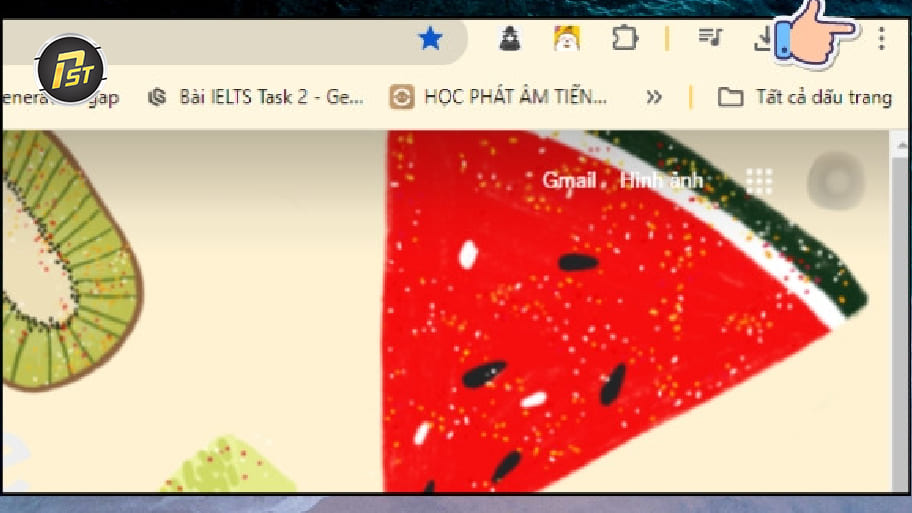
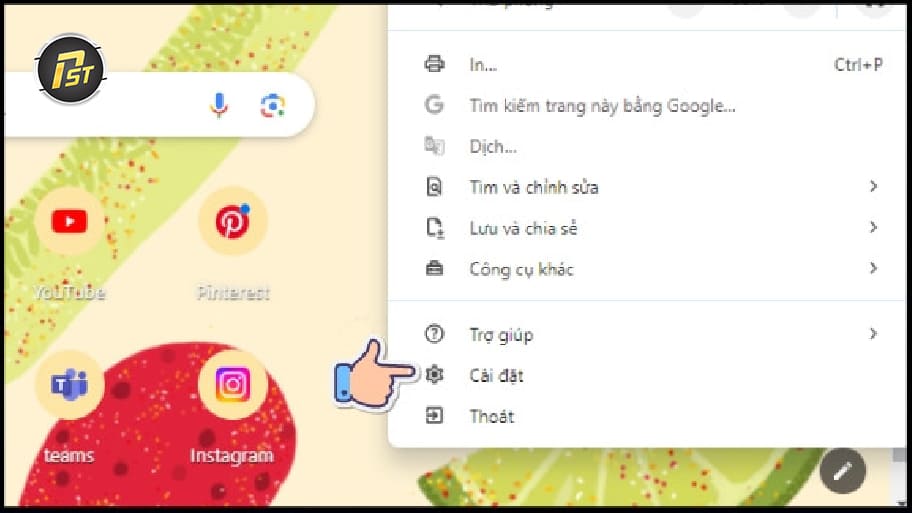
Bước 2: Bấm chọn Settings. Hành động này sẽ mở ra một tab mới trên trình duyệt của bạn. Ấn vào dòng chữ Hiển thị cài đặt nâng cao ở phía cuối cùng trang web.
Bước 3: Click vào Thay đổi thiết lập proxy tại phần Network trong mục cài đặt nâng cao. Việc này sẽ làm xuất hiện cửa sổ Internet Properties.
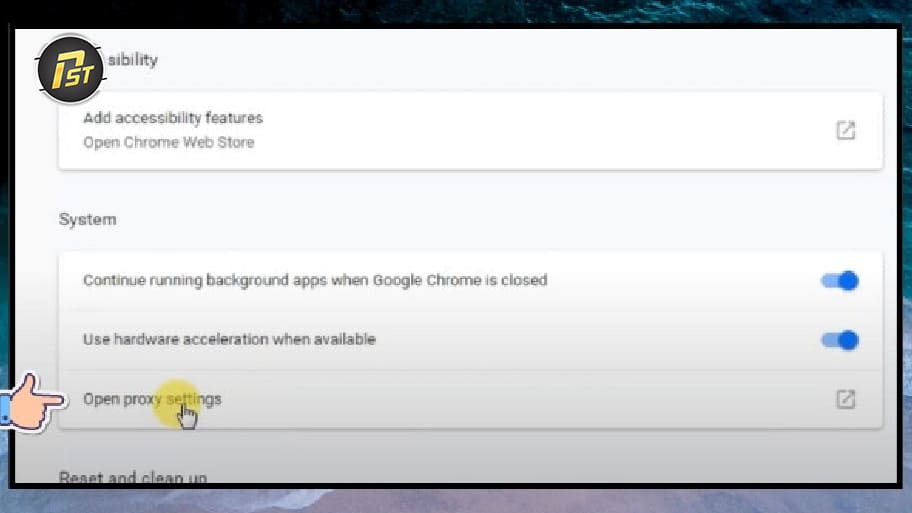
- Lưu ý: Việc thay đổi proxy chrome liên quan trực tiếp tới hệ điều hành và sẽ tác động đến mọi phần mềm có dùng internet. Nếu bạn không muốn chỉnh các phần này, bạn có thể cài thêm một tiện ích mở rộng như ProxySwitchSharp hoặc Proxy Helper.
Bước 4: Ấn vào nút LAN Settings. Một cửa sổ mới sẽ hiện lên ngay sau đó. Hãy chọn Use a proxy server for your LAN và bỏ đánh dấu mục Automatically detect settings.
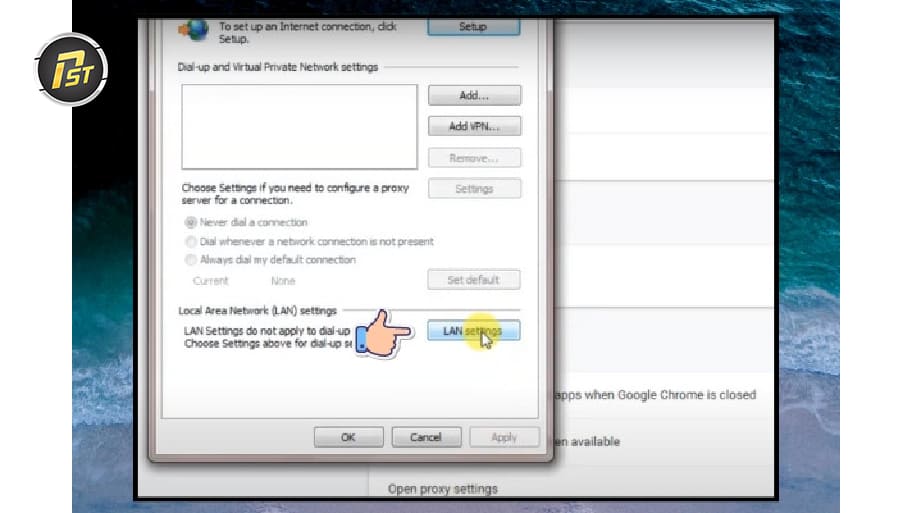
Bước 5: Điền các thông số proxy, gồm có:
- IP Address: địa chỉ máy chủ proxy
- Port: cổng kết nối mà máy chủ đó dùng để hoạt động
- Nhấn nút OK sau khi đã điền xong các thông tin này.
- Lưu ý: Nhằm tìm được địa chỉ IP và Port, bạn có thể vào các trang như SSL Proxies, ProxyNova hoặc Spys.one rồi tìm một proxy trong danh sách có sẵn. Ví dụ như IP Address là 123.45.67.89 và Port là 8080.
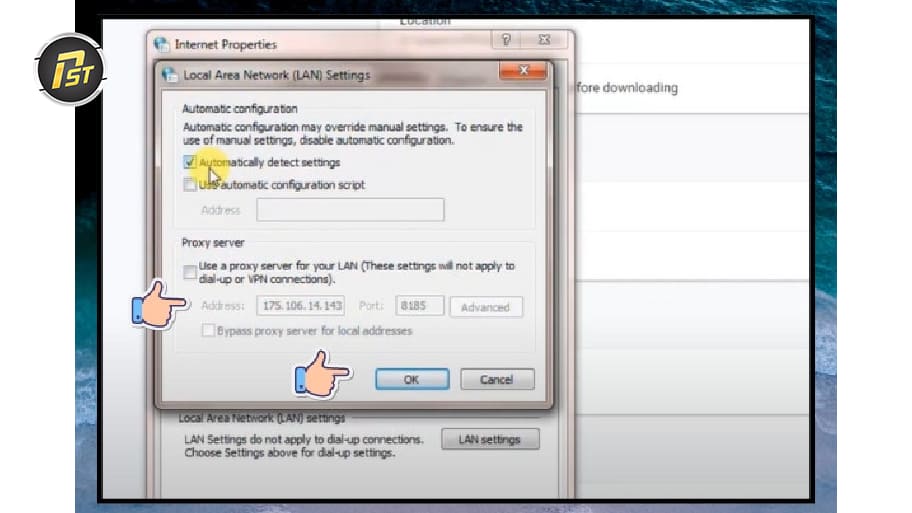
Muốn quay về trạng thái kết nối internet bình thường, bạn có thể thực hiện lại các bước trên. Tuy nhiên hãy chọn vào Automatically detect settings và bỏ chọn mục Use a proxy server tại LAN Settings.
Cách thay đổi proxy trên Chrome bằng extension
Tại trình duyệt Chrome, công cụ FoxyProxy được làm ra để chạy ổn định và tuân thủ các quy định bảo mật của Google. Nó cũng khá đơn giản và dễ làm quen khi mới bắt đầu sử dụng.
Bước 1: Nhấn vào biểu tượng FoxyProxy có hình mặt cáo ở góc bên phải của trình duyệt. Sau đó bạn hãy chọn mục option.
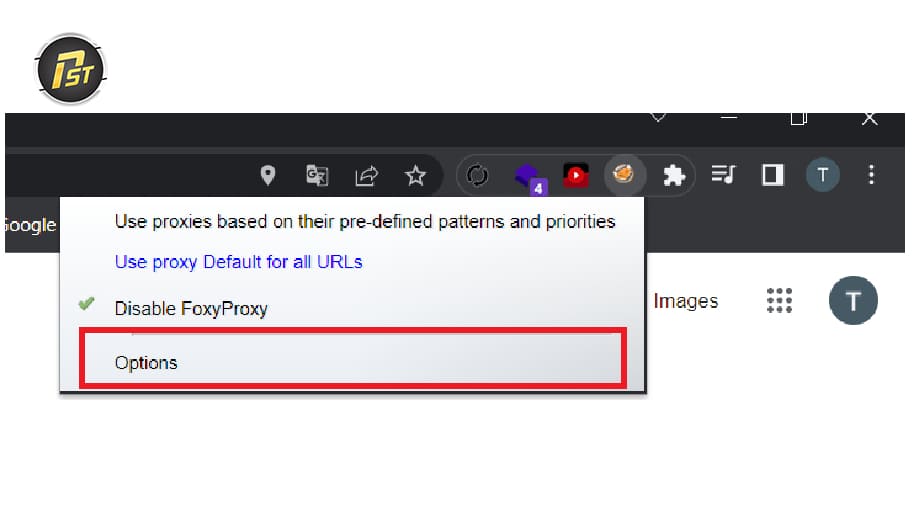
Bước 2: Chọn Add New Proxy
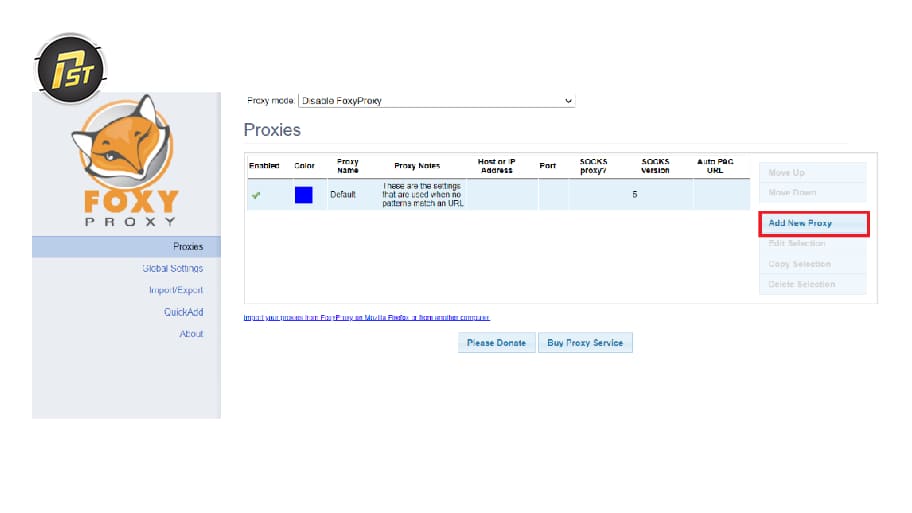
Bước 3: Nhấn chọn nút Add New Proxy để đổi proxy Chrome. Bạn cần thực hiện thao tác này để bắt đầu thêm thông số mới.
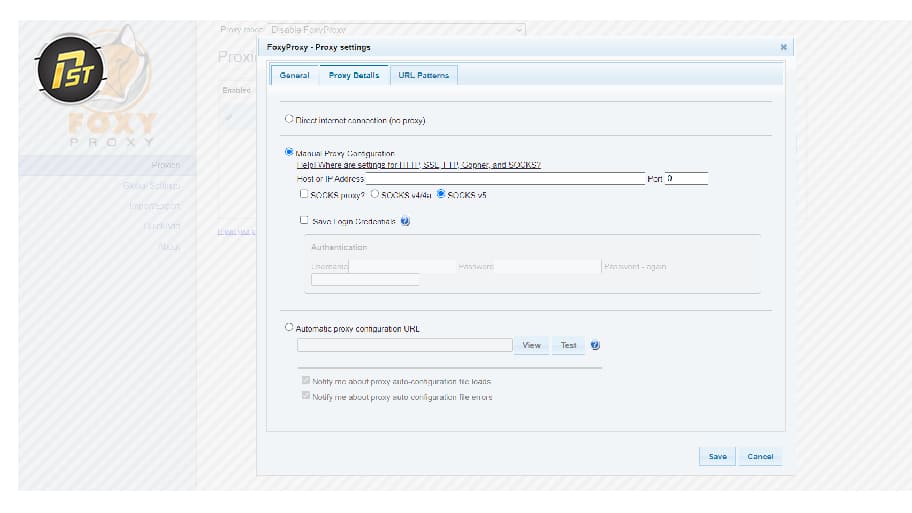
Tại bước này ta sẽ lựa chọn dòng Manual Proxy Configuration. Đây là mục cho phép bạn tự điền thông số bằng tay. Các thông tin tại đây có thể điền tương tự như trên trình duyệt FireFox. Cấu trúc điền sẽ là IP:PORT hoặc dùng DOMAIN:PORT. Nếu bạn chọn mua dịch vụ tại FoxyProxy, họ sẽ gửi cho bạn hai lựa chọn là HTTP Proxy và SOCK5. Bạn hãy nhớ tích vào ô SOCKS Proxy nhé.
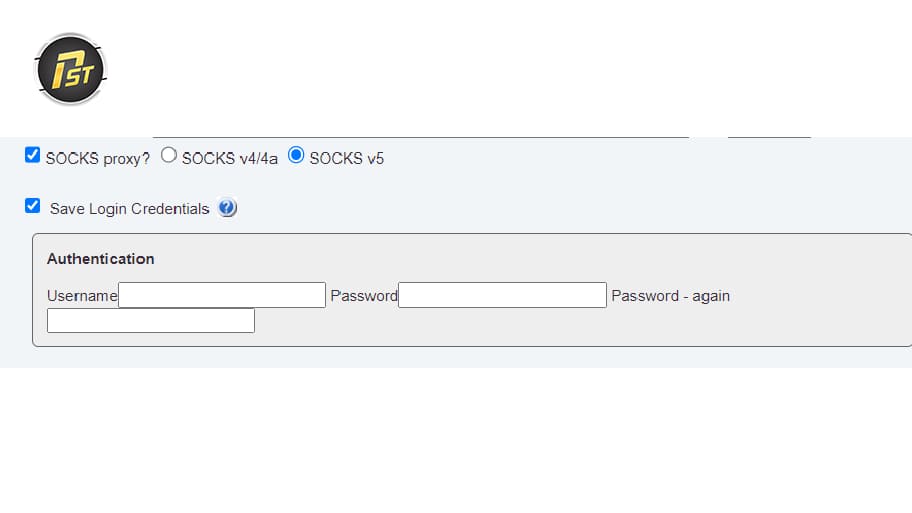
Lúc này bạn chỉ cần điền đầy đủ các thông số mà bên FoxyProxy đã gửi vào những ô trống trong hình. Đảm bảo các thông tin chính xác để kết nối thành công.
Lưu ý khi thay đổi proxy trên google
Thay đổi cài đặt mạng là một bước quan trọng để bảo vệ quyền riêng tư và cải thiện hiệu suất làm việc trực tuyến của bạn. Tuy nhiên nếu không thực hiện đúng cách thì bạn có thể gặp phải những rắc rối không đáng có về bảo mật hoặc tốc độ kết nối.
Chọn proxy từ nhà cung cấp uy tín
Việc lựa chọn một đơn vị cung cấp dịch vụ máy chủ đệm đáng tin cậy là yếu tố tiên quyết ảnh hưởng đến sự an toàn của thiết bị. Những nhà cung cấp có tên tuổi thường đảm bảo tính minh bạch trong việc quản lý dữ liệu và cung cấp tốc độ kết nối ổn định hơn rất nhiều. Khi bạn sử dụng dịch vụ từ những nguồn này thì thông tin cá nhân của bạn sẽ được mã hóa và bảo vệ nghiêm ngặt khỏi các nguy cơ xâm nhập trái phép.
Hạn chế sử dụng proxy miễn phí trên Chrome
Nhiều người dùng thường bị thu hút bởi các dịch vụ không mất phí nhưng đây lại là nguồn gốc của nhiều rủi ro tiềm ẩn đáng lo ngại. Các máy chủ miễn phí thường có tốc độ rất chậm và hay xảy ra tình trạng ngắt kết nối đột ngột gây gián đoạn công việc của bạn. Nghiêm trọng hơn là một số máy chủ này có thể chứa các mã độc hoặc thu thập thông tin duyệt web của bạn để bán cho bên thứ ba.
Xóa cache và cookie sau khi đổi proxy
Sau khi hoàn tất các bước thiết lập mạng mới thì việc làm sạch dữ liệu trình duyệt là một hành động vô cùng cần thiết để đảm bảo tính riêng tư. Các tập tin tạm và lịch sử truy cập cũ có thể lưu giữ thông tin từ địa chỉ mạng trước đó dẫn đến việc trang web không nhận diện được thay đổi mới. Khi bạn thực hiện dọn dẹp bộ nhớ đệm thì trình duyệt sẽ bắt buộc phải tải lại toàn bộ nội dung thông qua địa chỉ mạng vừa mới cấu hình.
Tránh xung đột giữa proxy hệ thống và extension
Một lỗi phổ biến mà người dùng hay gặp phải là sự chồng chéo giữa các cài đặt mạng trên máy tính và các tiện ích mở rộng. Nếu bạn đã cài đặt thông số mạng trong phần tùy chọn của hệ điều hành nhưng lại đồng thời bật một ứng dụng giả lập khác trên trình duyệt thì hệ thống sẽ bị rối loạn. Điều này dẫn đến việc kết nối bị chặn hoặc tốc độ truy cập giảm sút một cách thê thảm do các yêu cầu dữ liệu bị gửi đi sai địa chỉ.
Cập nhật Chrome để tránh lỗi tương thích proxy
Việc duy trì phiên bản trình duyệt mới nhất là cách tốt nhất để đảm bảo mọi tính năng bảo mật và kết nối luôn hoạt động ở trạng thái hoàn hảo. Các bản cập nhật thường đi kèm với những bản vá lỗi quan trọng giúp khắc phục các sự cố liên quan đến việc nhận diện và xử lý các giao thức mạng phức tạp. Nếu bạn sử dụng một phiên bản quá cũ thì có thể gặp khó khăn khi thực hiện cách thay đổi proxy trên google chrome vì các tiêu chuẩn mã hóa mới không được hỗ trợ.
Thay đổi proxy trên chrome mang lại nhiều lợi ích thiết thực cho quá trình lướt web và làm việc của bạn. Tuy nhiên bạn cần ghi nhớ việc lựa chọn những nhà cung cấp dịch vụ uy tín để đảm bảo an toàn thông tin cá nhân. Hãy ưu tiên các giải pháp chất lượng từ ProxyST thay vì dùng những loại proxy miễn phí không rõ nguồn gốc. Đừng quên thường xuyên cập nhật trình duyệt và dọn dẹp bộ nhớ đệm để tránh các lỗi xung đột không đáng có.


