

Thay đổi proxy win 7 là kỹ thuật giúp bạn bảo mật thông tin và truy cập vào các trang web bị chặn một cách dễ dàng. Việc thực hiện đúng các bước cài đặt sẽ đảm bảo kết nối mạng của bạn luôn ổn định và không gặp lỗi ngắt quãng. Bài viết này ProxyST sẽ cung cấp hướng dẫn chi tiết để bất kỳ ai cũng có thể tự làm được ngay tại nhà.
Thay đổi proxy trên win 7 có được không?
Việc thay đổi proxy win 7 hoàn toàn thực hiện được và đây là thao tác khá quen thuộc đối với những người thường xuyên làm việc trên môi trường internet. Hệ điều hành này dù đã cũ nhưng vẫn hỗ trợ đầy đủ các tính năng cấu hình mạng để người dùng có thể can thiệp vào cách thức kết nối. Bạn có thể dễ dàng tìm thấy các tùy chọn này trong phần cài đặt mạng của hệ thống mà không gặp quá nhiều khó khăn về mặt kỹ thuật.
Mặc dù giao diện của phiên bản Windows này có phần khác biệt so với các đời mới nhưng các nguyên tắc cốt lõi vẫn được giữ nguyên vẹn. Bạn chỉ cần thực hiện đúng theo các bước hướng dẫn cơ bản là có thể hoàn thành việc thiết lập một cách nhanh chóng và hiệu quả nhất có thể.
Hướng dẫn thay đổi proxy Win 7
Việc cấu hình proxy trên máy tính giúp bạn bảo mật thông tin và truy cập các tài nguyên mạng dễ dàng hơn. Dưới đây là các bước chi tiết để bạn có thể thực hiện trên hệ điều hành của mình.
Các bước thực hiện cài đặt
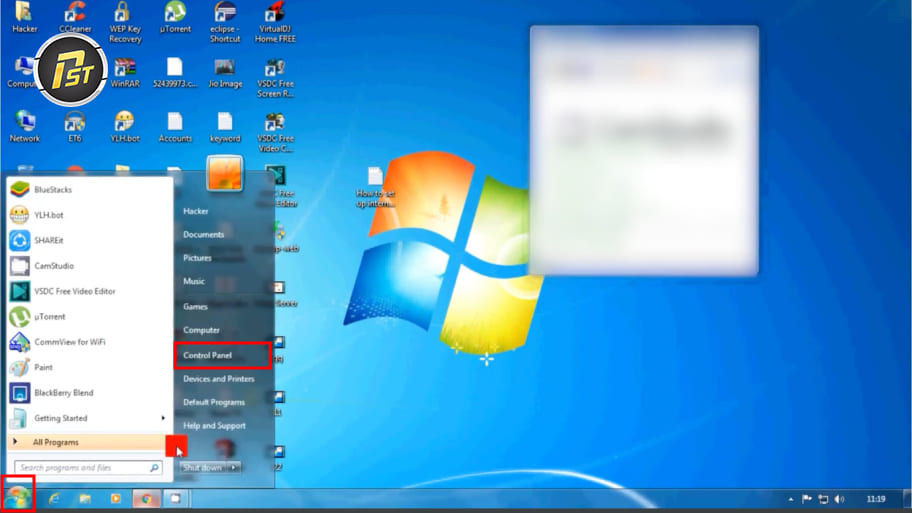
Đầu tiên bạn cần nhấn vào nút Start menu trên màn hình rồi chọn mục Control Panel.
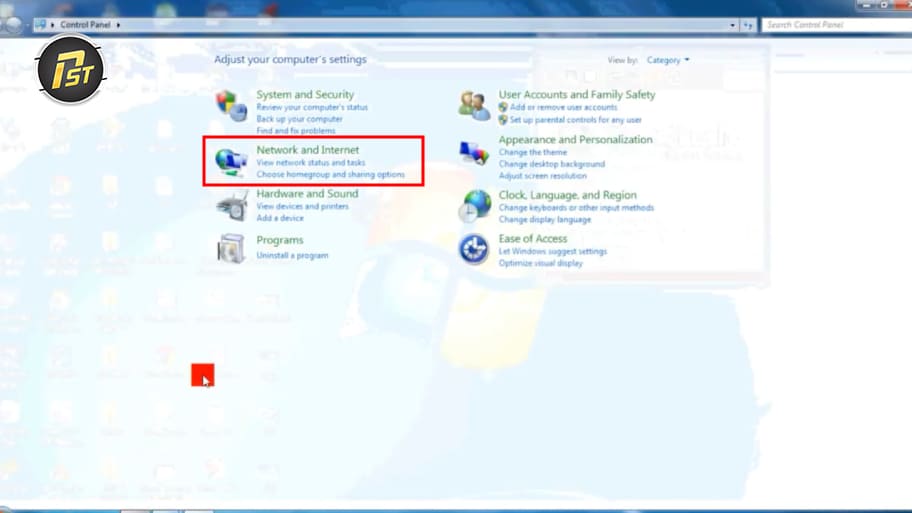
Khi cửa sổ mới hiện ra bạn hãy tìm và nhấn chọn vào dòng Network and Internet.
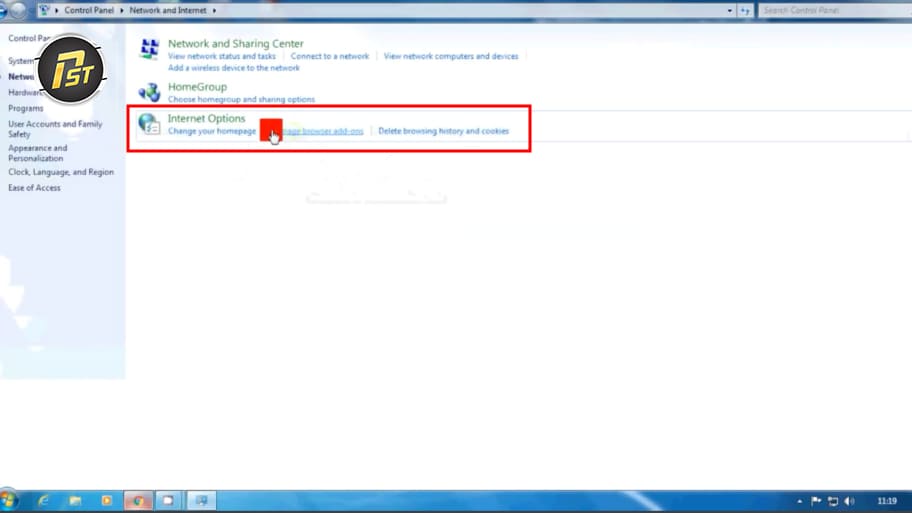
Khi cửa sổ mới hiện ra bạn hãy tìm và nhấn chọn vào dòng Internet Options.
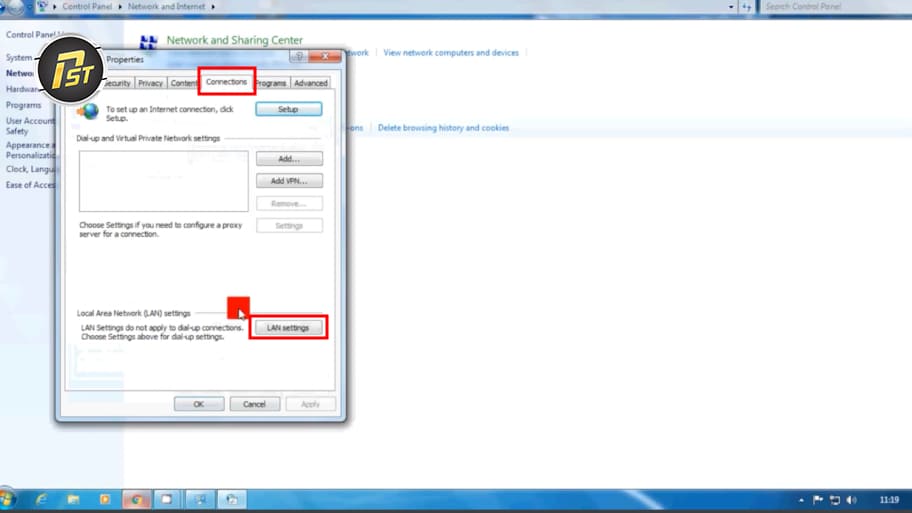
Trong giao diện của Internet Options bạn hãy chuyển sang tab Connections. Tại đây bạn sẽ thấy nút Lan settings nằm ở phía dưới hãy nhấn vào đó để tiếp tục.
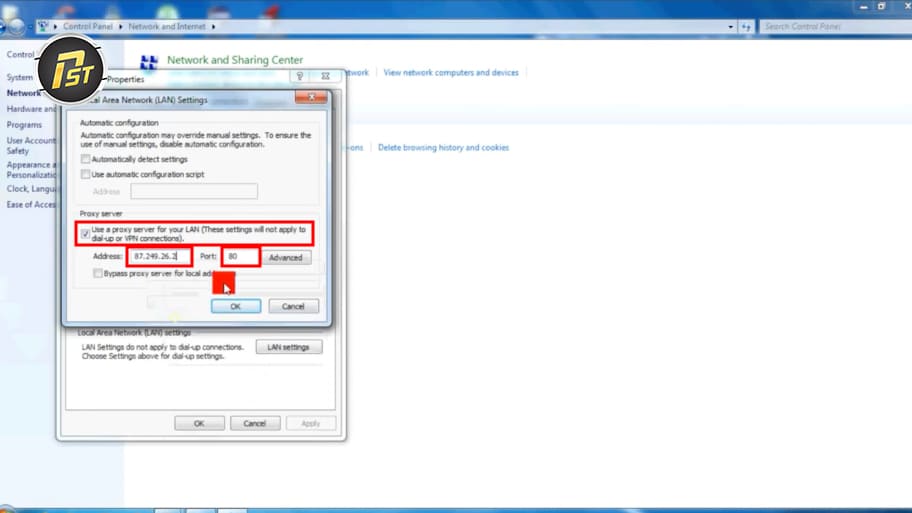
Bây giờ bạn cần tìm dòng chữ Use a proxy server và đánh dấu tích vào ô đó. Ngay lập tức các ô nhập liệu sẽ sáng lên. Bạn hãy điền các thông tin quan trọng bao gồm IP address và Port number vào đúng vị trí của chúng.
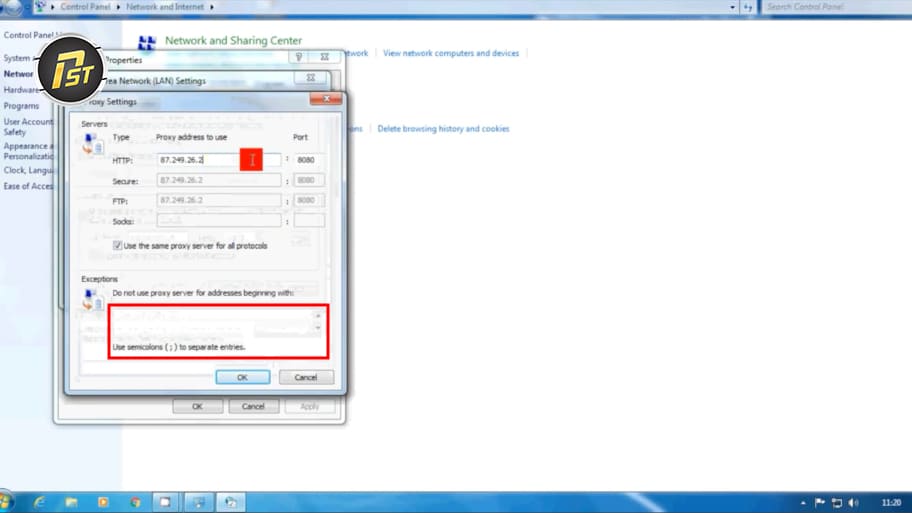
Trong trường hợp bạn cần thiết lập chi tiết cho từng giao thức khác nhau bạn có thể nhấn vào nút Advanced. Nếu có những trang web mà bạn không muốn dùng proxy thì hãy điền địa chỉ đó vào phần exceptions.
Hoàn tất và kiểm tra kết nối
Sau khi đã điền xong xuôi tất cả thông tin bạn chỉ cần nhấn nút OK ở các cửa sổ đang mở để lưu lại.
- Nếu bạn đang sử dụng loại proxy miễn phí thì trình duyệt sẽ bắt đầu hoạt động ngay với địa chỉ mới.
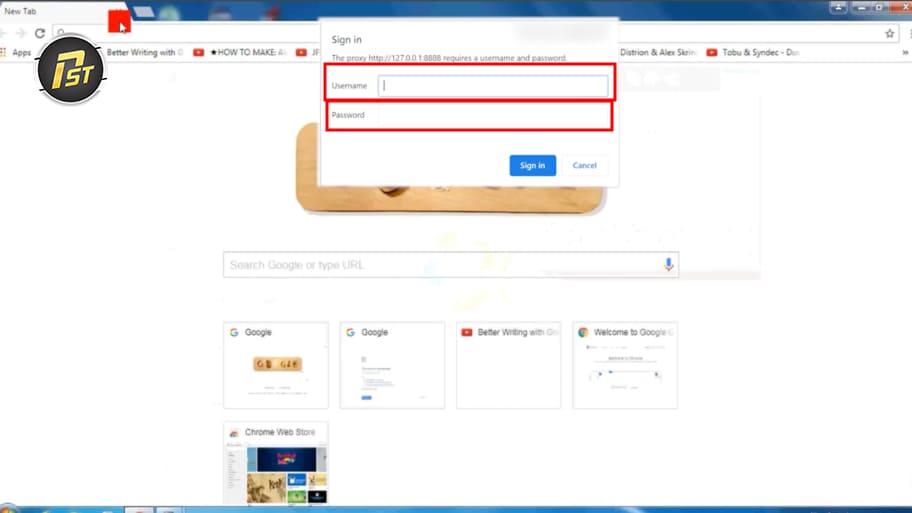
- Tuy nhiên nếu đó là loại proxy cá nhân thì một cửa sổ yêu cầu đăng nhập sẽ hiện ra. Lúc này bạn chỉ việc nhập chính xác thông tin username và password của mình để bắt đầu làm việc.
Một lưu ý nhỏ cho bạn là việc thay đổi proxy win 7 bằng các nguồn miễn phí trên mạng thường tiềm ẩn nhiều rủi ro về bảo mật. Các loại này thường không đảm bảo tính ẩn danh và an toàn tuyệt đối cho tài khoản của bạn. Vì thế việc lựa chọn một nhà cung cấp uy tín là điều rất cần thiết để bảo vệ dữ liệu cá nhân khi hoạt động trên môi trường internet.
Một số lưu ý khi thay đổi proxy trên Windows 7
Để quá trình sử dụng diễn ra suôn sẻ thì bạn cần phải nắm vững một số quy tắc quan trọng nhằm tránh các lỗi phát sinh không đáng có. Việc thực hiện thay đổi proxy win 7 không đúng cách thường dẫn đến tình trạng mất kết nối mạng hoặc làm chậm tốc độ truy cập một cách đáng kể gây khó chịu.
Nhập đúng địa chỉ IP và Port của proxy
Yếu tố đầu tiên và cũng là quan trọng nhất chính khi thay đổi proxy trên win 7 là việc điền chính xác các dãy số định danh của máy chủ trung gian vào hệ thống. Chỉ cần sai sót một chữ số trong dãy địa chỉ IP hoặc nhập nhầm số cổng Port thì kết nối của bạn sẽ bị ngắt quãng ngay lập tức. Thông thường các nhà cung cấp sẽ gửi cho bạn một bộ thông số đi kèm nên bạn hãy sao chép cẩn thận để tránh nhầm lẫn.
Hạn chế sử dụng proxy miễn phí
Mặc dù các dịch vụ không thu phí thường rất hấp dẫn nhưng chúng lại tiềm ẩn nhiều rủi ro về mặt an ninh mạng cho người sử dụng. Những máy chủ này thường có tốc độ đường truyền rất chậm và không ổn định do có quá nhiều người cùng truy cập vào một thời điểm nhất định. Thêm vào đó thông tin cá nhân của bạn có thể bị thu thập bởi các bên thứ ba mà bạn không hề hay biết trong quá trình lướt web.

Xóa cache khi gặp lỗi load trang
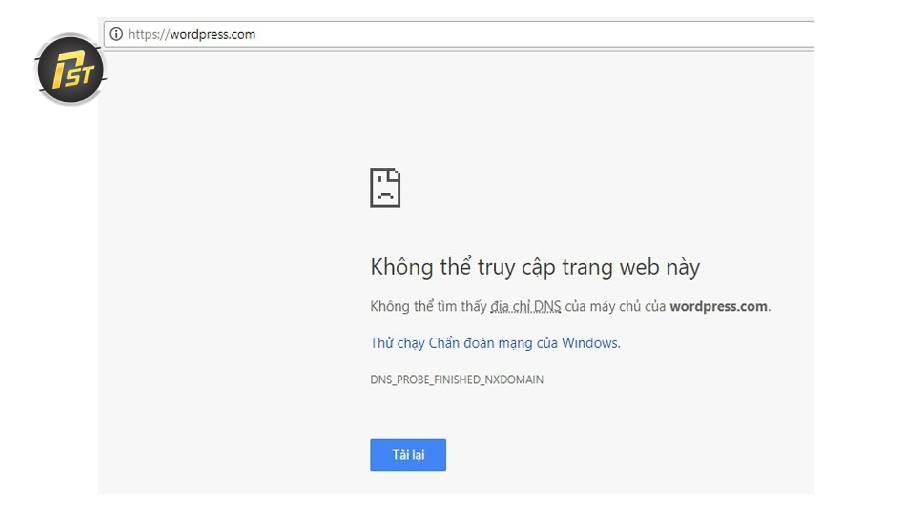
Trong quá trình thay đổi các thông số mạng thì đôi khi trình duyệt vẫn lưu giữ những dữ liệu cũ khiến cho trang web không thể hiển thị đúng. Lúc này việc thực hiện thao tác làm sạch bộ nhớ đệm là giải pháp hiệu quả nhất để hệ thống nhận diện lại địa chỉ kết nối mới. Bạn nên thường xuyên kiểm tra và dọn dẹp các tệp tin tạm thời này để trình duyệt luôn ở trạng thái hoạt động tốt nhất.
Không bật nhiều proxy cùng một lúc
Một sai lầm phổ biến mà nhiều người dùng thường gặp phải là cố gắng chạy song song nhiều ứng dụng hỗ trợ thay đổi địa chỉ mạng. Việc này tạo ra sự xung đột trực tiếp giữa các trình điều khiển khiến cho hệ điều hành không biết phải ưu tiên sử dụng luồng dữ liệu nào. Kết quả là máy tính của bạn có thể bị treo hoặc các trang web sẽ không thể truy cập được do lỗi định tuyến nghiêm trọng.
Chọn đúng loại proxy phù hợp
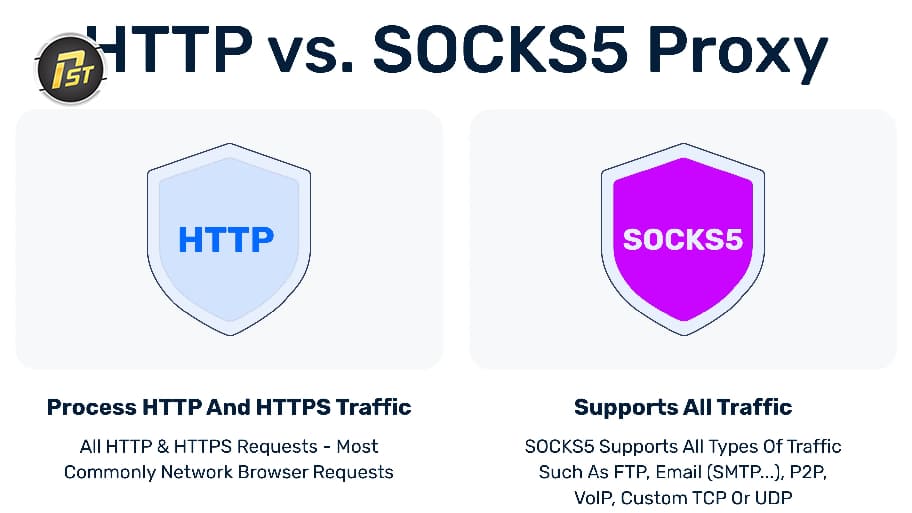
Hiện nay có rất nhiều giao thức khác nhau phục vụ cho từng mục đích sử dụng riêng biệt như duyệt web bình thường hay gửi nhận dữ liệu. Bạn cần xác định rõ nhu cầu của mình là gì để lựa chọn giữa các loại hình phổ biến như HTTP hoặc SOCKS nhằm đạt hiệu quả cao nhất. Mỗi loại đều có những ưu điểm và nhược điểm riêng về mặt tốc độ cũng như khả năng bảo mật thông tin người dùng trên internet.
Thay đổi proxy win 7 thành công sẽ mang lại cho bạn sự thoải mái và an tâm khi tham gia các hoạt động trực tuyến hằng ngày. Chúng tôi mong rằng những chia sẻ trên đã giúp bạn giải quyết được các vướng mắc về vấn đề kết nối mạng trên máy tính. Việc lựa chọn dịch vụ từ ProxyST sẽ giúp bạn tiết kiệm thời gian và tránh được những rủi ro bảo mật không đáng có.


