

Cách thiết lập proxy trên windows server là giải pháp hiệu quả giúp quản lý truy cập internet cho các máy client trong hệ thống mạng nội bộ. Thông qua Group Policy, quản trị viên có thể dễ dàng cấu hình proxy đồng bộ cho nhiều máy tính, đồng thời kiểm soát việc thay đổi thiết lập từ phía người dùng. Cùng ProxyST xem qua chi tiết từng bước cấu hình proxy trên Windows Server và kiểm tra hoạt động trên máy client.
Chuẩn bị trước khi thiết lập proxy trên Windows Server
Trước khi bắt đầu thiết lập proxy trên Windows Server, bạn cần chuẩn bị đầy đủ một số yếu tố cần thiết để quá trình cài đặt và cấu hình diễn ra thuận lợi. Dưới đây là những phần cần chuẩn bị trước khi tiến hành cấu hình.
Chuẩn bị máy chủ Windows Server
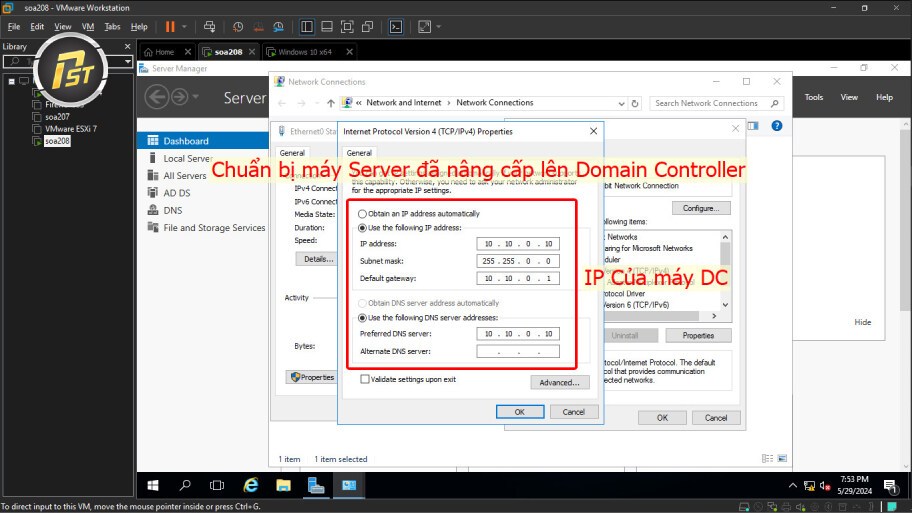
ProxyST đã chuẩn bị một máy Windows Server 2016 như hình bên dưới, đã nâng cấp lên Domain Controller để thiết lập proxy (IP: 10.10.0.10/16).
Chuẩn bị máy Client
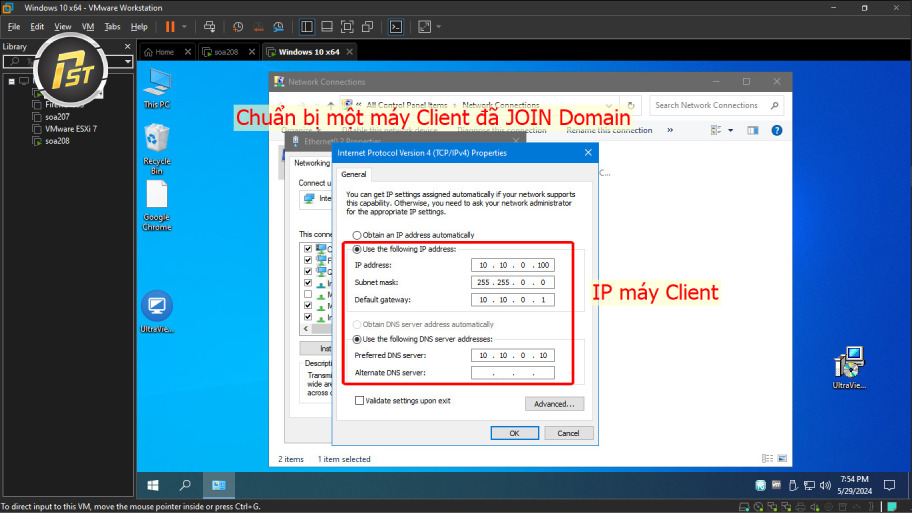
Và chuẩn bị thêm một máy client đã được Join Domain (IP:10.10.0.100).
Cách thiết lập proxy trên Windows Server với 3 bước
Sau khi đã chuẩn bị đầy đủ các điều kiện cần thiết, bạn có thể bắt đầu thiết lập proxy trên Windows Server. Quá trình này được thực hiện thông qua Group Policy để áp dụng cấu hình proxy cho các máy client trong hệ thống. Dưới đây là 3 bước cơ bản giúp bạn thiết lập proxy một cách rõ ràng và dễ thực hiện.
Bước 1: Truy cập vào Group Policy Management
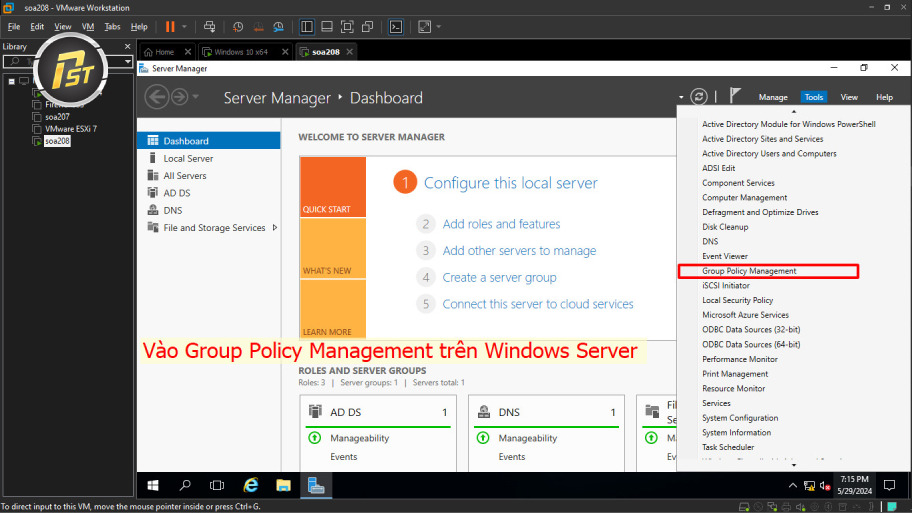
Trước tiên, bạn mở Group Policy Management trên Windows Server 2016 để bắt đầu quá trình cấu hình. Đây là nơi dùng để quản lý các chính sách áp dụng cho user hoặc máy tính trong domain khi thực hiện cách thiết lập proxy trên windows server.
Bước 2: Tạo mới hoặc chỉnh sửa Default Domain Policy
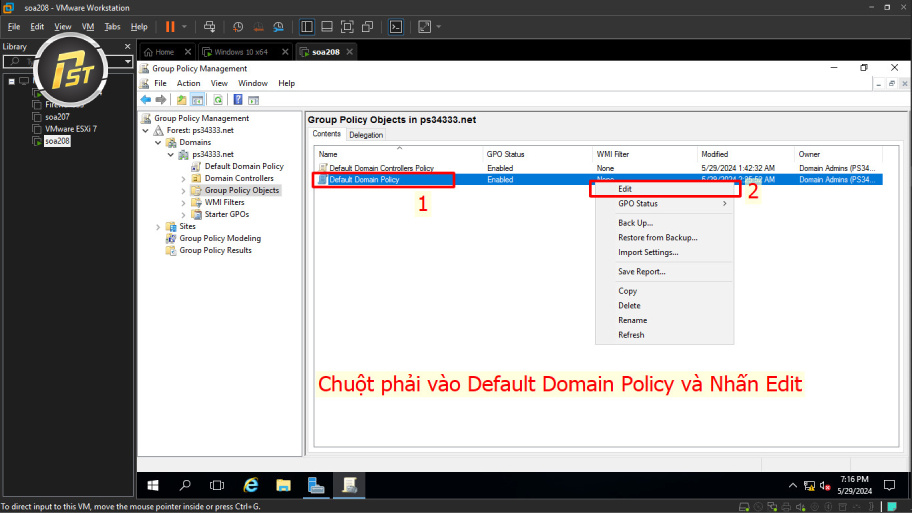
Tại bước này, bạn có thể tạo một GPO mới hoặc chỉnh sửa trực tiếp Default Domain Policy như trong ví dụ minh họa. Nhấp chuột phải vào policy muốn cấu hình rồi chọn Edit để mở giao diện chỉnh sửa.
Bước 3: Tạo Registry Items
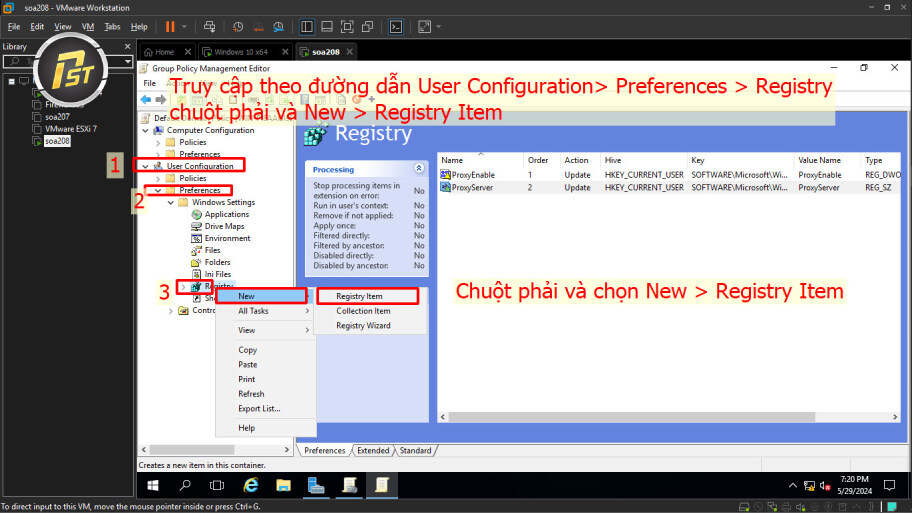
Truy cập theo đường dẫn sau:
- User Configuration > Preferences > Registry
- Sau đó nhấp chuột phải và chọn New > Registry Item để tạo mục Registry mới phục vụ cho việc cấu hình proxy.
Tiến hành cấu hình ProxyEnable
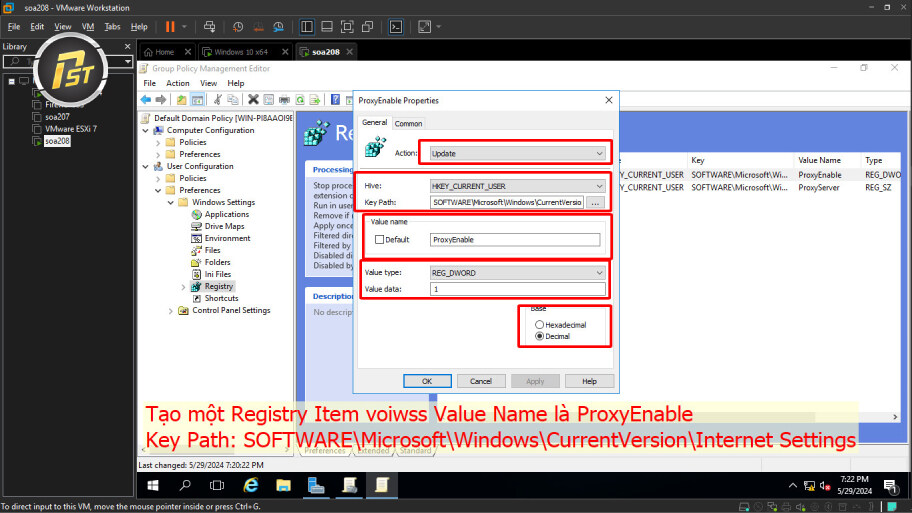
Bạn có thể cấu hình ProxyEnable theo:
- Hive: HKEY_CURRENT_USER
- Key Path: SOFTWARE\Microsoft\Windows\CurrentVersion\Internet Settings
- Value name: ProxyEnable
- Value type: REG_DWORD
- Value data: chọn 1 nếu như Base (Decimal), chọn 00000001 nếu như Base (Hexadecimal)
Tiến hành cấu hình ProxyServer
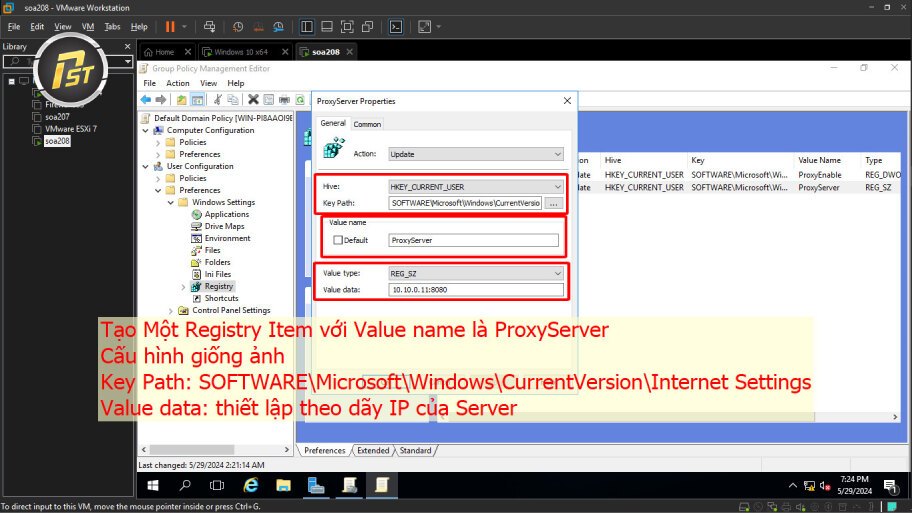
Bạn có thể cấu hình ProxyServer theo:
- Hive: HKEY_CURRENT_USER
- Key Path: SOFTWAREMicrosoftWindowsCurrentVersionInternet Settings
- Value name: ProxyServer
- Value type: REG_SZ
- Value data: 10.10.0.11:8080
Note: Trong ví dụ này 10.10.0.11 là địa chỉ IP của DC và 8080 là port HTTP được sử dụng cho proxy.
Kiểm tra máy client
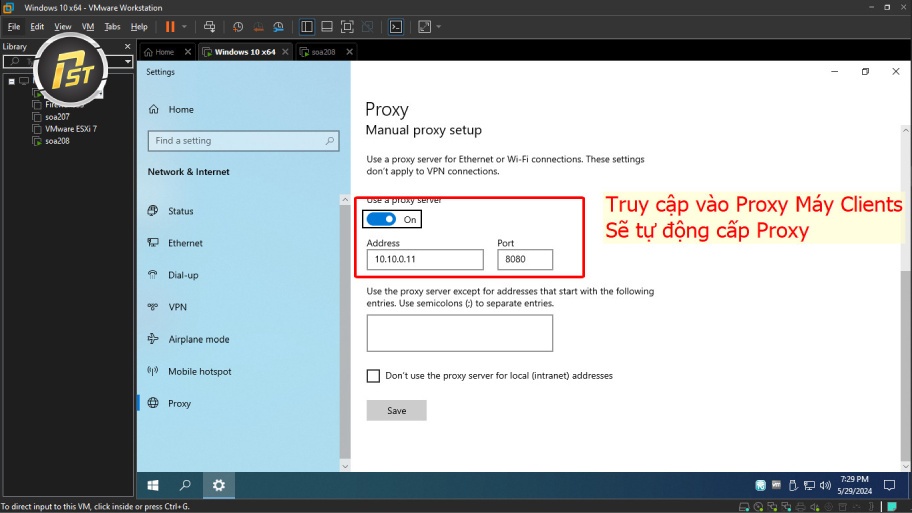
Sau khi hoàn tất cấu hình, bạn mở máy client để kiểm tra kết quả. Nếu máy client đang bật trong lúc thực hiện cấu hình thì nên restart lại để chính sách được áp dụng. Sau khi khởi động lại, vào phần Proxy setting trên máy client và bạn sẽ thấy proxy đã được cấp tự động. Như vậy quá trình thiết lập đã hoàn thành.
Ngăn chặn Client chỉnh sửa Proxy
Sau khi cấu hình proxy cho hệ thống, bạn cũng nên thiết lập thêm các chính sách để ngăn người dùng tự ý thay đổi cài đặt proxy trên máy client. Điều này giúp đảm bảo các thiết lập mạng luôn được giữ nguyên theo cấu hình của quản trị viên và tránh việc người dùng bỏ qua proxy. Các bước dưới thiết lập proxy trên weindows server đây sẽ hướng dẫn cách thực hiện việc chặn chỉnh sửa proxy thông qua Group Policy.
Bước 1: Truy cập GPO
Để ngăn client thay đổi cấu hình proxy, truy cập vào GPO và đi theo đường dẫn:
- User Configuration > Administrative Templates > Windows Components > Internet Explorer
- Sau đó tìm tùy chọn Prevent changing proxy setting.
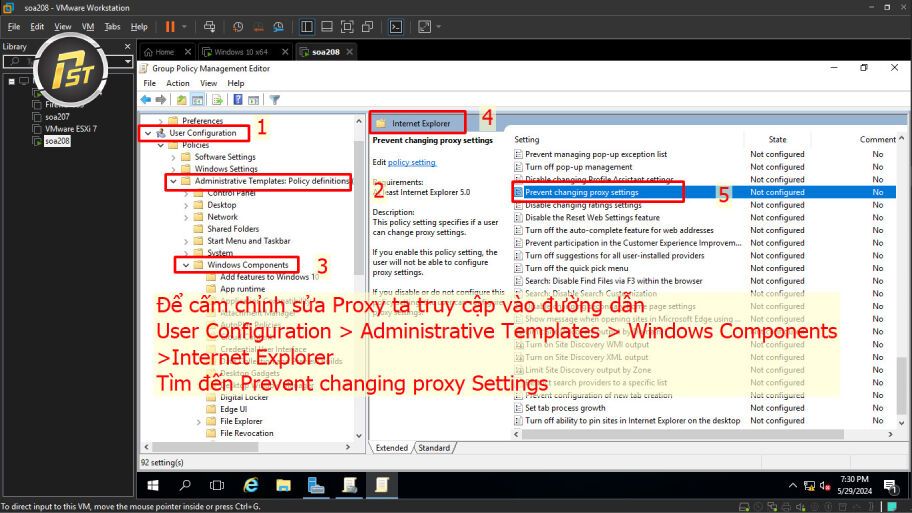
Bước 2: Bật tùy chọn cấm chỉnh sửa Proxy
Mở thiết lập này và chọn Enable để chặn việc người dùng trên client thay đổi proxy đã được cấu hình.
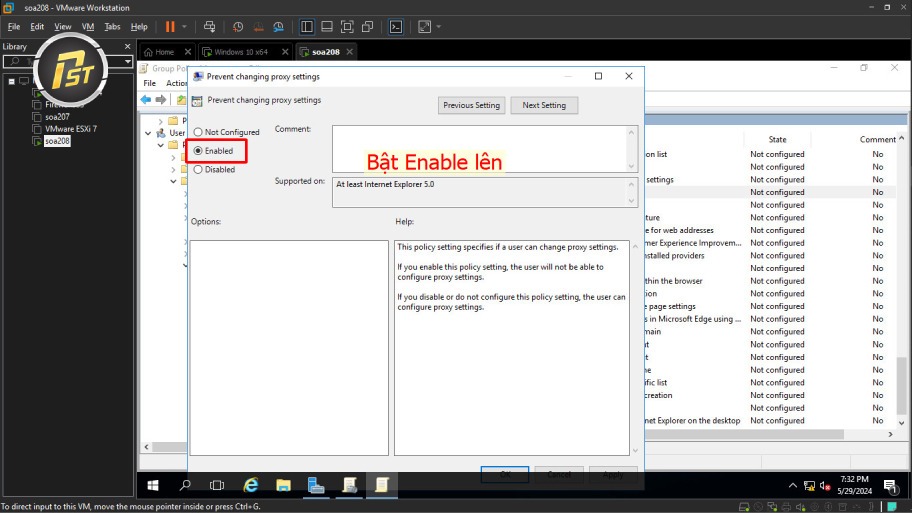
Bước 3: Cập nhật lại GPO
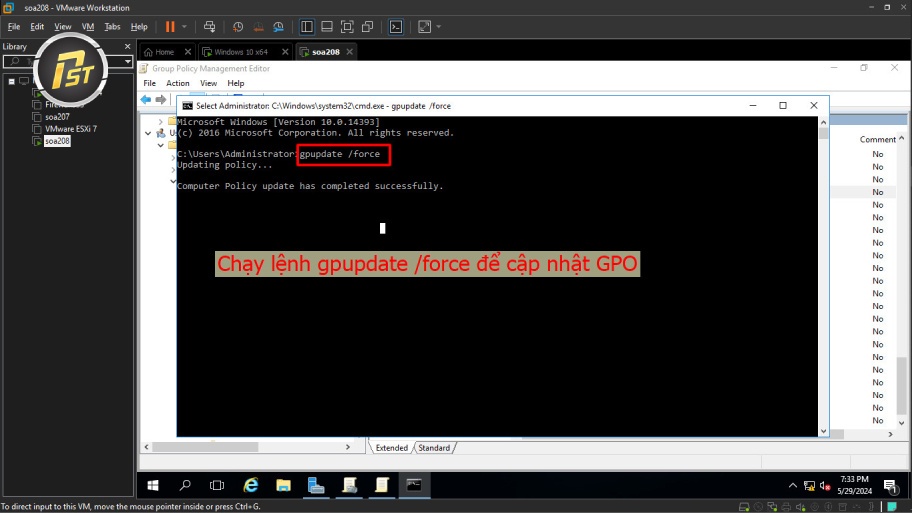
Mở cmd và chạy lệnh sau để cập nhật chính sách ngay lập tức:
gpupdate /force
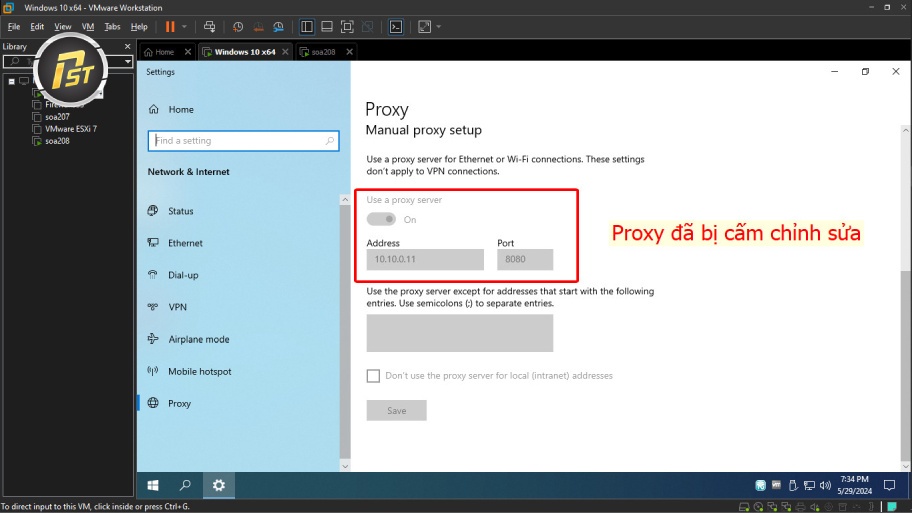
Bước 4: Kiểm tra kết quả trên máy Client
Cuối cùng trong thiết lập proxy trên weindows server, quay lại máy client để kiểm tra. Khi chính sách đã được áp dụng, người dùng sẽ không thể chỉnh sửa thiết lập proxy nữa.
Cách thiết lập proxy trên windows server sẽ trở nên đơn giản khi bạn thực hiện đúng quy trình cấu hình thông qua Group Policy. Việc thiết lập proxy tập trung giúp quản trị viên kiểm soát truy cập internet hiệu quả, đồng thời hạn chế người dùng tự ý thay đổi cài đặt trên máy client. Đừng quên tìm hiểu thêm về các giải pháp proxy và cách tối ưu hệ thống qua những bài viết khác từ ProxyST nhé.


