

Cài đặt proxy trên Ubuntu là bước quan trọng giúp bạn kiểm soát kết nối mạng, tăng tính riêng tư và tối ưu quá trình truy cập internet trong hệ thống. Ubuntu cho phép thiết lập proxy khá linh hoạt thông qua giao diện cài đặt hoặc sử dụng Terminal với các lệnh cấu hình đơn giản. Cùng ProxyST xem qua hướng dẫn chi tiết từng bước để thiết lập proxy, cấu hình cho các công cụ phổ biến và kiểm tra kết nối trong bài viết dưới đây.
Điều kiện để cài đặt proxy trên Ubuntu
Trước khi bắt đầu cài đặt proxy trên Ubuntu, bạn cần chuẩn bị một vài điều kiện cơ bản để quá trình cấu hình diễn ra thuận lợi.
Một hệ thống Ubuntu đang hoạt động
Máy tính cần chạy hệ điều hành Ubuntu. Trong hướng dẫn của bài viết dưới đây sử dụng Ubuntu 24.04, tuy nhiên các bước thực hiện gần như giống nhau với hầu hết các phiên bản Ubuntu mới.
Quyền truy cập Terminal và sudo user
Bạn cần có quyền truy cập vào Terminal và tài khoản có quyền sudo để thực hiện các thay đổi cấu hình hệ thống khi cần thiết.
Thông tin Proxy Server
Chuẩn bị đầy đủ thông tin proxy từ nhà cung cấp dịch vụ, bao gồm địa chỉ web hoặc IP của proxy server mà bạn muốn dùng.
- Port.
- Username.
- Password.
Những thông tin này sẽ được nhập trong quá trình cấu hình để hệ thống Ubuntu có thể kết nối tới proxy.

Các bước cài đặt proxy trên Ubuntu
Có nhiều cách để cài đặt proxy trên Ubuntu, nhưng phương pháp đơn giản nhất là sử dụng mục Settings > Network > Network Proxy trong hệ thống. Cách này giúp thiết lập proxy cho toàn bộ hệ thống mà không cần chỉnh sửa file cấu hình. Dưới đây là các bước thực hiện chi tiết.
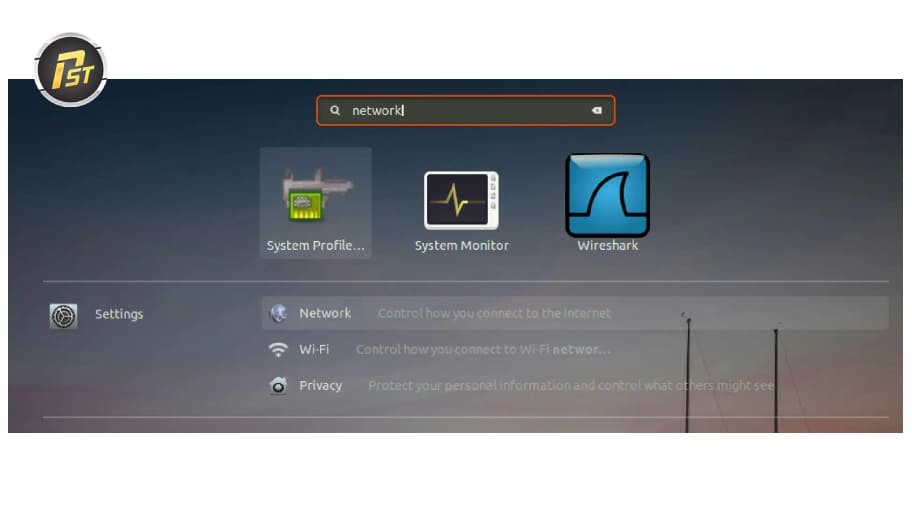
Bước 1: Từ trình khởi chạy Ubuntu, tìm Cài đặt và chuyển đến tab Mạng
Từ Ubuntu launcher trên desktop, bạn mở danh sách ứng dụng để tìm phần cài đặt hệ thống. Ubuntu launcher là thanh dock hiển thị trên màn hình desktop, mặc định nằm ở phía bên trái.
- Tại đây bạn nhấn Show Applications để mở danh sách ứng dụng.
- Trong ô tìm kiếm, nhập Network để tìm nhanh phần cài đặt mạng.
- Sau đó truy cập vào Settings > Network.
Bước 2: Nhấp vào Mạng
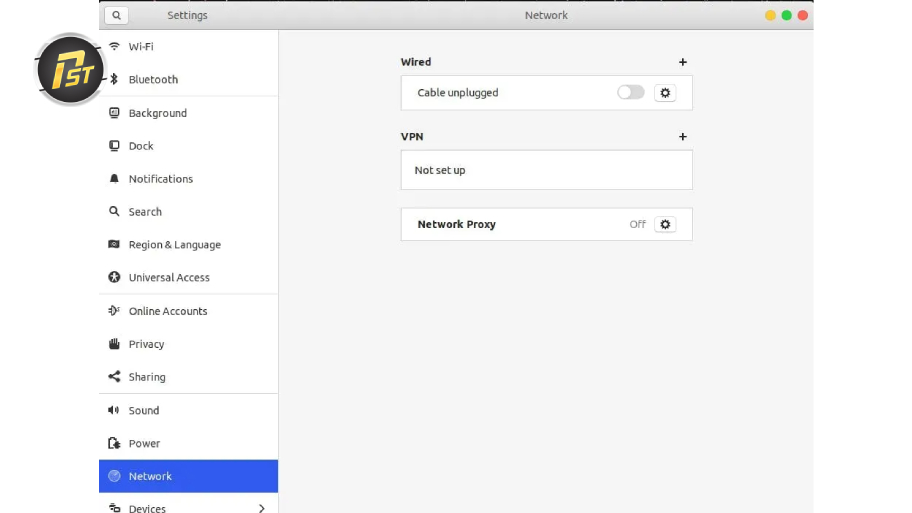
Sau khi mở mục Network, hệ thống sẽ hiển thị một cửa sổ mới với các tùy chọn mạng như:
- Wired.
- VPN.
- Network Proxy.
Bạn chọn Network Proxy để bắt đầu cấu hình proxy server cho hệ thống Ubuntu.
Bước 3: Cấu hình cài đặt Proxy
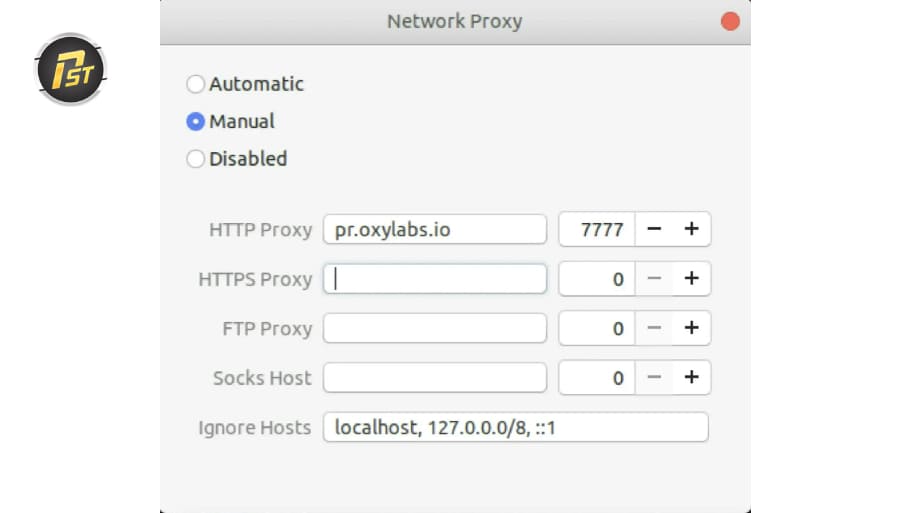
Khi nhấn vào Network Proxy, một cửa sổ cấu hình mới sẽ xuất hiện với ba chế độ:
- Automatic.
- Manual.
- Disabled.
Mặc định hệ thống sẽ để Disabled. Để cấu hình proxy server, bạn chọn Manual. Sau đó nhập thông tin proxy theo dữ liệu được cung cấp.
Ví dụ cấu hình Residential Proxy của Oxylabs:
- Proxy type: HTTP, HTTPS hoặc SOCKS5
- Server address: pr.oxylabs.io
- Port: 7777
Ngoài ra bạn cũng có thể sử dụng các cổng theo quốc gia. Ví dụ nếu nhập
- IP address: us-pr.oxylabs.io
- Port: 10000
Hệ thống sẽ kết nối tới đầu ra của US. Danh sách đầy đủ các cổng theo quốc gia và thông tin các phiên đi cùng nó thường được cung cấp trong tài liệu của nhà cung cấp proxy. Sau khi lưu cấu hình, hệ thống Ubuntu sẽ bắt đầu sử dụng proxy cho các kết nối mạng. Việc cài đặt proxy trên Ubuntu theo cách này giúp bạn quản lý proxy dễ dàng mà không cần chỉnh sửa các thiết lập phức tạp trong hệ thống.
Hướng dẫn cài đặt proxy trong Terminal Ubuntu
Ngoài cách cấu hình trong Settings, bạn cũng có thể cài đặt proxy trên Ubuntu bằng Terminal để kiểm soát chi tiết hơn các thiết lập mạng. Phương pháp này cho phép bạn
- Thiết lập proxy tạm thời hoặc vĩnh viễn.
- Áp dụng proxy cho một user hoặc toàn bộ hệ thống.
Khi cấu hình proxy bằng Terminal, Ubuntu sử dụng các biến môi trường để xác định proxy server. Cú pháp chung như sau:
[variable]=”[username]:[password]@[proxy_address]:[port_number]”
Nếu proxy không yêu cầu xác thực, bạn có thể bỏ qua phần username và password.
Các biến môi trường thường được sử dụng gồm:
- http_proxy: dùng cho kết nối HTTP
- https_proxy: dùng cho kết nối HTTPS
- ftp_proxy: dùng cho kết nối FTP
- no_proxy: danh sách địa chỉ hoặc domain không sử dụng proxy, thường dùng cho localhost hoặc mạng nội bộ
Lưu ý:
- Danh sách trong no_proxy được phân tách bằng dấu phẩy.
- Ở một số hệ thống Ubuntu cũ, các biến này cũng có thể được viết bằng chữ hoa. Để đảm bảo tương thích, nhiều trường hợp sẽ khai báo cả dạng chữ thường và chữ hoa.
Thiết lập proxy tạm thời cho phiên terminal hiện tại
Nếu chỉ muốn sử dụng proxy trong phiên Terminal đang chạy, bạn có thể cấu hình tạm thời bằng lệnh xuất. Thiết lập này sẽ tự động mất hiệu lực sau khi khởi động lại hoặc mở phiên Terminal mới.
Ví dụ cấu hình HTTP và HTTPS proxy với địa chỉ 192.168.1.100 và port 8080, không dùng username hoặc password.
export http_proxy=”192.168.1.100:8080″
export https_proxy=”192.168.1.100:8080″
export no_proxy=”localhost,127.0.0.1,::1″
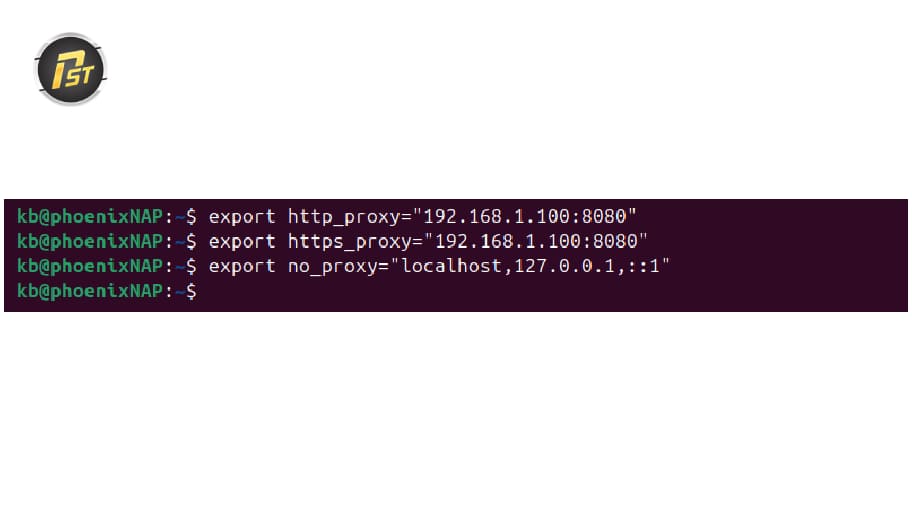
Các lệnh trên sẽ áp dụng proxy cho phiên Terminal hiện tại. Những kết nối tới máy chủ cục bộ hoặc địa chỉ nội bộ sẽ bỏ qua proxy.
Thiết lập proxy vĩnh viễn cho tất cả các phiên terminal
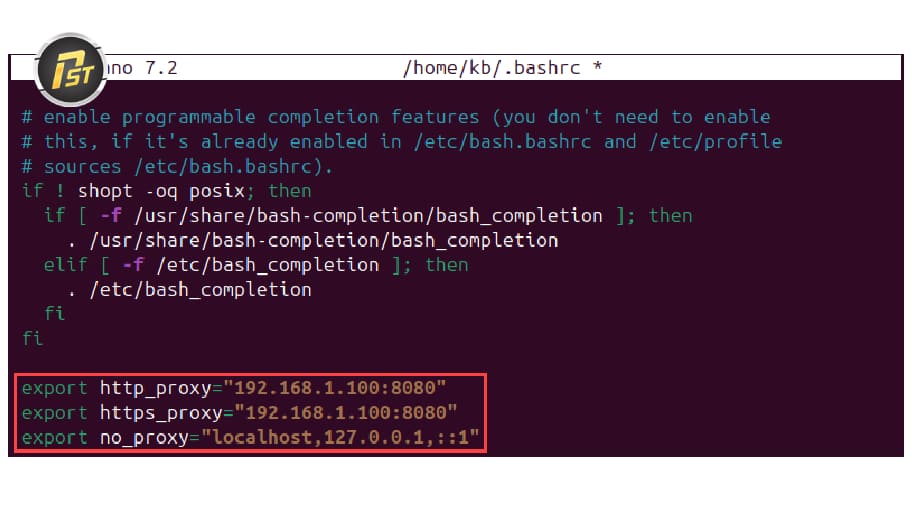
Nếu bạn muốn cài đặt proxy trên ubuntu cho một user một cách lâu dài, hãy chỉnh sửa file cấu hình .bashrc.
Bước 1: Mở file .bashrc
sudo nano ~/.bashrc
Bước 2: Thêm cấu hình proxy vào cuối file, ví dụ:
export http_proxy=”192.168.1.100:8080″
export https_proxy=”192.168.1.100:8080″
export no_proxy=”localhost,127.0.0.1,::1″
Bước 3: Lưu file và thoát nano.
Sau khi chỉnh sửa xong, lưu lại file cấu hình.
Bước 4: Áp dụng thiết lập mới.
Chạy lệnh sau để áp dụng ngay các thay đổi cho phiên hiện tại.
source ~/.bashrc
Lệnh này sẽ tải lại file cấu hình và kích hoạt các biến proxy vừa thêm.
Thiết lập proxy cho APT từ terminal
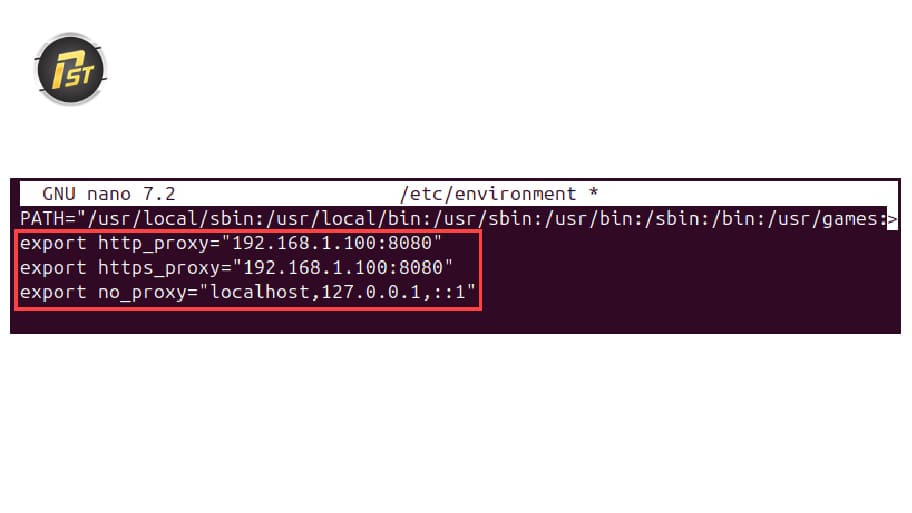
Nếu muốn cấu hình proxy cho toàn bộ hệ thống và các công cụ quản lý package như APT, bạn có thể chỉnh sửa file /etc/environment.
Bước 1: Mở file cấu hình.
sudo nano /etc/environment
Bước 2: Thêm thông tin proxy, ví dụ:
export http_proxy=”192.168.1.100:8080″
export https_proxy=”192.168.1.100:8080″
export no_proxy=”localhost,127.0.0.1,::1″
Nếu đang sử dụng hệ thống Ubuntu cũ, bạn có thể chuyển các biến sang dạng chữ hoa hoặc thêm thêm biến chữ hoa bên dưới.
Bước 3: Lưu file.
Sau khi lưu và thoát, cấu hình proxy sẽ được áp dụng trong lần đăng nhập tiếp theo. Với phương pháp này, proxy sẽ hoạt động cho toàn bộ hệ thống, bao gồm các lệnh cài đặt cho các gói phần mềm và các ứng dụng sử dụng kết nối mạng trong Ubuntu.
Cấu hình bổ sung
Ngoài thiết lập proxy cho hệ thống, một số chương trình chạy trong Terminal có file cấu hình riêng để sử dụng proxy. Vì vậy khi cài đặt proxy trên Ubuntu, đôi khi bạn cần cấu hình thêm cho từng công cụ cụ thể. Dưới đây là cách thiết lập proxy cho hai chương trình thường được sử dụng là wget và git.
Thiết lập Proxy cho wget
Wget là chương trình dòng lệnh dùng để tải file từ internet mà không cần mở trình duyệt web. Công cụ này thường được sử dụng để tải dữ liệu, script hoặc file cài đặt trực tiếp từ Terminal. Để cấu hình proxy cho wget, bạn cần tạo hoặc chỉnh sửa file .wgetrc.
Bước 1: Mở hoặc tạo file cấu hình.
sudo nano ~/.wgetrc
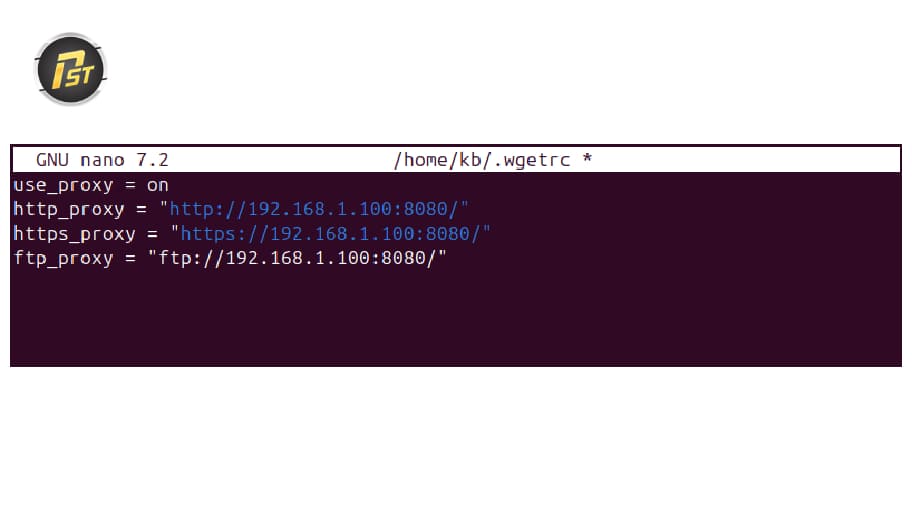
Bước 2: Thêm cấu hình proxy
Thêm các dòng sau vào file.
use_proxy = on
http_proxy = “http://[proxy_address]:[port_number]/”
https_proxy = “https://[proxy_address]:[port_number]/”
ftp_proxy = “ftp://[proxy_address]:[port_number]/”
Nếu proxy yêu cầu xác thực, bạn thêm username và password trước địa chỉ proxy theo dạng
[username]:[password]@.
Bước 3: Lưu file.
Sau khi lưu và thoát khỏi trình chỉnh sửa, cấu hình sẽ được áp dụng ngay lập tức cho wget.
Thiết lập Proxy cho Git
Git là hệ thống quản lý phiên bản được sử dụng để theo dõi thay đổi trong mã nguồn. Đây là công cụ rất quan trọng trong quá trình phát triển phần mềm. Nếu bạn làm việc với kho lưu trữ từ internet, việc cài đặt proxy trên ubuntu cho git sẽ giúp các thao tác clone, pull hoặc push hoạt động ổn định hơn trong môi trường mạng có proxy.
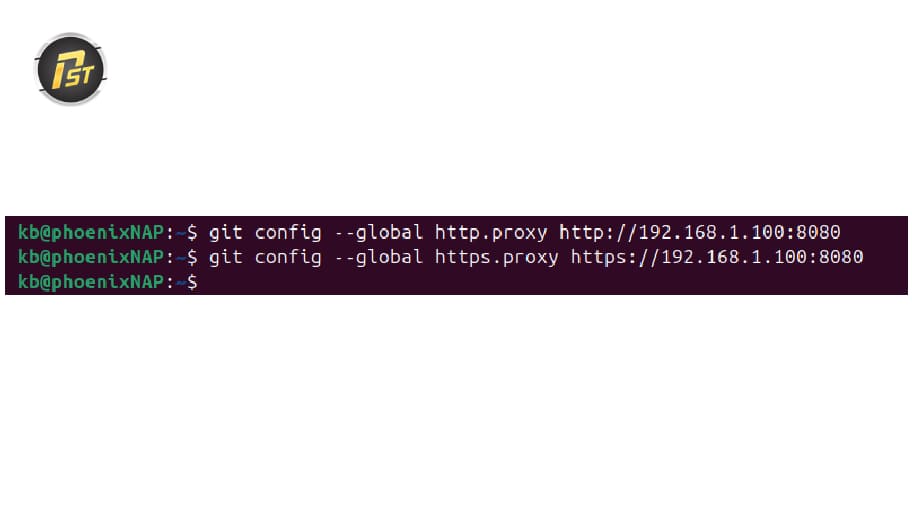
Bước 1: Cấu hình proxy cho git.
Chạy các lệnh sau trong Terminal.
git config –global http.proxy http://[proxy_address]:[port_number]
git config –global https.proxy https://[proxy_address]:[port_number]
Nếu proxy yêu cầu xác thực, thêm thông tin đăng nhập trước địa chỉ proxy:
[username]:[password]@[proxy_address]
Bước 2: Kiểm tra cấu hình.
Sau khi thiết lập xong, bạn có thể kiểm tra lại bằng các lệnh:
git config –global –get http.proxy
git config –global –get https.proxy
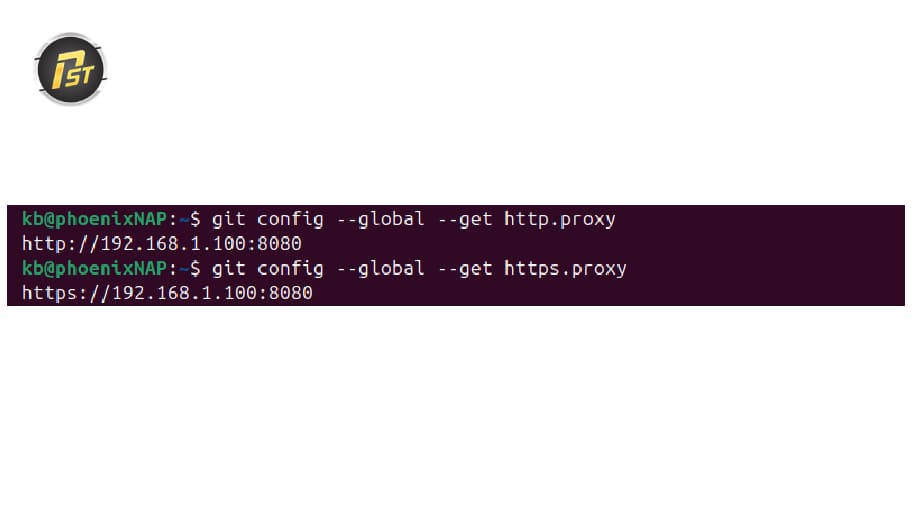
Mỗi lệnh sẽ hiển thị địa chỉ proxy server và cấu hình tương ứng với giao thức HTTP hoặc HTTPS. Điều này giúp bạn xác nhận rằng proxy đã được thiết lập thành công cho git.
Cách kiểm tra xem proxy hoạt động trên Ubuntu hay chưa
Sau khi cài đặt proxy trên Ubuntu, bạn nên kiểm tra lại để đảm bảo proxy đã hoạt động đúng cách. Cách kiểm tra sẽ phụ thuộc vào phương pháp cấu hình ban đầu. Nếu bạn thiết lập proxy bằng giao diện GUI, hãy truy cập lại phần Network Proxy trong Settings để đảm bảo các thông tin proxy đã được nhập chính xác và đang được bật. Ngoài ra, bạn cũng có thể kiểm tra bằng Terminal với các cách sau.
Kiểm tra Environment Variables
Nếu proxy được thiết lập thông qua biến môi trường, bạn có thể dùng lệnh echo để kiểm tra giá trị của các biến.
echo $http_proxy
echo $https_proxy
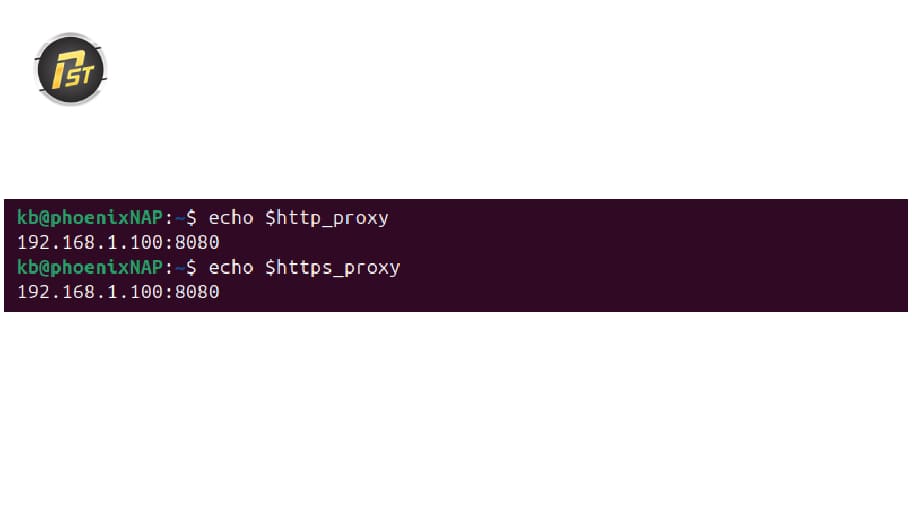
Nếu lệnh trả về địa chỉ proxy và port tương ứng, nghĩa là biến môi trường đã được thiết lập.
Kiểm tra kết nối bằng curl
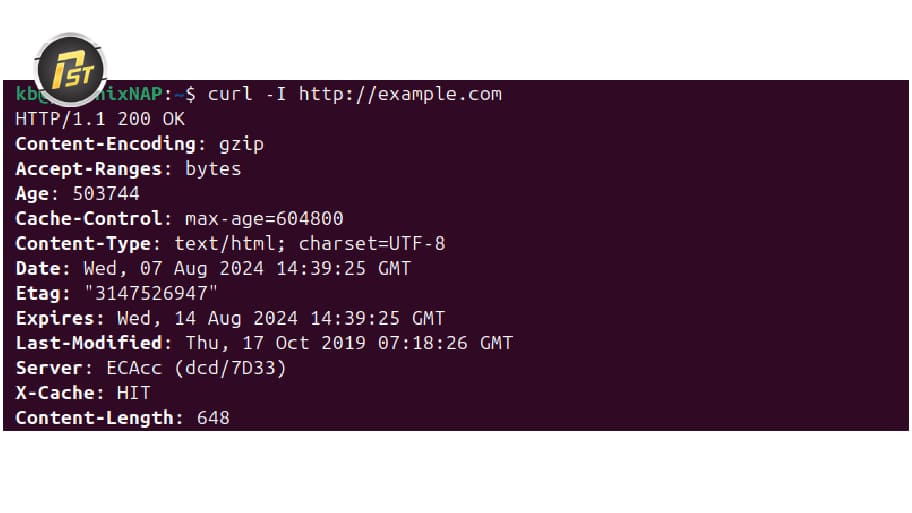
Bạn có thể dùng công cụ curl để kiểm tra khả năng kết nối internet thông qua proxy.
curl -I http://example.com
curl -I https://example.com
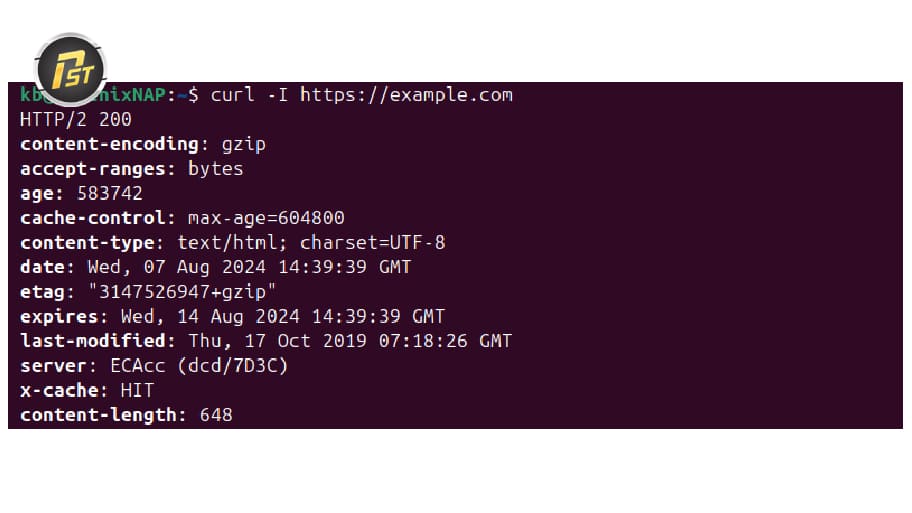
Nếu lệnh trả về HTTP headers mà không xuất hiện lỗi kết nối, proxy đang hoạt động bình thường.
Kiểm tra proxy với APT
Nếu bạn cấu hình proxy cho hệ thống package manager, hãy thử cập nhật danh sách gói phần mềm bằng lệnh:
sudo apt update
Quan sát quá trình chạy lệnh. Nếu không có lỗi kết nối, proxy đã được cấu hình đúng.
Kiểm tra bằng wget
Bạn cũng có thể thử tải một trang web bằng wget:
wget http://www.example.com
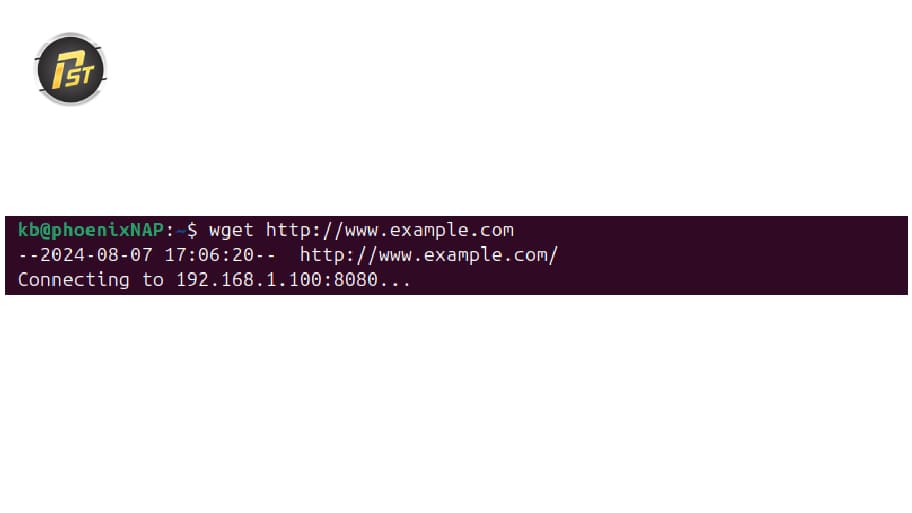
Nếu trang được tải thành công, proxy đang hoạt động đúng với wget.
Kiểm tra proxy với git
Để kiểm tra proxy với git, bạn có thể liệt kê các remote reference của kho lưu trữ:
git ls-remote [remote_name_or_URL]
Nếu git kết nối thành công tới kho lưu trữ từ xa, proxy đã được cấu hình chính xác.
Hướng dẫn khắc phục lỗi kết nối proxy trên Ubuntu thường gặp
Trong một số trường hợp, sau khi cài đặt proxy trên ubuntu, kết nối mạng có thể không hoạt động như mong đợi. Dưới đây là một số cách kiểm tra và khắc phục lỗi phổ biến.

Kiểm tra lại cấu hình
Trước tiên hãy kiểm tra lại các file cấu hình proxy như:
- .bashrc
- .wgetrc
- apt.conf
- /etc/environment
Đảm bảo không có lỗi chính tả trong địa chỉ proxy, port hoặc thông tin xác thực. Bạn cũng có thể thử khai báo cả biến chữ thường và chữ hoa để đảm bảo tương thích.
Tải lại cấu hình
Sau khi chỉnh sửa các file cấu hình, bạn cần tải lại thiết lập để áp dụng thay đổi. Có thể sử dụng lệnh:
source ~/.bashrc
Lệnh này sẽ nạp lại file cấu hình và áp dụng các biến môi trường mới.
Kiểm tra proxy server
Nếu cấu hình đúng nhưng vẫn không kết nối được, hãy kiểm tra xem proxy server có hoạt động hay không. Bạn có thể thử truy cập trực tiếp bằng các công cụ như telnet hoặc nc để kiểm tra khả năng kết nối tới proxy server.
Cài đặt proxy trên Ubuntu sẽ trở nên dễ dàng khi bạn nắm rõ các bước cấu hình và biết cách kiểm tra kết nối sau khi thiết lập. Từ việc cài đặt trong giao diện hệ thống đến cấu hình bằng Terminal cho các công cụ như APT, Wget hay Git, tất cả đều giúp hệ thống hoạt động ổn định hơn khi sử dụng proxy. Hy vọng hướng dẫn của ProxyST trong bài viết sẽ giúp bạn thực hiện nhanh chóng công việc của mình.


