

Lỗi proxy không vào được mạng có thể khiến bạn mất kết nối ngay khi đang làm việc, học tập hoặc truy cập website cần thiết. Nguyên nhân thường đến từ cài đặt proxy sai, trình duyệt bị xung đột hoặc máy tính gặp lỗi mạng tạm thời. Bài viết từ ProxyST sẽ giúp bạn hiểu rõ vấn đề và áp dụng các cách xử lý đơn giản trên máy tính chỉ với vài bước đơn giản.
Nguyên nhân khiến proxy không vào được mạng
Để xử lý dứt điểm, trước hết cần xác định xác nguyên nhân. Dưới đây là các lý do thường gặp nhất gây ra lỗi proxy không vào được mạng.
Cấu hình proxy sai địa chỉ hoặc sai cổng
Đây là nguyên nhân phổ biến nhất. Khi địa chỉ IP proxy hoặc port cấu hình bị sai, trình duyệt sẽ không thể kết nối đến máy chủ proxy và dẫn đến lỗi truy cập mạng. Tình trạng này thường xảy ra khi người dùng nhập sai thông tin hoặc sử dụng cấu hình cũ đã không còn hiệu lực. Ngoài ra, việc thay đổi proxy nhưng không cập nhật lại trên thiết bị cũng khiến kết nối bị gián đoạn. Vì vậy, bạn nên kiểm tra kỹ từng thông số trước khi sử dụng để tránh lỗi không đáng có.
Ví dụ:
- Sai IP proxy.
- Sai port như 8080, 3128, 8000.
- Nhập sai hostname.
- Proxy cũ đã thay đổi nhưng máy chưa cập nhật lại.
Proxy server đang tắt hoặc bị lỗi dịch vụ
Trong môi trường doanh nghiệp, proxy server có thể gặp nhiều vấn đề trong quá trình vận hành khiến việc truy cập internet bị gián đoạn. Khi server bị tắt hoặc dịch vụ không hoạt động ổn định, toàn bộ hệ thống sử dụng proxy đó đều bị ảnh hưởng. Ngoài ra, các lỗi liên quan đến phần mềm hoặc quá tải kết nối cũng có thể làm proxy ngừng phản hồi. Vì vậy, cần kiểm tra trạng thái hoạt động của server thường xuyên để đảm bảo hệ thống luôn vận hành ổn định.
- Tắt dịch vụ.
- Ứng dụng bị treo.
- Phần mềm proxy gặp sự cố.
- Quá tải kết nối.
- Lỗi phần cứng hoặc hệ điều hành.
Khi proxy server không hoạt động, tất cả các máy trạm đang sử dụng proxy đó đều có thể gặp lỗi proxy không vào được mạng.
Trình duyệt bị bật proxy thủ công ngoài ý muốn
Một số trường hợp người dùng vô tình bật proxy trong cài đặt trình duyệt hoặc hệ điều hành mà không nhận ra, dẫn đến việc kết nối internet bị gián đoạn. Khi proxy này không hợp lệ hoặc không còn hoạt động, trình duyệt sẽ báo lỗi ngay lập tức và không thể truy cập website. Tình trạng này thường xảy ra sau khi người dùng cài đặt các phần mềm liên quan đến thay đổi IP hoặc cấu hình mạng. Vì vậy, bạn nên kiểm tra lại cài đặt proxy nếu gặp lỗi truy cập bất thường.
- Cài phần mềm VPN.
- Cài extension không rõ nguồn gốc.
- Sử dụng phần mềm fake IP.
- Dùng công cụ vượt chặn hoặc đổi vùng.
- Máy đã bị chỉnh cấu hình mạng trước đó nhưng chưa tắt.
Phần mềm độc hại thay đổi thiết lập proxy
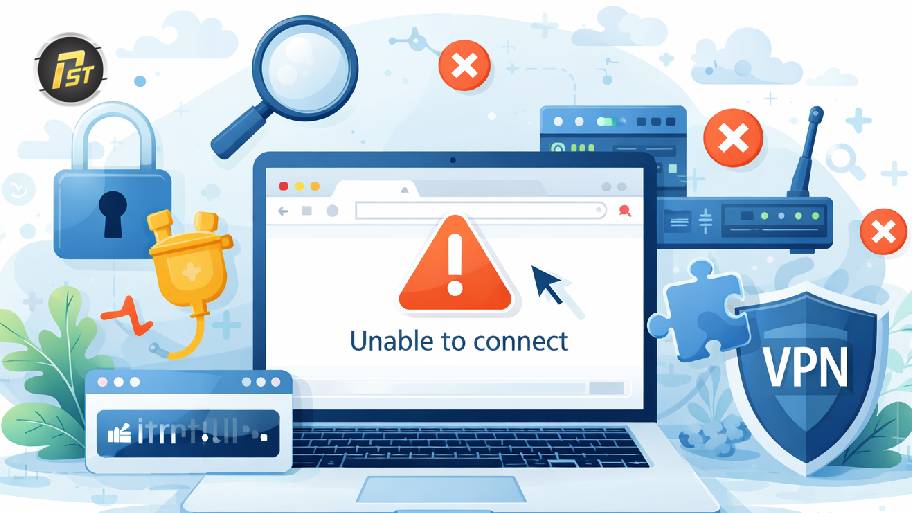
Nhiều loại adware, malware hoặc phần mềm không rõ nguồn gốc có thể tự ý thay đổi cấu hình proxy trên Windows mà người dùng không hề hay biết. Mục đích của chúng thường là chèn quảng cáo, chuyển hướng lưu lượng truy cập hoặc theo dõi hành vi sử dụng internet. Khi proxy giả này không còn hoạt động hoặc bị lỗi, trình duyệt sẽ hiển thị thông báo máy chủ proxy từ chối kết nối. Điều này không chỉ gây gián đoạn truy cập mà còn tiềm ẩn rủi ro về bảo mật thông tin cá nhân.
Tường lửa hoặc antivirus chặn kết nối tới proxy
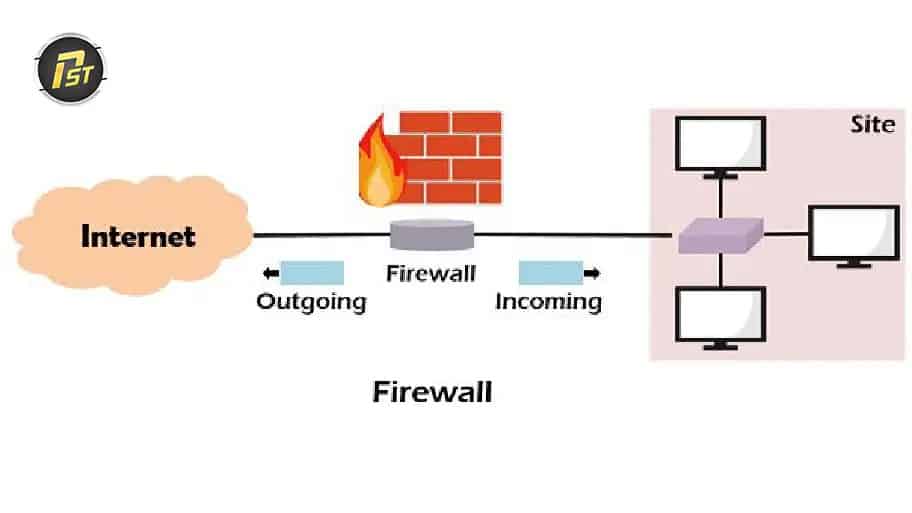
Nếu firewall nội bộ, Windows Defender Firewall hoặc phần mềm bảo mật chặn cổng kết nối tới proxy server, trình duyệt cũng sẽ không thể truy cập internet như bình thường. Đây là một trong những nguyên nhân khá phổ biến nhưng dễ bị bỏ qua khi xử lý lỗi proxy. Việc cấu hình sai rule hoặc thay đổi chính sách bảo mật có thể khiến kết nối bị từ chối mà người dùng không nhận ra. Vì vậy, bạn nên kiểm tra lại các thiết lập bảo mật khi gặp lỗi liên quan đến proxy.
- Có rule chặn cổng proxy.
- Antivirus chặn trình duyệt.
- Chính sách bảo mật nội bộ bị thay đổi.
- Proxy chỉ cho phép một số IP nhất định truy cập.
Lỗi cấu hình mạng trên Windows
Thiết lập mạng bị lỗi, DNS gặp vấn đề, Winsock hỏng hoặc TCP/IP stack bị xung đột cũng có thể khiến proxy hoạt động không ổn định, và cần áp dụng cách khắc phục lỗi proxy không vào được mạng phù hợp.Biểu hiện thường gặp là:
- Trình duyệt báo lỗi proxy.
- Kết nối mạng không ổn định.
- Một số ứng dụng truy cập được mạng, số khác thì không.
- Khởi động lại máy chỉ khắc phục được tạm thời.

Proxy yêu cầu xác thực nhưng người dùng không có quyền
Trong môi trường doanh nghiệp, một số proxy server sẽ yêu cầu:
- Username/password.
- Xác thực domain.
- Phân quyền theo user hoặc IP.
Nếu người dùng không được cấp quyền hoặc nhập sai thông tin xác thực, proxy có thể từ chối kết nối và gây ra lỗi proxy không vào được mạng.
Cách khắc phục lỗi proxy không vào được mạng trên máy tính
Các máy tính chạy hệ điều hành windows 10 cũng thường xuyên gặp lỗi proxy khiến không thể truy cập internet. Nếu nguyên nhân đến từ đường truyền mạng gặp sự cố, bạn nên reset modem, đồng thời kiểm tra các máy tính khác trong cùng mạng LAN có truy cập được internet hay không. Nếu những máy khác vẫn vào mạng bình thường thì khả năng cao máy của bạn đang gặp vấn đề liên quan đến proxy server hoặc cấu hình địa chỉ chưa đúng.
Vì vậy, bạn cần thiết lập lại Proxy trong trình duyệt đang sử dụng. Quy trình thực hiện cách khắc phục lỗi proxy không vào được mạng nên làm lần lượt theo các bước hướng dẫn dưới đây:
Với trình duyệt Cốc Cốc và Chrome
Dưới đây, ProxyST sẽ hướng dẫn các thao tác khắc phục lỗi proxy win 10 trên trình duyệt Cốc cốc, Google Chrome. Đầu tiên chọn cài đặt có phần khác biệt còn các thao tác sau thực hiện tương tự như.
- Bước 1: Truy cập vào phần cài đặt của trình duyệt (phần settings).
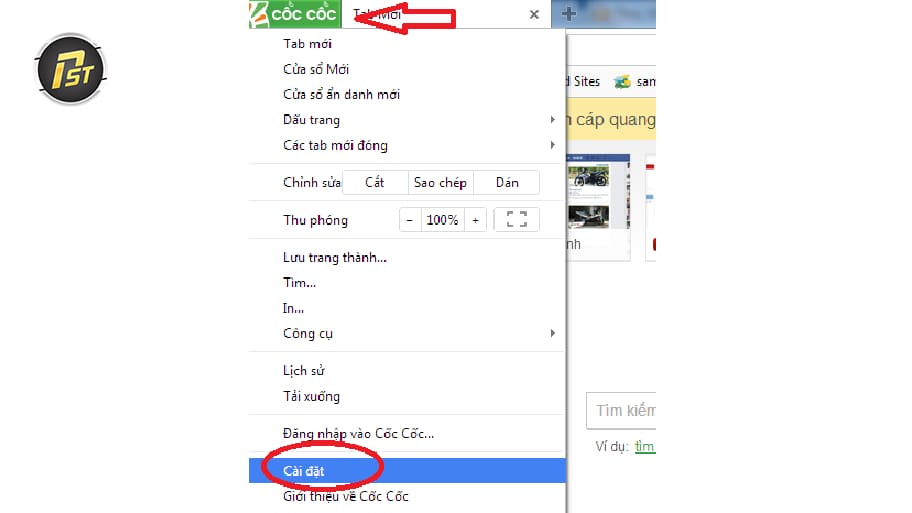
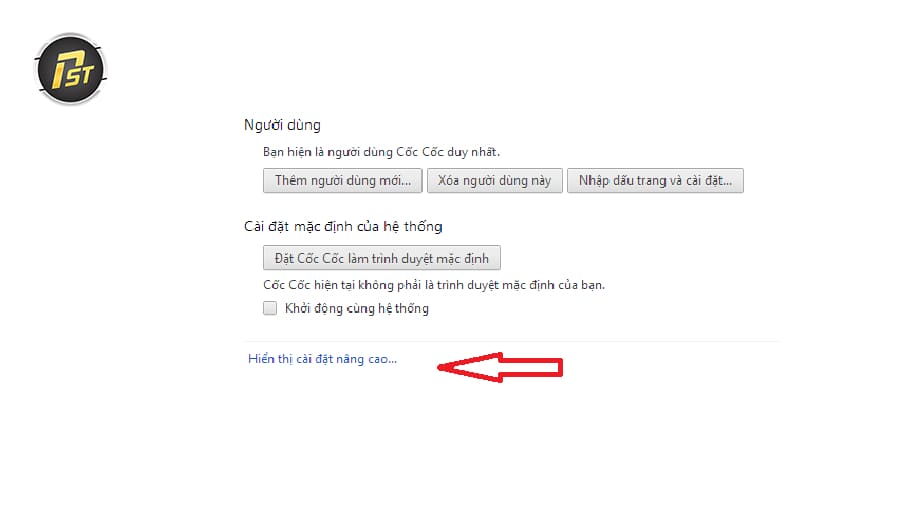
- Bước 2: Kéo thanh trượt xuống dưới, chọn mục hiển thị nâng cao.
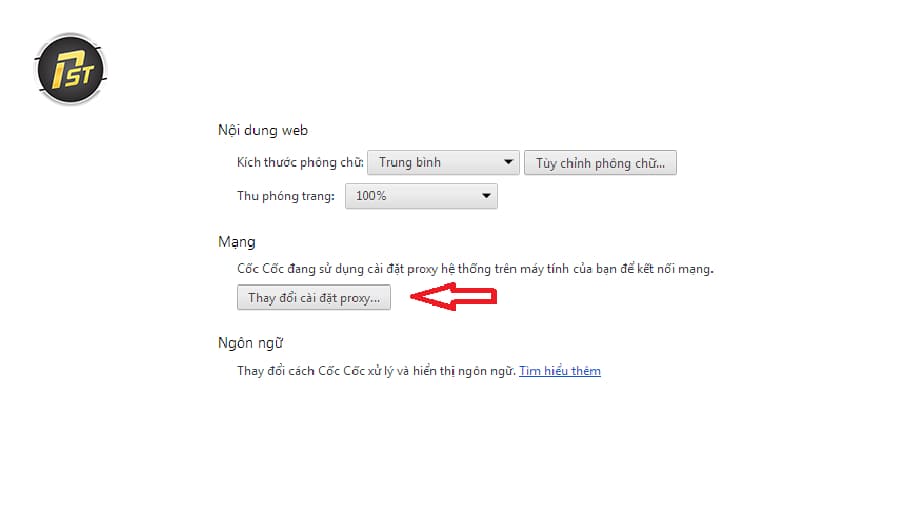
- Bước 3: Chọn Thay đổi thiết lập proxy.
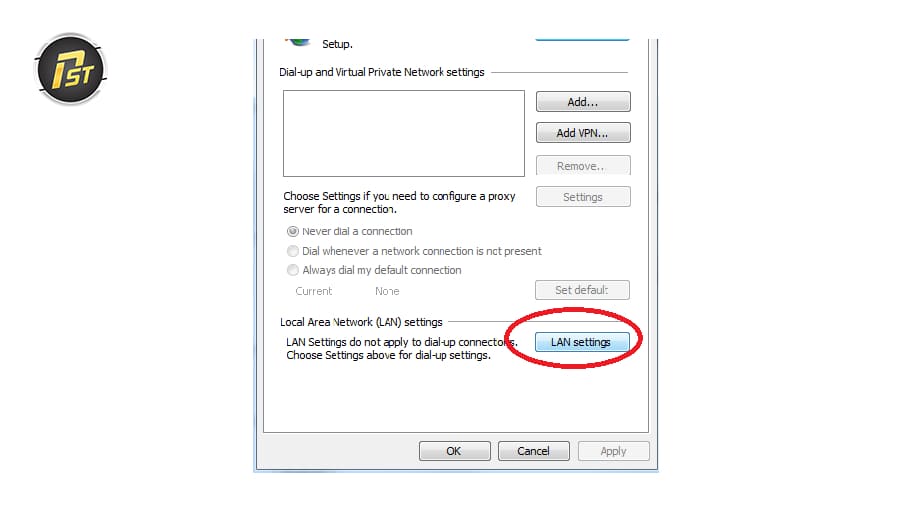
- Chọn thẻ Connections, sau đó chọn LAN Settings
- Chọn Automatic detect settings, đồng thời bỏ tick hết phần dưới, sau đó click OK.
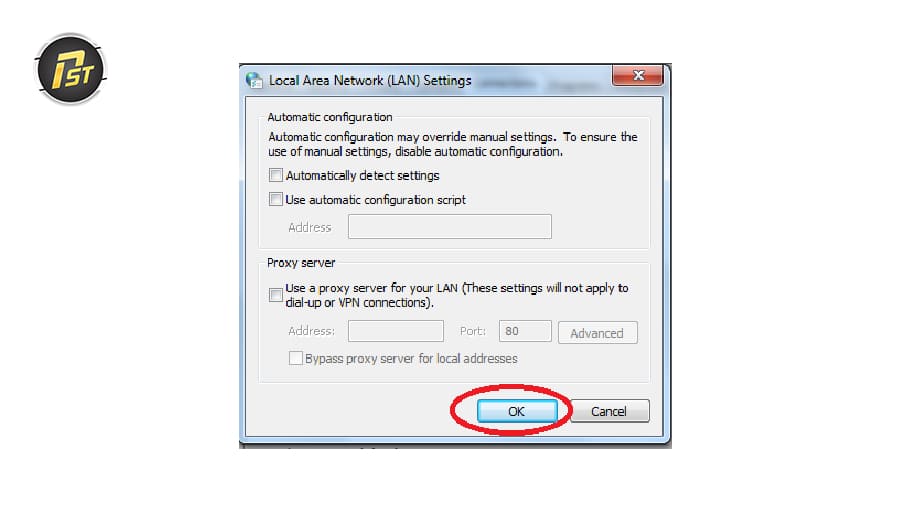
Hoàn tất xong bước này nghĩa là máy tính của bạn đã được lỗi proxy không vào được mạng, lúc này bạn hãy khởi động lại trình duyệt và truy cập vào mạng bình thường.
Sửa lỗi proxy không vào được mạng trên FireFox
Riêng với trình duyệt FireFox sẽ có hướng dẫn riêng, bạn có thể thực hiện chi tiết theo các bước sau:
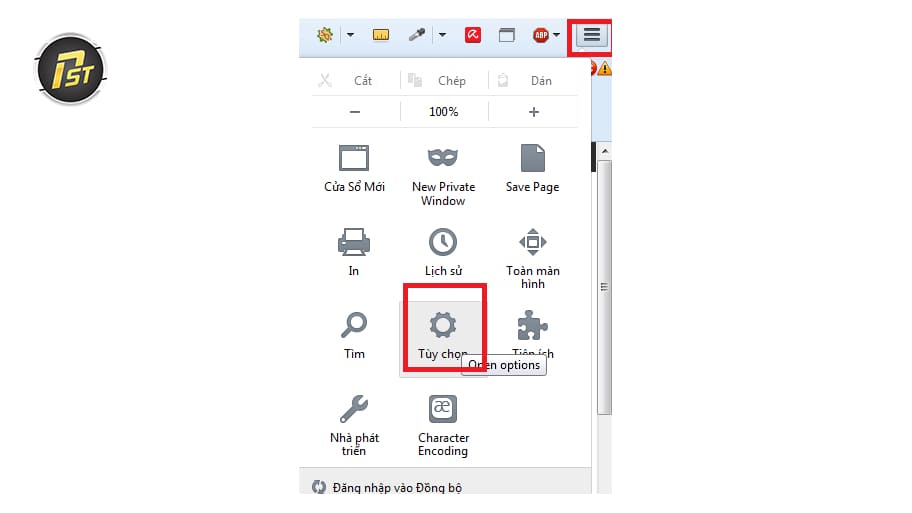
- Bước 1: Truy cập vào Cài đặt.
- Bước 2: Vào mục Nâng cao, Chọn Mạng, Chọn Thiết lập.
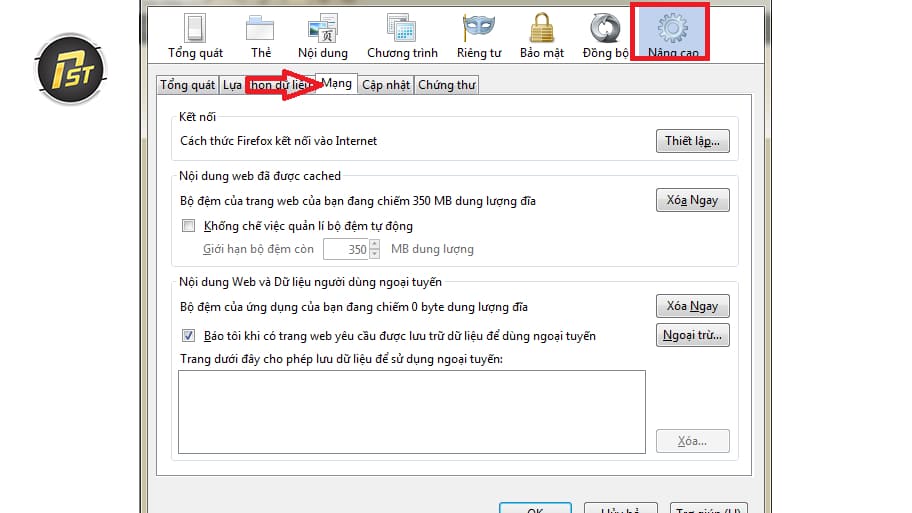
- Bước 3: Chọn Sử dụng proxy có sẵn của hệ thống, Nhấn OK để xác nhận.
Sau khi thực hiện các bước trên, thoát khỏi tất cả các trình duyệt trên màn hình máy tính và khởi động lại, sau đó kiểm tra kết nối của mạng và trình duyêt xem đã trở lại bình thường hay chưa.
Chú ý: Sau khi bạn thiết lập lại proxy mà vẫn không vào được lan setting win 10 thì tốt nhất bạn nên xóa lịch sử của trình duyệt bằng cách nhấn tổ hợp phím Ctrl + H, chọn xóa dữ liệu trang web rồi kết nối lại, nếu bạn cẩn thận thì có thể reset lại máy tính.
Một số lưu ý khắc phục lỗi proxy không vào được mạng trên máy tính
Để xử lý nhanh và hạn chế lỗi lặp lại, bạn nên chú ý kiểm tra và sử dụng proxy một cách cẩn thận ngay từ đầu. Việc cấu hình sai hoặc dùng nguồn không đáng tin cậy rất dễ gây ra lỗi kết nối và ảnh hưởng đến trải nghiệm sử dụng internet. Ngoài ra, việc duy trì thói quen kiểm tra định kỳ các thiết lập mạng cũng giúp bạn phát hiện sớm vấn đề và xử lý kịp thời, tránh làm gián đoạn công việc hoặc học tập. Bạn tốt nhất nên:
- Không tự cấu hình proxy khi không có nhu cầu cụ thể.
- Chỉ sử dụng VPN, proxy, extension từ nguồn uy tín.
- Trong môi trường doanh nghiệp, nên có tài liệu cấu hình chuẩn cho người dùng.
- Đối với máy chủ proxy nội bộ, cần theo dõi tài nguyên và kiểm tra log định kỳ.
- Kiểm tra firewall và chính sách bảo mật sau mỗi lần thay đổi hệ thống.

Lỗi proxy không vào được mạng không quá khó xử lý nếu bạn xác định đúng nguyên nhân và làm theo từng bước phù hợp. Từ việc kiểm tra cài đặt trên Cốc Cốc, Chrome đến FireFox, bạn đều có thể tự khắc phục tại nhà mà không cần thao tác phức tạp. Hy vọng hướng dẫn từ ProxyST sẽ giúp bạn xử lý lỗi nhanh hơn, giữ kết nối ổn định và sử dụng proxy thuận tiện hơn trong công việc hằng ngày.


